এই গাইডটি ব্যাখ্যা করে কীভাবে আপনার ডিভাইস এবং পরিবেশের সাথে সর্বোত্তমভাবে কাজ করার জন্য ProximityLock এর সেটিংস কনফিগার করবেন।
আমার কি এটি পড়া দরকার? শুধুমাত্র তখনই যদি আপনি সূক্ষ্ম সমন্বয় করতে চান! আমরা বেশিরভাগ মানুষের জন্য কাজ করার জন্য ডিফল্ট সেট করেছি। শুধু আপনার ডিভাইস নির্বাচন করুন এবং পর্যবেক্ষণ সক্রিয় করুন। আপনি যদি কিছু সামঞ্জস্য করতে চান তবে পরে এখানে ফিরে আসতে পারেন।
আপনি যখন প্রথমবার ProximityLock লঞ্চ করবেন, macOS বেশ কয়েকটি অনুমতির অনুরোধ করবে। ProximityLock সঠিকভাবে কাজ করার জন্য এগুলির সবকটিই প্রয়োজনীয়।
ProximityLock এর আপনার ডিভাইসগুলি স্ক্যান এবং পর্যবেক্ষণ করতে Bluetooth অ্যাক্সেসের প্রয়োজন।
যখন প্রম্পট দেখায়: Bluetooth অ্যাক্সেসের অনুমতি দিতে ঠিক আছে ক্লিক করুন। এই অনুমতি ছাড়া, ProximityLock কোনো ডিভাইস সনাক্ত করতে পারবে না।
ProximityLock আপনাকে বিজ্ঞপ্তি পাঠানোর জন্য অনুমতি চাইবে।
যখন প্রম্পট দেখায়: বিজ্ঞপ্তি সক্রিয় করতে অনুমতি দিন ক্লিক করুন। আপনি এই সতর্কতাগুলি চাইবেন, বিশেষত যদি লকিং প্রক্রিয়ার সাথে কিছু ভুল হয়ে যায়।
যদি প্রাথমিক সেটআপের পরে আপনার অনুমতিগুলি পর্যালোচনা বা পরিবর্তন করার প্রয়োজন হয়:
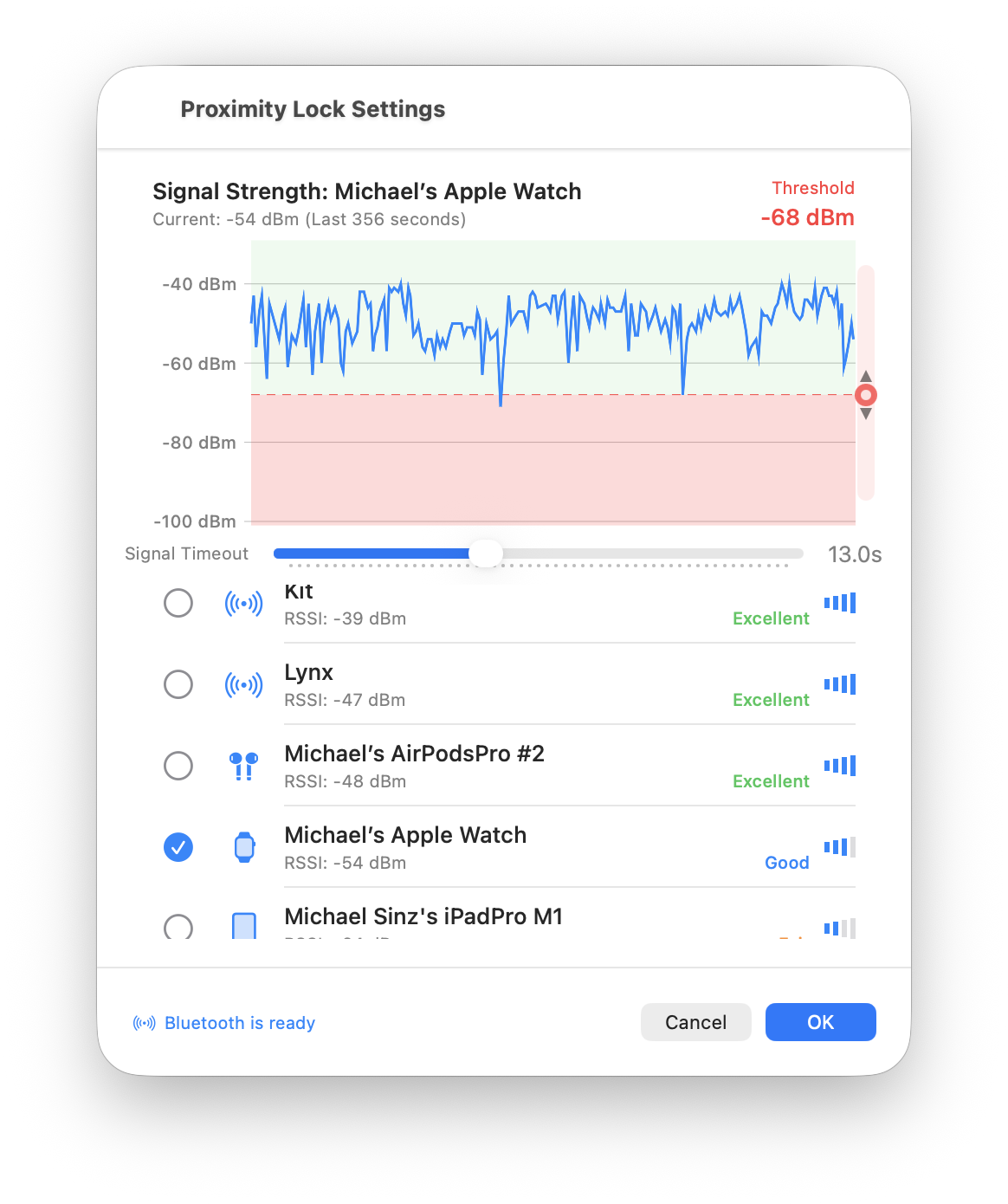
একবার অনুমতি দেওয়া হলে, আপনি ProximityLock কনফিগার করার জন্য প্রস্তুত। নীচের স্ক্রিনশটগুলি আপনাকে ঠিক কী আশা করতে হবে তা দেখায়।
দ্রষ্টব্য: আমরা ডিফল্টগুলি ইচ্ছাকৃতভাবে শিথিল রাখার জন্য সেট করেছি। আপনি এখনও সেখানে বসে থাকার সময় আপনার কম্পিউটার লক করার চেয়ে ধৈর্যশীল হওয়া ভাল। একবার আপনি আপনার পরিবেশে ProximityLock কীভাবে আচরণ করে তা দেখলে, আপনি আপনার কর্মস্থল এবং নিরাপত্তার প্রয়োজন অনুযায়ী থ্রেশহোল্ড এবং টাইমআউট সামঞ্জস্য করতে পারেন।
প্রধান উইন্ডোতে, আপনার নির্বাচিত ডিভাইস নামের ডানদিকে অবস্থিত সেটিংস... বোতামে ক্লিক করুন।
সেটিংস উইন্ডো শীর্ষে একটি রিয়েল-টাইম সিগন্যাল শক্তি গ্রাফ সহ খোলে। এই গ্রাফটি ProximityLock এর আচরণ বোঝার জন্য আপনার মূল চাবিকাঠি:
সেটিংস উইন্ডোর নীচের ডিভাইস তালিকায়:
আপনার ডিভাইস খুঁজে পাচ্ছেন না? নিশ্চিত করুন যে আপনার কম্পিউটার এবং ডিভাইস উভয়েই Bluetooth সক্রিয় আছে। কিছু ডিভাইস শুধুমাত্র তখনই সম্প্রচার করে যখন তারা অন্য Bluetooth আনুষাঙ্গিকগুলির সাথে সংযুক্ত না থাকে। সাময়িকভাবে অন্যান্য ডিভাইসগুলি সংযোগ বিচ্ছিন্ন করার চেষ্টা করুন।
থ্রেশহোল্ড নির্ধারণ করে যে ProximityLock আপনার ডিভাইসটিকে "সীমার বাইরে" বিবেচনা করার আগে সিগন্যালটি কতটা দুর্বল হতে হবে:
থ্রেশহোল্ড মান বোঝা:
দ্রুত রিফ্রেশার প্রয়োজন? থ্রেশহোল্ড FAQ এন্ট্রি দেখুন।
সর্বোত্তম অনুশীলন: আপনি যখন আপনার ডেস্কে থাকেন তখন সাধারণত এটি কোথায় থাকে তা দেখতে গ্রাফে আপনার ডিভাইসের সিগন্যাল দেখুন। স্বাভাবিক ওঠানামার জন্য এই সাধারণ সিগন্যাল শক্তির কয়েক dBm নীচে আপনার থ্রেশহোল্ড সেট করুন।
গ্রাফের নীচে, "সিগন্যাল টাইমআউট" স্লাইডার খুঁজুন। এই সেটিংটি নির্ধারণ করে যে ProximityLock আপনি আসলে চলে গেছেন বলে সিদ্ধান্ত নেওয়ার আগে কতক্ষণ অপেক্ষা করে:
Bluetooth ডিভাইসগুলি ক্রমাগত সম্প্রচার করে না। তারা পর্যায়ক্রমে নিজেদের সম্প্রচার করে (যেমন প্রতি কয়েক সেকেন্ডে "আমি এখানে!" বলে চিৎকার করা)। কখনও কখনও এই সিগন্যালগুলি মিস হয়ে যায়:
টাইমআউট সেটিং ProximityLock কে এই অস্থায়ী সিগন্যাল হিচকিগুলিকে আপনি আসলে চলে যাওয়ার জন্য ভুল করা থেকে বাধা দেয়।
দ্রুত রিফ্রেশার প্রয়োজন? টাইমআউট FAQ এন্ট্রি দেখুন।
পরিবেশ গুরুত্বপূর্ণ: কম ডিভাইস সহ পরিষ্কার পরিবেশ? সংক্ষিপ্ত টাইমআউট ভাল কাজ করে। অনেক Bluetooth ডিভাইস এবং Wi-Fi সহ ব্যস্ত অফিস? দীর্ঘ যান (১৫-২০ সেকেন্ড)।
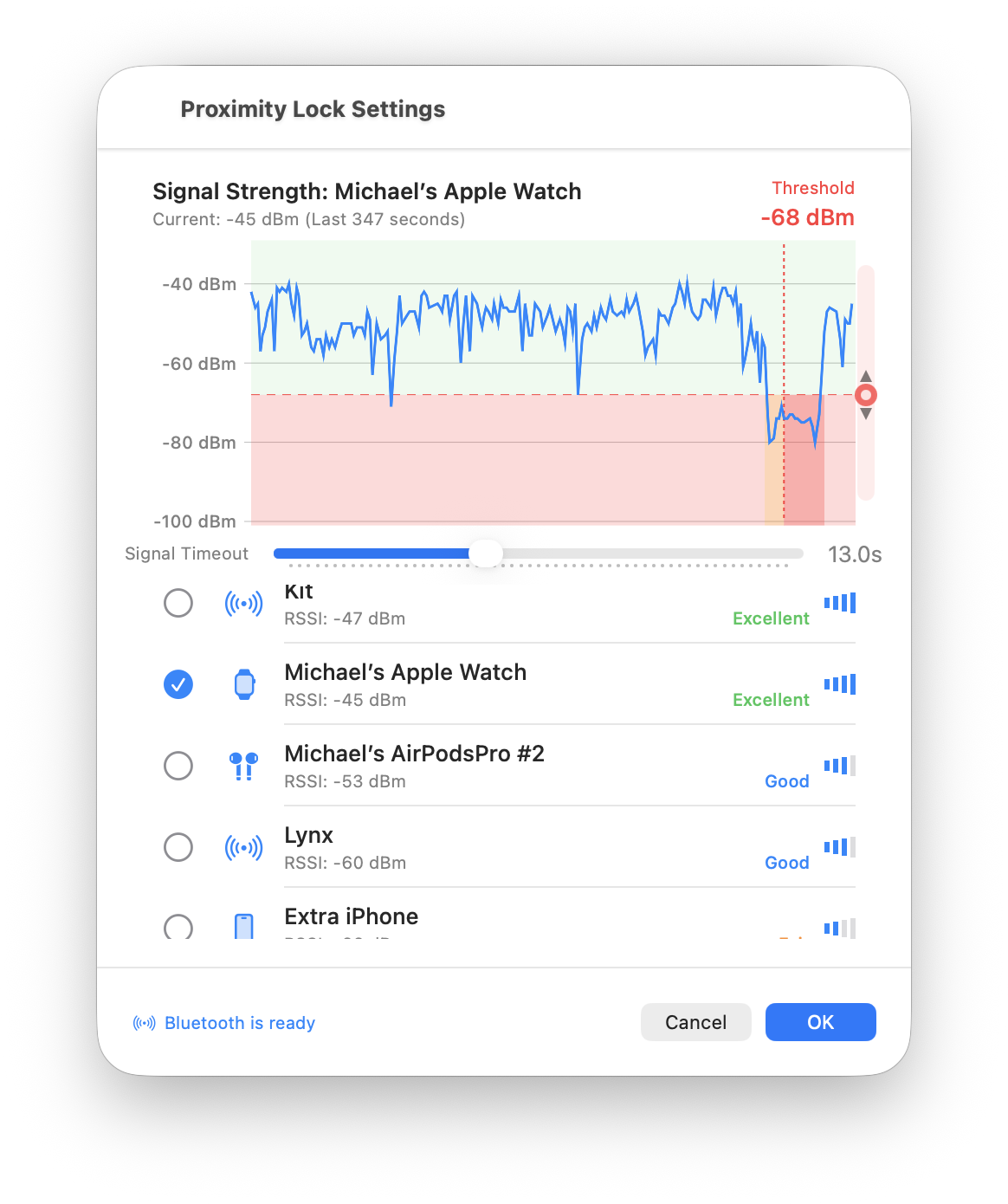
সিগন্যাল গ্রাফ ঐতিহাসিক "লক ইভেন্ট" দেখায়। যে সময়গুলিতে ProximityLock আপনার বর্তমান সেটিংসের উপর ভিত্তি করে আপনার স্ক্রিন লক করত (বা করেছে):
এটি আপনাকে কী বলে:
আপনার কনফিগারেশন সংরক্ষণ করতে সেটিংস উইন্ডোর নীচের ডানদিকে নীল ঠিক আছে বোতামে ক্লিক করুন।
প্রধান উইন্ডোতে ফিরে:
প্রধান উইন্ডোর শীর্ষে দেখুন। আপনার দেখা উচিত:

গুরুত্বপূর্ণ: ProximityLock আপনার স্ক্রিন সেভার শুরু করতে পারে, কিন্তু macOS নিয়ন্ত্রণ করে যে সেই স্ক্রিন সেভারটি আসলে আপনার কম্পিউটার লক করে কিনা। প্রকৃত নিরাপত্তার জন্য, আপনাকে অবশ্যই সক্রিয় করতে হবে:
System Settings → Lock Screen → "Require password immediately after sleep or screen saver begins"
এই সেটিং ছাড়া, ProximityLock আপনার স্ক্রিন সেভার সক্রিয় করবে, কিন্তু যে কেউ পাসওয়ার্ড ছাড়াই এটি জাগিয়ে তুলতে পারে। এই ধাপটি এড়িয়ে যাবেন না!
ProximityLock স্ক্রিন সেভার মেকানিজম ব্যবহার করে কারণ macOS সরাসরি কম্পিউটার লক করার জন্য আনুষ্ঠানিকভাবে অনুমোদিত API প্রদান করে না। আমরা শুধুমাত্র Apple-অনুমোদিত, নথিভুক্ত API ব্যবহার করার জন্য এই পদ্ধতি বেছে নিয়েছি, যা নির্ভরযোগ্যতা এবং App Sandbox সম্মতি নিশ্চিত করে। উপরের স্ক্রিনশট দেখায় যে System Settings-এ এই গুরুত্বপূর্ণ সেটিং কোথায় পাবেন।
আপনার নিরাপত্তার সাথে ProximityLock বিশ্বাস করার আগে, এটি পরীক্ষা করুন:
আমরা যুক্তিসঙ্গত ডিফল্ট সেট করেছি, কিন্তু প্রতিটি পরিবেশ ভিন্ন। আপনার ডেস্ক সেটআপ, কাছাকাছি Bluetooth ডিভাইসের সংখ্যা, নির্মাণ উপকরণ, এবং এমনকি আপনি কীভাবে আপনার ডিভাইস বহন করেন তা সবই কর্মক্ষমতাকে প্রভাবিত করে।
আমাদের সুপারিশ: কয়েক দিন ডিফল্টের সাথে থাকুন, তারপর আপনার অভিজ্ঞতার উপর ভিত্তি করে সূক্ষ্ম সুর করুন:
© 2025-2026 - Michael Sinz