Tento průvodce vysvětluje, jak nakonfigurovat nastavení ProximityLock tak, aby nejlépe fungovalo s vaším zařízením a prostředím.
Musím si to přečíst? Pouze pokud chcete provést jemné doladění! Výchozí nastavení jsme nastavili tak, aby fungovalo pro většinu uživatelů. Stačí vybrat vaše zařízení a povolit sledování. Pokud budete potřebovat něco upravit, můžete se sem vrátit později.
Při prvním spuštění ProximityLock si macOS vyžádá několik oprávnění. Všechna jsou vyžadována pro správné fungování ProximityLock.
ProximityLock potřebuje přístup k Bluetooth pro vyhledávání a sledování vašich zařízení.
Při zobrazení výzvy: Klikněte na OK pro povolení přístupu k Bluetooth. Bez tohoto oprávnění nemůže ProximityLock detekovat žádná zařízení.
ProximityLock si vyžádá oprávnění k zasílání oznámení.
Při zobrazení výzvy: Klikněte na Povolit pro povolení oznámení. Tato upozornění budete chtít, zejména pokud se něco pokazí s procesem uzamčení.
Pokud potřebujete zkontrolovat nebo změnit oprávnění po počátečním nastavení:
Po udělení oprávnění jste připraveni nakonfigurovat ProximityLock. Níže uvedené snímky obrazovky vám přesně ukážou, co můžete očekávat.
Poznámka: Výchozí nastavení jsme záměrně nastavili benevolentně. Je lepší být trpělivý, než uzamknout počítač, když u něj ještě sedíte. Jakmile uvidíte, jak se ProximityLock chová ve vašem prostředí, můžete upravit práh a časový limit tak, aby odpovídaly vašemu pracovišti a bezpečnostním potřebám.
V hlavním okně klikněte na tlačítko Nastavení... umístěné vpravo od názvu vybraného zařízení.
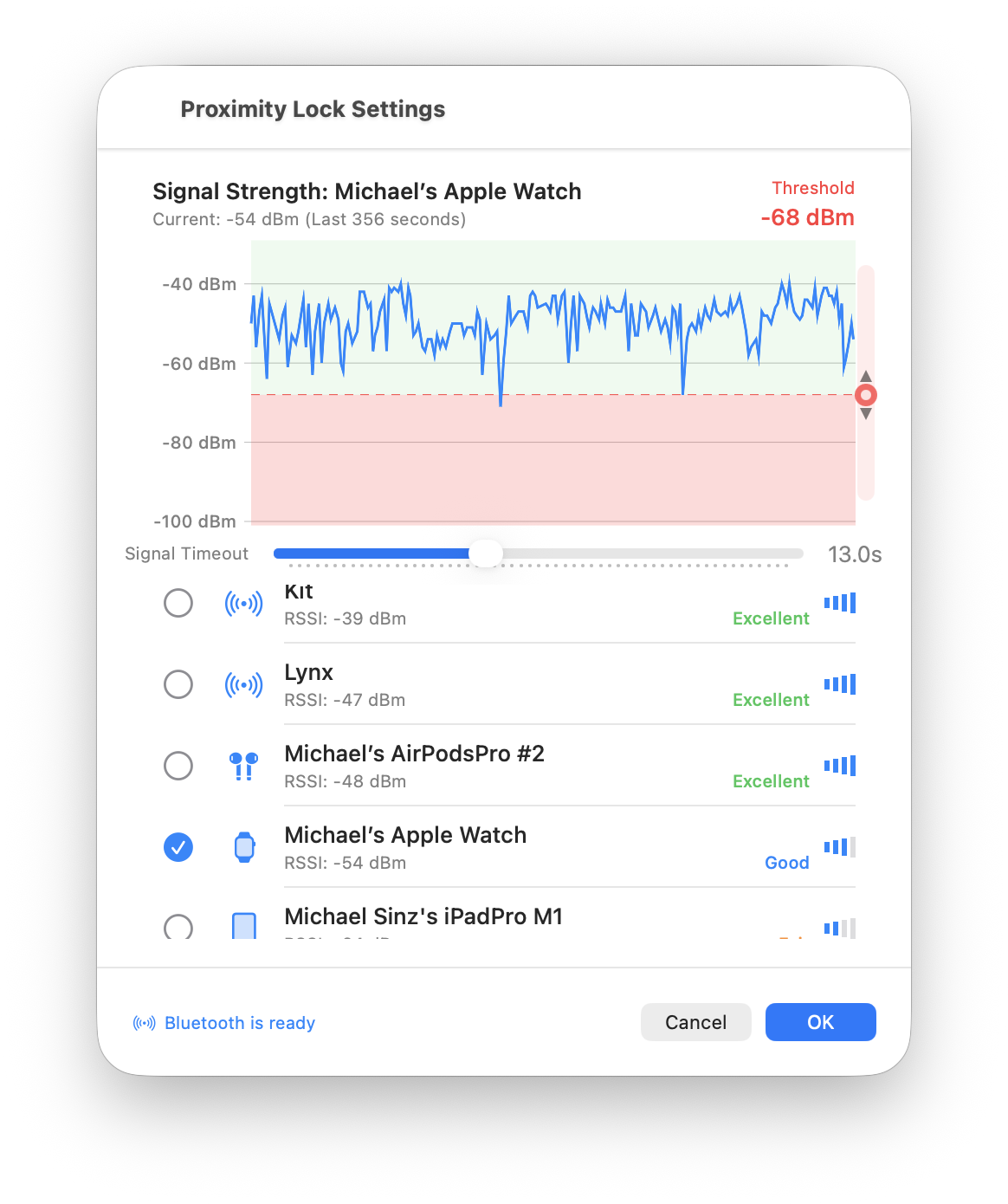
Okno nastavení se otevře s grafem síly signálu v reálném čase v horní části. Tento graf je klíčem k pochopení chování ProximityLock:
V seznamu zařízení ve spodní části okna nastavení:
Nemůžete najít vaše zařízení? Ujistěte se, že Bluetooth je povolený na vašem počítači i na zařízení. Některá zařízení vysílají pouze když nejsou připojena k jinému Bluetooth příslušenství. Zkuste dočasně odpojit jiná zařízení.
Práh určuje, jak slabý musí být signál, než ProximityLock považuje vaše zařízení za „mimo dosah":
Pochopení hodnot prahu:
Potřebujete rychlé osvěžení? Viz položka FAQ o prahu.
Osvědčený postup: Sledujte signál vašeho zařízení na grafu, abyste viděli, kde se typicky nachází, když sedíte u stolu. Nastavte práh o několik dBm níže než je tato typická síla signálu, abyste zohlednili normální výkyvy.
Pod grafem najdete posuvník „Časový limit signálu". Toto nastavení určuje, jak dlouho ProximityLock čeká, než rozhodne, že jste skutečně odešli:
Bluetooth zařízení nevysílají nepřetržitě. Vysílají svou přítomnost periodicky (jako křik „Jsem tady!" každých pár sekund). Někdy jsou tyto signály vynechány kvůli:
Nastavení časového limitu zabraňuje tomu, aby ProximityLock považoval tyto dočasné výpadky signálu za skutečný odchod.
Potřebujete rychlé osvěžení? Viz položka FAQ o časovém limitu.
Prostředí je důležité: Čisté prostředí s několika zařízeními? Kratší časový limit funguje dobře. Rušná kancelář s mnoha Bluetooth zařízeními a Wi-Fi? Zvolte delší (15-20 sekund).
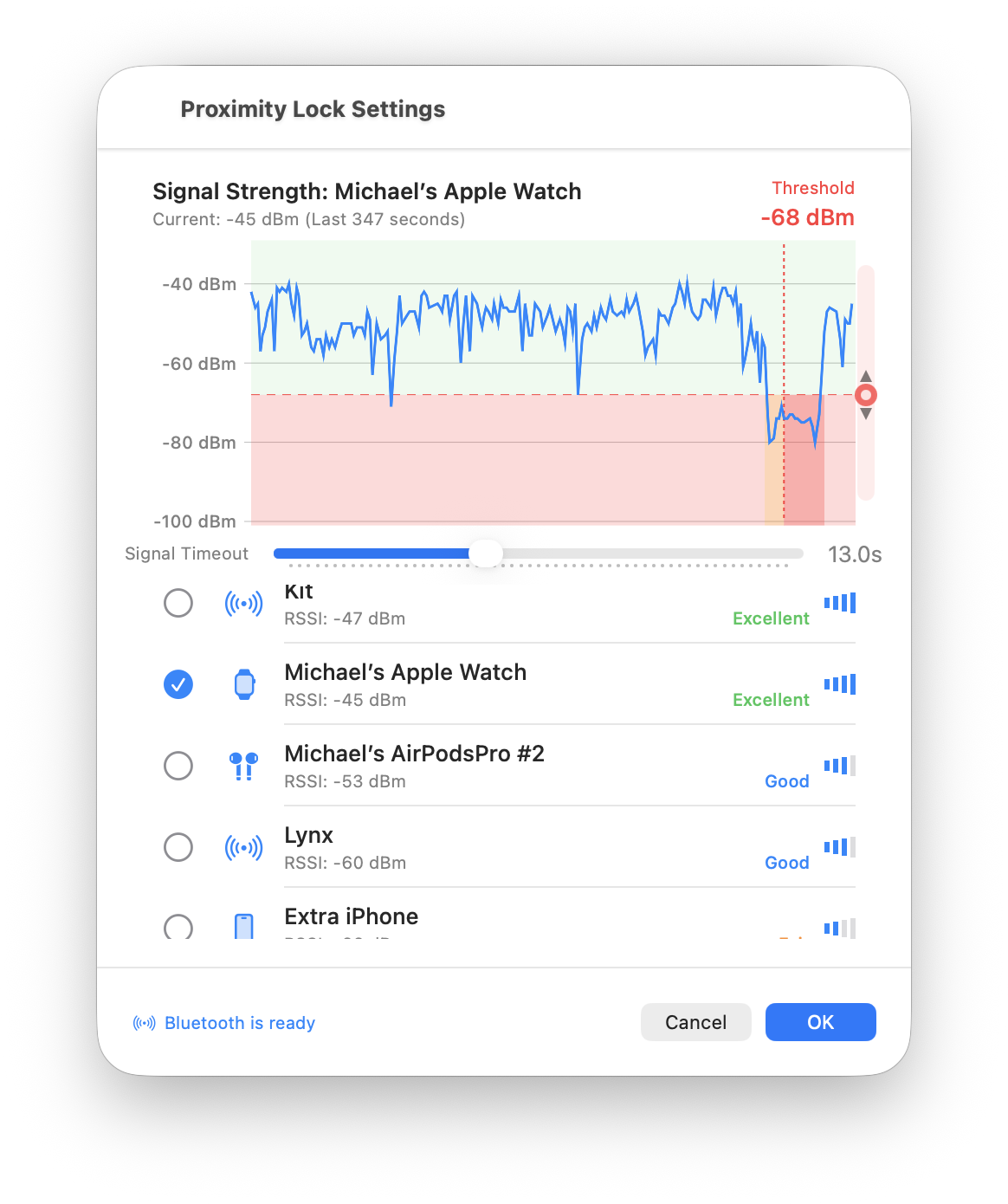
Graf signálu zobrazuje historické „události uzamčení". Časy, kdy by ProximityLock uzamknul (nebo uzamknul) vaši obrazovku na základě vašeho aktuálního nastavení:
Co vám to říká:
Klikněte na modré tlačítko OK v pravém dolním rohu okna nastavení pro uložení vaší konfigurace.
Zpět v hlavním okně:
Podívejte se do horní části hlavního okna. Měli byste vidět:

Kritické: ProximityLock může spustit váš spořič obrazovky, ale macOS kontroluje, zda tento spořič obrazovky skutečně uzamkne váš Mac. Pro skutečné zabezpečení musíte povolit:
Nastavení systému → Zamykací obrazovka → „Vyžadovat heslo okamžitě po přechodu do režimu spánku nebo spuštění spořiče obrazovky"
Bez tohoto nastavení ProximityLock aktivuje váš spořič obrazovky, ale kdokoli jej může probudit bez hesla. Tento krok nevynechejte!
ProximityLock používá mechanismus spořiče obrazovky, protože macOS neposkytuje oficiálně schválené API pro přímé uzamčení počítače. Zvolili jsme tento přístup, abychom používali pouze Apple-schválená, zdokumentovaná API, což zajišťuje spolehlivost a soulad s App Sandbox. Snímek obrazovky výše ukazuje, kde najdete toto kritické nastavení v Nastavení systému.
Než budete důvěřovat ProximityLock ve svém zabezpečení, otestujte jej:
Nastavili jsme rozumné výchozí hodnoty, ale každé prostředí je jiné. Uspořádání vašeho stolu, počet blízkých Bluetooth zařízení, stavební materiály a dokonce i to, jak nosíte své zařízení, vše ovlivňuje výkon.
Naše doporučení: Žijte s výchozími hodnotami několik dní, pak proveďte jemné doladění na základě vaší zkušenosti:
© 2025-2026 - Michael Sinz