Tämä opas selittää, kuinka määrittää ProximityLockin asetukset toimimaan parhaiten laitteesi ja ympäristösi kanssa.
Pitääkö minun lukea tämä? Vain jos haluat hienosäätää! Olemme asettaneet oletusarvot toimimaan useimmille käyttäjille. Vain valitse laitteesi ja ota valvonta käyttöön. Voit palata tänne myöhemmin, jos sinun täytyy säätää jotain.
Kun käynnistät ProximityLockin ensimmäisen kerran, macOS pyytää useita käyttöoikeuksia. Kaikki nämä ovat välttämättömiä, jotta ProximityLock toimii oikein.
ProximityLock tarvitsee Bluetooth-käyttöoikeuden laitteidesi skannaamiseen ja valvontaan.
Kun kehotetaan: Napsauta OK salliaksesi Bluetooth-käyttöoikeuden. Ilman tätä käyttöoikeutta ProximityLock ei voi havaita mitään laitteita.
ProximityLock pyytää lupaa lähettää sinulle ilmoituksia.
Kun kehotetaan: Napsauta Salli ottaaksesi ilmoitukset käyttöön. Haluat nämä hälytykset, erityisesti jos jotain menee pieleen lukitusprosessissa.
Jos sinun täytyy tarkistaa tai muuttaa käyttöoikeuksia alkumäärityksen jälkeen:
Kun käyttöoikeudet on myönnetty, olet valmis määrittämään ProximityLockin. Alla olevat kuvakaappaukset näyttävät tarkalleen, mitä odottaa.
Huomautus: Olemme asettaneet oletusarvot tarkoituksella väljiksi. On parempi olla kärsivällinen kuin lukita tietokone, kun istut vielä sen ääressä. Kun näet, miten ProximityLock käyttäytyy ympäristössäsi, voit säätää kynnysarvoa ja aikakatkaisua vastaamaan työtilasi ja turvallisuustarpeitasi.
Pääikkunassa napsauta Asetukset...-painiketta, joka sijaitsee valitun laitteen nimen oikealla puolella.
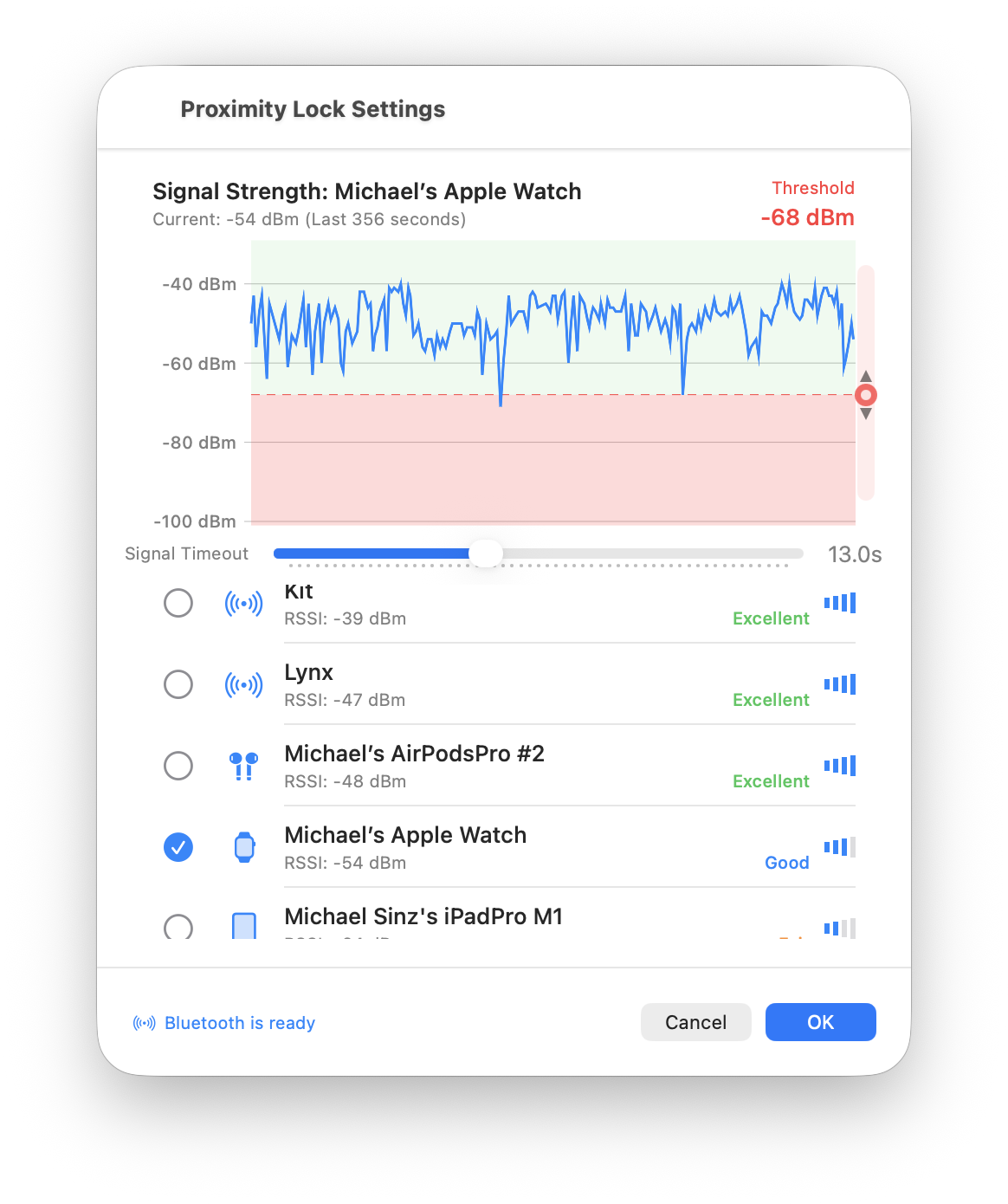
Asetusikkuna avautuu reaaliaikaisen signaalin voimakkuuskaavion kanssa yläosassa. Tämä kaavio on avain ProximityLockin käyttäytymisen ymmärtämiseen:
Asetusikkunan alaosan laiteluettelossa:
Etkö löydä laitettasi? Varmista, että Bluetooth on käytössä sekä tietokoneessa että laitteessa. Jotkut laitteet lähettävät Bluetooth-lähetyksiä vain, kun ne eivät ole yhteydessä muihin Bluetooth-lisälaitteisiin. Yritä katkaista yhteys muihin laitteisiin väliaikaisesti.
Kynnysarvo määrittää, kuinka heikko signaalin täytyy olla, ennen kuin ProximityLock katsoo laitteesi olevan "kantaman ulkopuolella":
Kynnysarvojen ymmärtäminen:
Tarvitsetko pikakertausta? Katso Kynnysarvon UKK-kohta.
Paras käytäntö: Seuraa laitteesi signaalia kaaviossa nähdäksesi, missä se tyypillisesti pysyy, kun olet työpöytäsi ääressä. Aseta kynnysarvosi muutama dBm tämän tyypillisen signaalin voimakkuuden alapuolelle ottaaksesi huomioon normaalit vaihtelut.
Kaavion alapuolelta, etsi "Signaalin aikakatkaisu" -liukusäädin. Tämä asetus määrittää, kuinka kauan ProximityLock odottaa ennen kuin päättää, että olet todella lähtenyt:
Bluetooth-laitteet eivät lähetä jatkuvasti. Ne lähettävät Bluetooth-lähetyksiä määräajoin (kuin huutaisivat "Olen täällä!" muutaman sekunnin välein). Joskus nämä signaalit jäävät huomaamatta seuraavien syiden vuoksi:
Aikakatkaisuasetus estää ProximityLockia erehtyä luulemasta näitä tilapäisiä signaalin katkoksia todelliseksi lähdöksesi.
Tarvitsetko pikakertausta? Katso Aikakatkaisun UKK-kohta.
Ympäristö vaikuttaa: Siisti ympäristö, jossa on vain vähän laitteita? Lyhyempi aikakatkaisu toimii hyvin. Kiireinen toimisto, jossa on paljon Bluetooth-laitteita ja Wi-Fi:tä? Valitse pidempi (15-20 sekuntia).
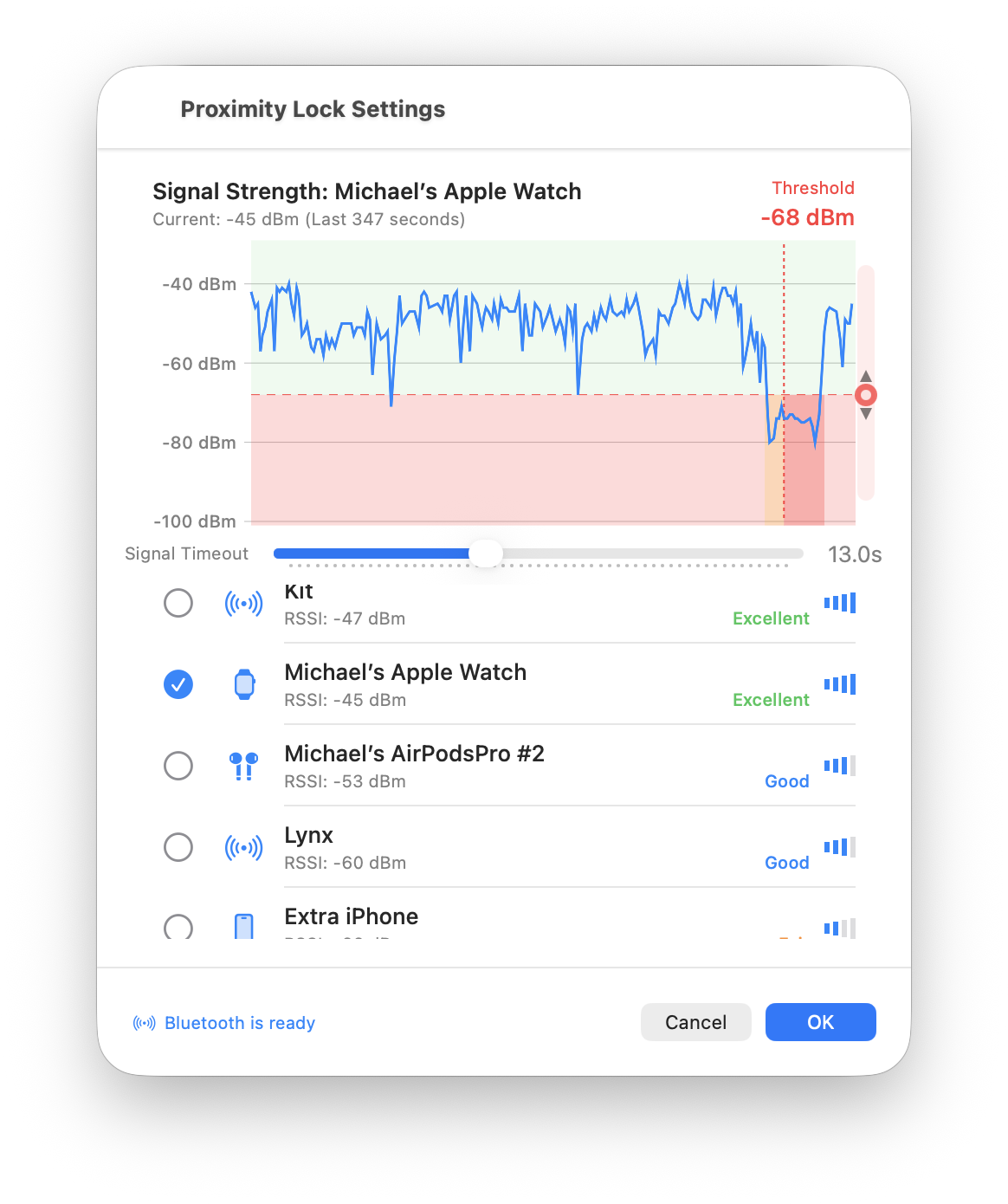
Signaalikaavio näyttää historialliset "lukitustapahtumat". Ajat, jolloin ProximityLock olisi lukinnut (tai lukitsi) näyttösi nykyisten asetustesi perusteella:
Mitä tämä kertoo sinulle:
Napsauta sinistä OK-painiketta asetusikkunan oikeassa alanurkassa tallentaaksesi määritykset.
Takaisin pääikkunassa:
Katso pääikkunan yläosaa. Sinun pitäisi nähdä:

Kriittinen: ProximityLock voi käynnistää näytönsäästäjäsi, mutta macOS hallitsee, lukitseeko näytönsäästäjä todella tietokoneesi. Todellista turvallisuutta varten sinun täytyy ottaa käyttöön:
Järjestelmäasetukset → Lukitusnäyttö → "Vaadi salasana heti lepotilan tai näytönsäästäjän käynnistyttyä"
Ilman tätä asetusta ProximityLock aktivoi näytönsäästäjän, mutta kuka tahansa voi herättää sen ilman salasanaa. Älä ohita tätä vaihetta!
ProximityLock käyttää näytönsäästäjämekanismia, koska macOS ei tarjoa virallisesti hyväksyttyä API:a tietokoneen suoraan lukitsemiseen. Valitsimme tämän lähestymistavan käyttääksemme vain Applen hyväksymiä, dokumentoituja API:ita, varmistaen luotettavuuden ja App Sandbox -yhteensopivuuden. Yllä oleva kuvakaappaus näyttää, mistä löydät tämän kriittisen asetuksen Järjestelmäasetuksista.
Ennen kuin luotat ProximityLockiin turvallisuutesi kanssa, testaa se:
Olemme asettaneet järkevät oletusarvot, mutta jokainen ympäristö on erilainen. Työpöytäsi asettelu, läheisten Bluetooth-laitteiden määrä, rakennusmateriaalit ja jopa se, miten kannat laitettasi, kaikki vaikuttavat suorituskykyyn.
Suosituksemme: Elä oletusarvojen kanssa muutaman päivän, sitten hienosäädä kokemuksesi perusteella:
© 2025-2026 - Michael Sinz