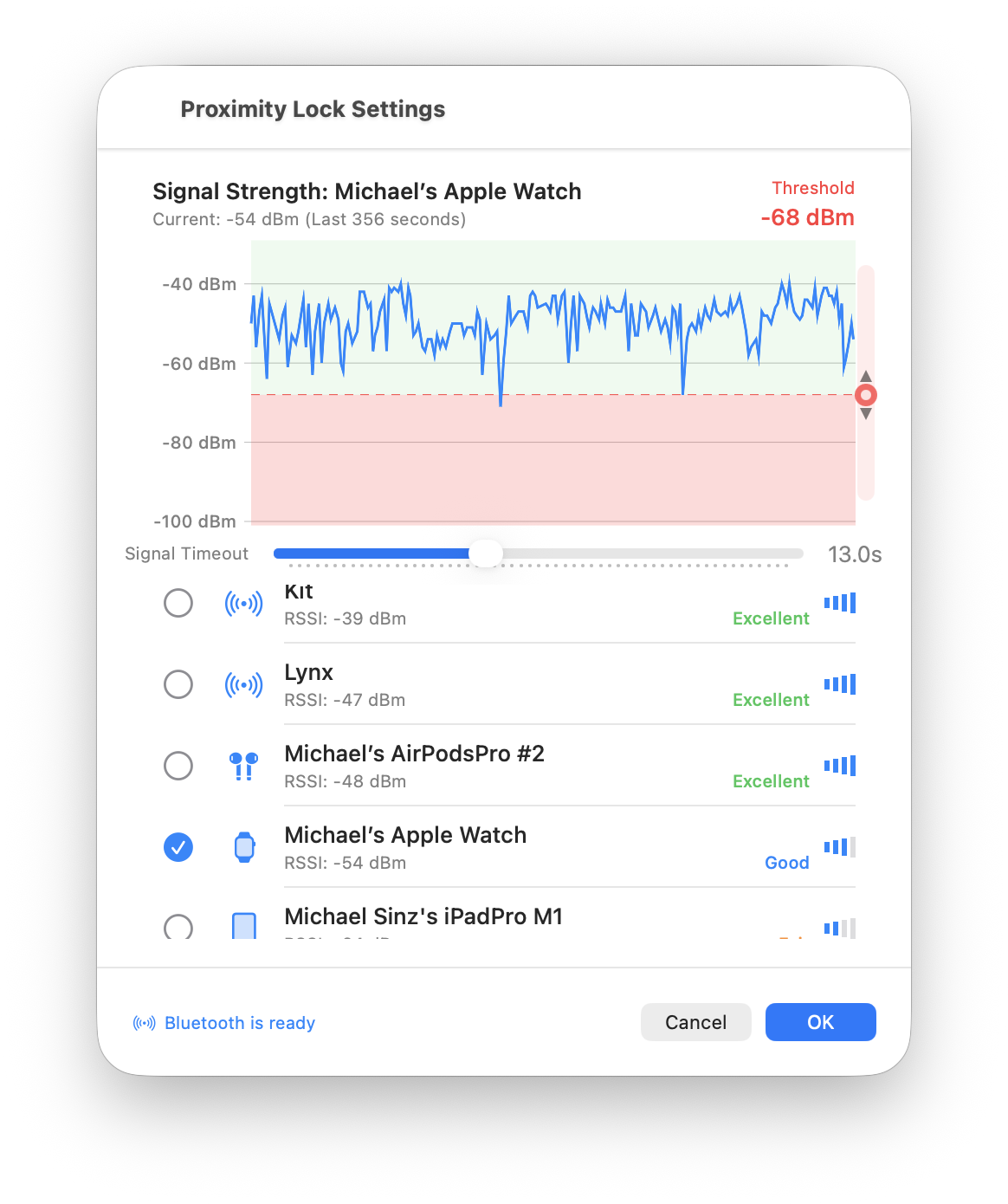
Ez az útmutató elmagyarázza, hogyan kell konfigurálni a ProximityLock beállításait, hogy a legjobban működjön az eszközzel és környezettel.
El kell olvasnom ezt? Csak akkor, ha finomhangolni szeretne! Az alapértelmezett beállításokat úgy állítottuk be, hogy a legtöbb ember számára működjenek. Egyszerűen válassza ki az eszközt és engedélyezze a megfigyelést. Később visszatérhet ide, ha bármit módosítani kell.
Amikor először elindítja a ProximityLock-ot, a macOS több engedélyt fog kérni. Ezek mindegyike szükséges ahhoz, hogy a ProximityLock megfelelően működjön.
A ProximityLock-nak Bluetooth hozzáférésre van szüksége az eszközök kereséséhez és megfigyeléséhez.
Amikor a rendszer kéri: Kattintson az OK gombra a Bluetooth hozzáférés engedélyezéséhez. E nélkül az engedély nélkül a ProximityLock nem tud eszközöket észlelni.
A ProximityLock engedélyt fog kérni értesítések küldéséhez.
Amikor a rendszer kéri: Kattintson az Engedélyezés gombra az értesítések engedélyezéséhez. Szüksége lesz ezekre az értesítésekre, különösen akkor, ha valami probléma adódik a zárolási folyamattal.
Ha a kezdeti beállítás után át kell tekintenie vagy módosítania kell az engedélyeket:
Miután az engedélyek megadásra kerültek, készen áll a ProximityLock konfigurálására. Az alábbi képernyőképek pontosan megmutatják, mire számíthat.
Megjegyzés: Az alapértelmezett beállításokat szándékosan lazának állítottuk be. Jobb türelmesnek lenni, mint zárolni a számítógépet, miközben még ott ül. Miután látta, hogyan viselkedik a ProximityLock a környezetében, beállíthatja a küszöbértéket és az időtúllépést a munkaterületéhez és biztonsági igényeihez.
A főablakban kattintson a Beállítások... gombra, amely a kiválasztott eszköz nevétől jobbra található.
A beállítások ablak egy valós idejű jelerősség grafikonnal nyílik meg a tetején. Ez a grafikon a kulcs a ProximityLock viselkedésének megértéséhez:
A beállítások ablak alján lévő eszközlistában:
Nem találja az eszközt? Győződjön meg róla, hogy a Bluetooth be van kapcsolva mind a számítógépen, mind az eszközön. Egyes eszközök csak akkor hirdetik magukat, ha nincsenek más Bluetooth tartozékokhoz csatlakoztatva. Próbálja meg ideiglenesen lecsatlakoztatni más eszközöket.
A küszöbérték meghatározza, hogy mennyire kell gyengének lennie a jelnek, mielőtt a ProximityLock "hatótávolságon kívülinek" tekinti az eszközt:
A küszöbértékek megértése:
Gyors felfrissítésre van szüksége? Lásd a Küszöbérték GYIK bejegyzést.
Legjobb gyakorlat: Figyelje az eszköz jelét a grafikonon, hogy lássa, hol van általában, amikor az asztalnál van. Állítsa be a küszöbértéket néhány dBm-mel ez alá a tipikus jelerősség alá, hogy figyelembe vegye a normál ingadozásokat.
A grafikon alatt keresse meg a "Jel időtúllépés" csúszkát. Ez a beállítás határozza meg, hogy a ProximityLock mennyi ideig vár, mielőtt eldönti, hogy valóban elment:
A Bluetooth eszközök nem folyamatosan sugároznak. Időszakosan hirdetik magukat (mint amikor kiabálnak "Itt vagyok!" néhány másodpercenként). Néha ezek a jelek kiesnek a következők miatt:
Az időtúllépés beállítás megakadályozza, hogy a ProximityLock ezeket az átmeneti jelkimaradásokat összetévessze azzal, hogy valóban elmegy.
Gyors felfrissítésre van szüksége? Lásd az Időtúllépés GYIK bejegyzést.
A környezet számít: Tiszta környezet kevés eszközzel? A rövidebb időtúllépés jól működik. Forgalmas iroda sok Bluetooth eszközzel és Wi-Fi-vel? Válasszon hosszabbat (15-20 másodperc).
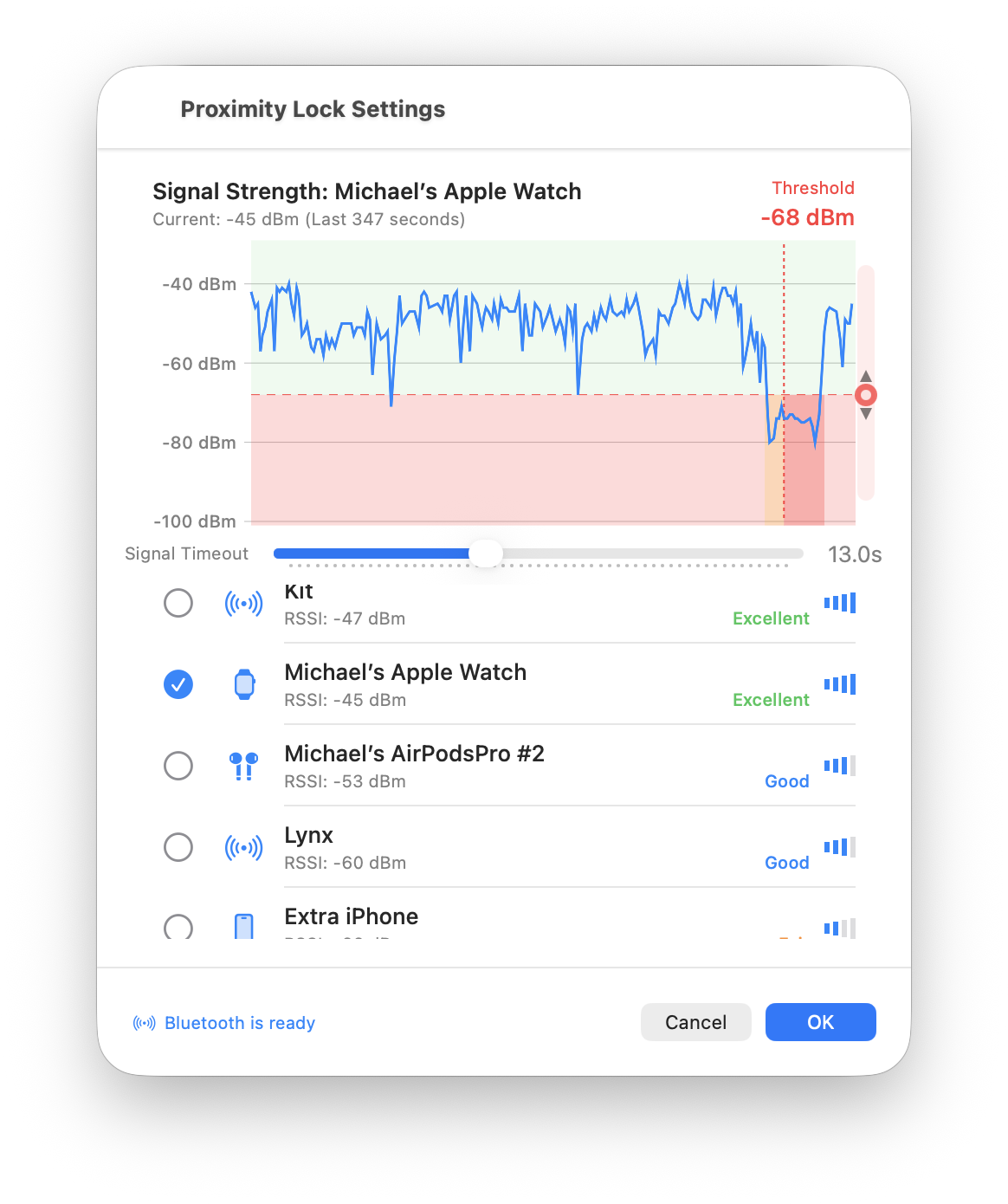
A jelgrafikon megjeleníti a múltbeli "zárolási eseményeket". Azokat az időpontokat, amikor a ProximityLock zárolná (vagy zárolta) a képernyőt az aktuális beállítások alapján:
Mit árul el ez:
Kattintson a kék OK gombra a beállítások ablak jobb alsó sarkában a konfiguráció mentéséhez.
Vissza a főablakban:
Nézze meg a főablak tetejét. Ezt kell látnia:

Kritikus: A ProximityLock el tudja indítani a képernyővédőt, de a macOS vezérli, hogy az a képernyővédő ténylegesen zárolja-e a számítógépet. A valódi biztonsághoz engedélyeznie kell:
Rendszerbeállítások → Képernyőzár → "Jelszó kérése azonnal az alvás vagy képernyővédő indulása után"
E beállítás nélkül a ProximityLock aktiválja a képernyővédőt, de bárki felébresztheti jelszó nélkül. Ne hagyja ki ezt a lépést!
A ProximityLock a képernyővédő mechanizmust használja, mert a macOS nem nyújt hivatalosan jóváhagyott API-t a számítógép közvetlen zárolásához. Ezt a megközelítést választottuk, hogy csak az Apple által jóváhagyott, dokumentált API-kat használjuk, biztosítva a megbízhatóságot és az App Sandbox megfelelést. A fenti képernyőkép mutatja, hol találja ezt a kritikus beállítást a Rendszerbeállításokban.
Mielőtt a ProximityLock-ra bízná a biztonságát, tesztelje:
Ésszerű alapértelmezett beállításokat állítottunk be, de minden környezet más. Az asztal elrendezése, a közeli Bluetooth eszközök száma, az építőanyagok, sőt az eszköz hordozásának módja is befolyásolja a teljesítményt.
Ajánlásunk: Éljen az alapértelmezett beállításokkal néhány napig, majd hangoljon finoman a tapasztalata alapján:
© 2025-2026 - Michael Sinz