이 가이드는 기기와 환경에 가장 적합하도록 ProximityLock의 설정을 구성하는 방법을 설명합니다.
이 내용을 읽어야 하나요? 세밀하게 조정하고 싶을 때만 읽으세요! 대부분의 사용자에게 적합한 기본값으로 설정되어 있습니다. 그냥 기기를 선택하고 모니터링을 활성화하면 됩니다. 나중에 조정이 필요하면 다시 돌아오면 됩니다.
ProximityLock을 처음 실행하면 macOS에서 여러 권한을 요청합니다. ProximityLock이 제대로 작동하려면 이러한 권한이 모두 필요합니다.
ProximityLock은 기기를 검색하고 모니터링하기 위해 Bluetooth 접근 권한이 필요합니다.
메시지가 표시되면: 확인을 클릭하여 Bluetooth 접근을 허용하세요. 이 권한이 없으면 ProximityLock이 기기를 감지할 수 없습니다.
ProximityLock이 알림을 보내기 위한 권한을 요청합니다.
메시지가 표시되면: 허용을 클릭하여 알림을 활성화하세요. 특히 잠금 프로세스에 문제가 발생할 경우 이러한 알림이 필요합니다.
초기 설정 후 권한을 검토하거나 변경해야 하는 경우:
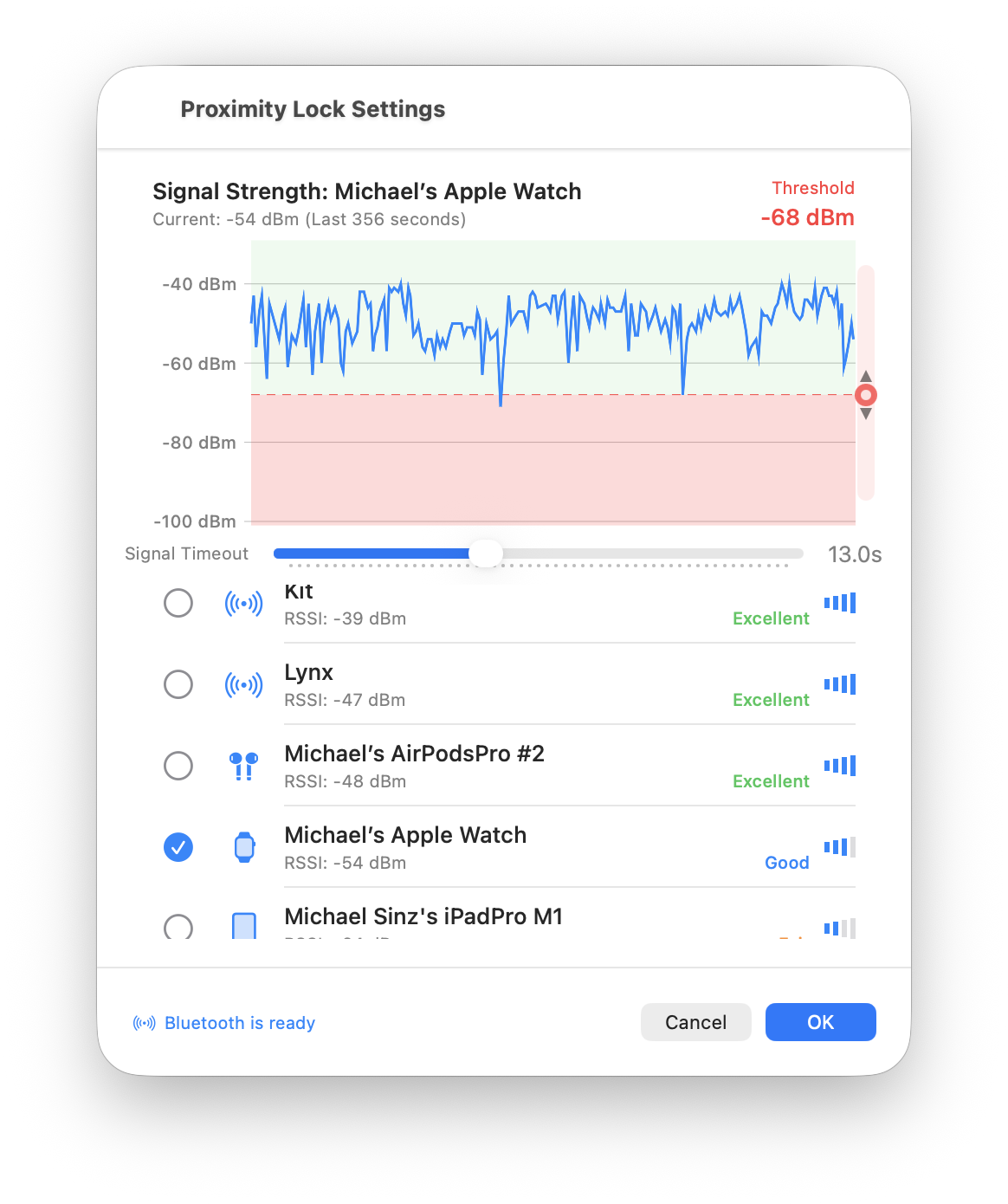
권한이 부여되면 ProximityLock을 구성할 준비가 된 것입니다. 아래 스크린샷은 예상되는 내용을 정확히 보여줍니다.
참고: 의도적으로 여유있는 기본값으로 설정되어 있습니다. 앉아 있는데 컴퓨터가 잠기는 것보다 여유있게 기다리는 것이 낫습니다. 환경에서 ProximityLock이 어떻게 동작하는지 확인한 후, 작업 공간과 보안 요구사항에 맞게 임계값과 시간 초과를 조정할 수 있습니다.
메인 창에서 선택한 기기 이름 오른쪽에 있는 설정... 버튼을 클릭하세요.
설정 창이 열리면 상단에 실시간 신호 강도 그래프가 표시됩니다. 이 그래프는 ProximityLock의 동작을 이해하는 핵심입니다:
설정 창 하단의 기기 목록에서:
기기를 찾을 수 없나요? 컴퓨터와 기기 모두에서 Bluetooth가 활성화되어 있는지 확인하세요. 일부 기기는 다른 Bluetooth 액세서리에 연결되어 있지 않을 때만 알립니다. 다른 기기를 일시적으로 연결 해제해 보세요.
임계값은 ProximityLock이 기기를 "범위를 벗어남"으로 간주하기 전에 신호가 얼마나 약해야 하는지 결정합니다:
임계값 이해하기:
빠른 복습이 필요하신가요? 임계값 FAQ 항목을 참조하세요.
모범 사례: 책상에 앉아 있을 때 기기 신호가 일반적으로 어디에 있는지 그래프를 통해 확인하세요. 정상적인 변동을 고려하여 일반적인 신호 강도보다 몇 dBm 아래로 임계값을 설정하세요.
그래프 아래에서 "신호 시간 초과" 슬라이더를 찾으세요. 이 설정은 ProximityLock이 실제로 자리를 떠났다고 판단하기 전에 얼마나 기다릴지 결정합니다:
Bluetooth 기기는 지속적으로 브로드캐스트하지 않습니다. 주기적으로 자신을 알립니다(몇 초마다 "저 여기 있어요!"라고 외치는 것과 같습니다). 때때로 다음과 같은 이유로 이러한 신호가 누락될 수 있습니다:
시간 초과 설정은 ProximityLock이 이러한 일시적인 신호 문제를 실제로 자리를 떠난 것으로 오해하는 것을 방지합니다.
빠른 복습이 필요하신가요? 시간 초과 FAQ 항목을 참조하세요.
환경이 중요합니다: 기기가 적은 깨끗한 환경인가요? 짧은 시간 초과가 잘 작동합니다. Bluetooth 기기와 Wi-Fi가 많은 바쁜 사무실인가요? 더 길게 설정하세요(15-20초).
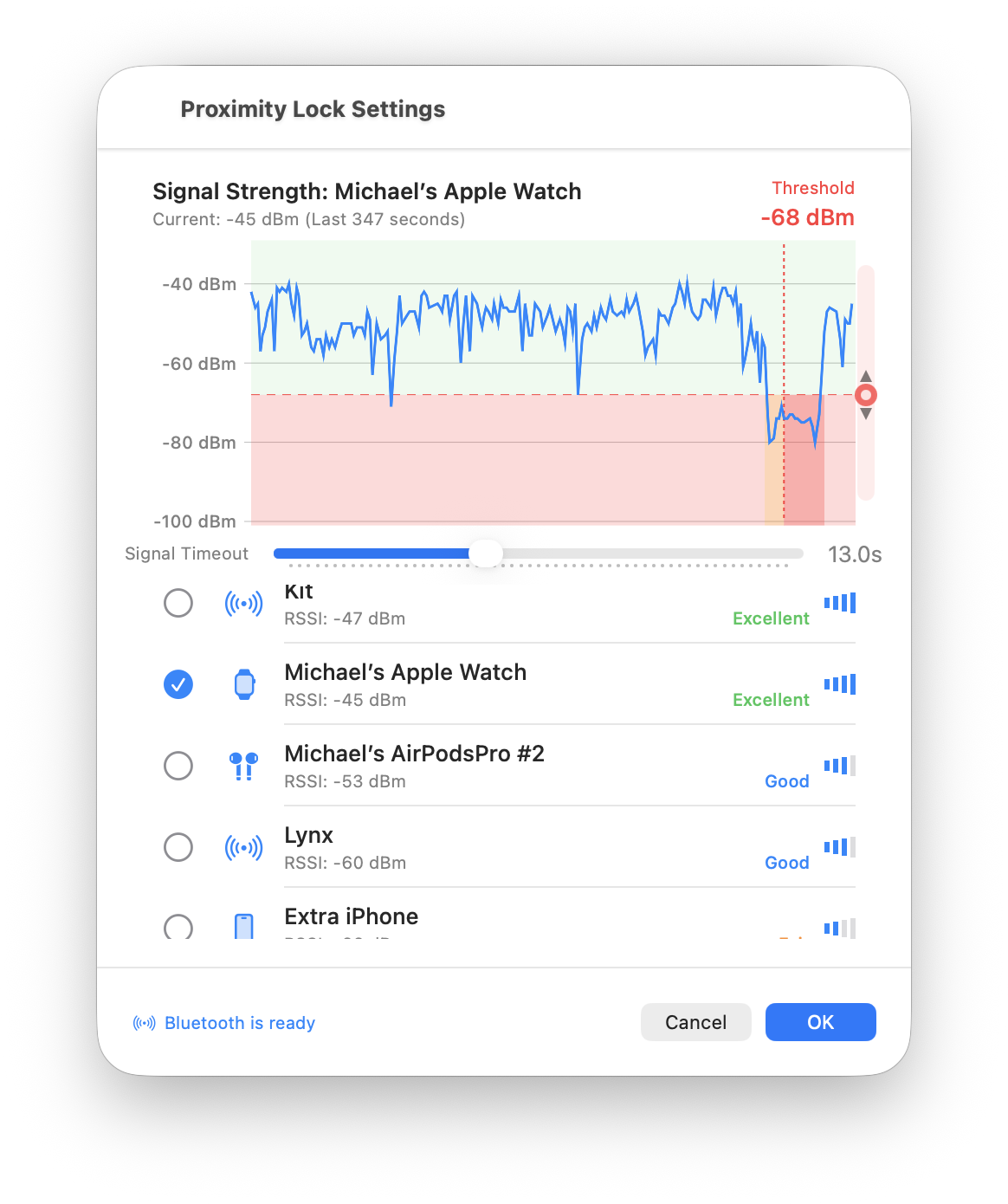
신호 그래프는 과거의 "잠금 이벤트"를 표시합니다. 현재 설정을 기반으로 ProximityLock이 화면을 잠갔거나 잠글 수 있었던 시간입니다:
이것이 알려주는 것:
설정 창 오른쪽 하단의 파란색 확인 버튼을 클릭하여 구성을 저장하세요.
메인 창으로 돌아가서:
메인 창 상단을 확인하세요. 다음이 표시되어야 합니다:

중요: ProximityLock은 화면 보호기를 시작할 수 있지만, macOS는 화면 보호기가 실제로 Mac을 잠그는지 제어합니다. 실제 보안을 위해 다음을 활성화해야 합니다:
시스템 설정 → 잠금 화면 → "절전 모드 또는 화면 보호기 시작 후 즉시 암호 요구"
이 설정이 없으면 ProximityLock이 화면 보호기를 활성화하지만 누구나 암호 없이 깨울 수 있습니다. 이 단계를 건너뛰지 마세요!
ProximityLock은 macOS가 컴퓨터를 직접 잠그기 위한 공식적으로 승인된 API를 제공하지 않기 때문에 화면 보호기 메커니즘을 사용합니다. 신뢰성과 App Sandbox 준수를 보장하기 위해 Apple 승인 문서화된 API만 사용하는 이 접근 방식을 선택했습니다. 위 스크린샷은 시스템 설정에서 이 중요한 설정을 찾을 수 있는 위치를 보여줍니다.
보안을 ProximityLock에 맡기기 전에 테스트하세요:
합리적인 기본값으로 설정되어 있지만 모든 환경은 다릅니다. 책상 설정, 근처 Bluetooth 기기의 수, 건물 재료, 심지어 기기를 휴대하는 방법까지 성능에 영향을 줍니다.
권장 사항: 며칠 동안 기본값으로 사용한 다음 경험을 바탕으로 미세 조정하세요:
© 2025-2026 - Michael Sinz