Deze handleiding legt uit hoe je de instellingen van ProximityLock configureert zodat deze het beste werken met jouw apparaat en omgeving.
Moet ik dit lezen? Alleen als je wilt fijnafstemmen! We hebben de standaardinstellingen zo ingesteld dat ze voor de meeste mensen werken. Selecteer gewoon je apparaat en schakel monitoring in. Je kunt later terugkomen als je iets wilt aanpassen.
Wanneer je ProximityLock voor het eerst opstart, vraagt macOS om verschillende machtigingen. Al deze machtigingen zijn vereist voor een goede werking van ProximityLock.
ProximityLock heeft Bluetooth-toegang nodig om naar jouw apparaten te scannen en deze te monitoren.
Wanneer gevraagd: Klik op OK om Bluetooth-toegang toe te staan. Zonder deze machtiging kan ProximityLock geen apparaten detecteren.
ProximityLock zal toestemming vragen om je meldingen te sturen.
Wanneer gevraagd: Klik op Sta toe om meldingen in te schakelen. Je wilt deze waarschuwingen ontvangen, vooral als er iets misgaat met het vergrendelingsproces.
Als je machtigingen na de eerste installatie wilt bekijken of wijzigen:
Zodra de machtigingen zijn verleend, ben je klaar om ProximityLock te configureren. De onderstaande screenshots laten je precies zien wat je kunt verwachten.
Let op: We hebben de standaardinstellingen opzettelijk ontspannen ingesteld. Het is beter om geduldig te zijn dan dat je computer wordt vergrendeld terwijl je er nog zit. Zodra je ziet hoe ProximityLock zich gedraagt in jouw omgeving, kun je de drempel en time-out aanpassen aan jouw werkplek en beveiligingsbehoeften.
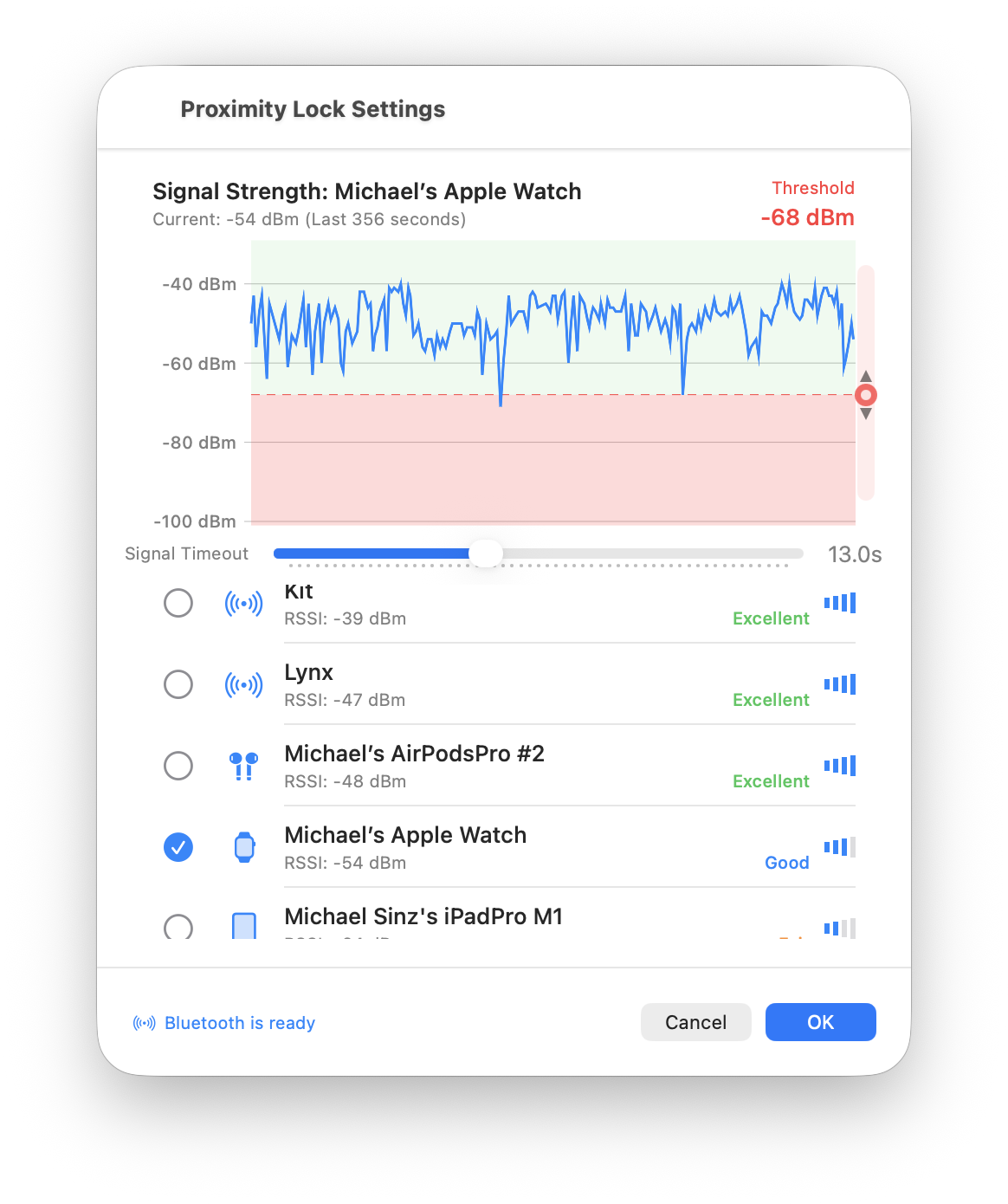
Klik in het hoofdvenster op de knop Instellingen... rechts van de naam van je geselecteerde apparaat.
Het instellingenvenster opent met bovenaan een realtime signaalgrafiek. Deze grafiek is de sleutel tot het begrijpen van het gedrag van ProximityLock:
In de apparatenlijst onderaan het instellingenvenster:
Kun je je apparaat niet vinden? Zorg ervoor dat Bluetooth is ingeschakeld op zowel je computer als het apparaat. Sommige apparaten adverteren alleen wanneer ze niet verbonden zijn met andere Bluetooth-accessoires. Probeer andere apparaten tijdelijk los te koppelen.
De drempel bepaalt hoe zwak het signaal moet zijn voordat ProximityLock je apparaat als "buiten bereik" beschouwt:
Drempelwaarden begrijpen:
Wil je een snelle opfriscursus? Zie de Veelgestelde vragen over drempel.
Beste Werkwijze: Bekijk het signaal van je apparaat op de grafiek om te zien waar het zich doorgaans bevindt wanneer je aan je bureau zit. Stel je drempel een paar dBm onder deze typische signaalsterkte in om rekening te houden met normale fluctuaties.
Onder de grafiek vind je de schuifregelaar "Signaal time-out". Deze instelling bepaalt hoe lang ProximityLock wacht voordat wordt besloten dat je echt bent weggegaan:
Bluetooth-apparaten zenden niet constant uit. Ze adverteren zichzelf periodiek (zoals roepen "Ik ben hier!" om de paar seconden). Soms worden deze signalen gemist door:
De time-out-instelling voorkomt dat ProximityLock deze tijdelijke signaalonderbrekingen aanziet voor het feit dat je echt weggaat.
Wil je een snelle opfriscursus? Zie de Veelgestelde vragen over time-out.
Omgeving Doet Ertoe: Schone omgeving met weinig apparaten? Een kortere time-out werkt goed. Druk kantoor met veel Bluetooth-apparaten en Wi-Fi? Kies langer (15-20 seconden).
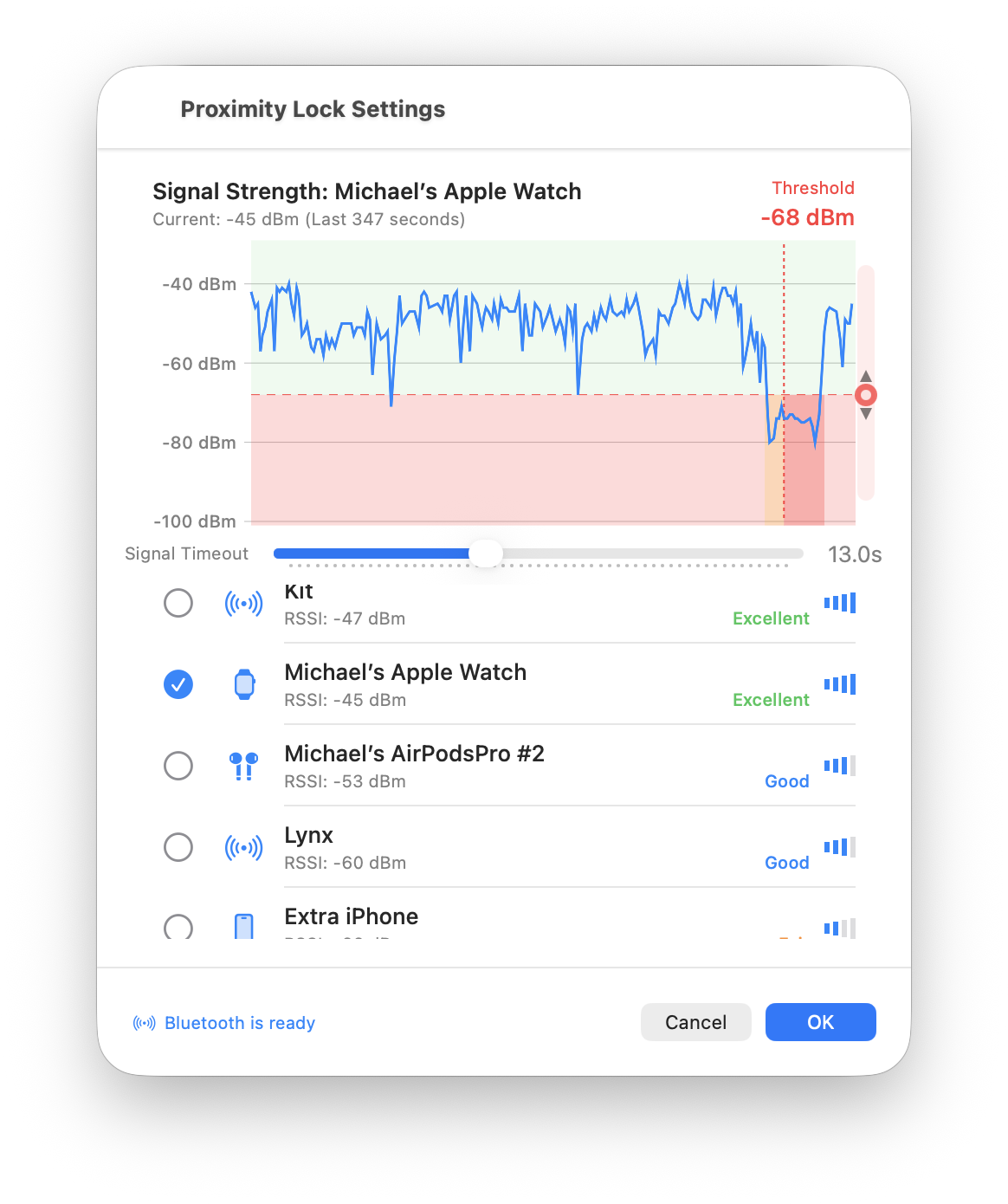
De signaalgrafiek toont historische "vergrendelingsgebeurtenissen". Tijdstippen waarop ProximityLock je scherm zou hebben vergrendeld (of heeft vergrendeld) op basis van je huidige instellingen:
Wat dit je vertelt:
Klik op de blauwe OK-knop rechtsonder in het instellingenvenster om je configuratie op te slaan.
Terug in het hoofdvenster:
Kijk bovenaan het hoofdvenster. Je zou moeten zien:

Kritiek: ProximityLock kan je schermbeveiliging starten, maar macOS bepaalt of die schermbeveiliging je computer daadwerkelijk vergrendelt. Voor echte beveiliging moet je inschakelen:
Systeeminstellingen → Vergrendelscherm → "Wachtwoord vereisen onmiddellijk nadat slaapstand of schermbeveiliging start"
Zonder deze instelling zal ProximityLock je schermbeveiliging activeren, maar kan iedereen deze zonder wachtwoord wekken. Sla deze stap niet over!
ProximityLock gebruikt het schermbeveiligingsmechanisme omdat macOS geen officieel goedgekeurde API biedt om de computer direct te vergrendelen. We hebben voor deze aanpak gekozen om alleen door Apple goedgekeurde, gedocumenteerde API's te gebruiken, wat betrouwbaarheid en naleving van de App Sandbox garandeert. De bovenstaande screenshot toont waar je deze kritieke instelling kunt vinden in Systeeminstellingen.
Voordat je ProximityLock vertrouwt met je beveiliging, test het:
We hebben redelijke standaardinstellingen ingesteld, maar elke omgeving is anders. Je bureauopstelling, het aantal Bluetooth-apparaten in de buurt, bouwmaterialen en zelfs hoe je je apparaat draagt, beïnvloeden allemaal de prestaties.
Onze Aanbeveling: Leef een paar dagen met de standaardinstellingen en stem daarna af op basis van je ervaring:
© 2025-2026 - Michael Sinz