Ten przewodnik wyjaśnia, jak skonfigurować ustawienia ProximityLock, aby najlepiej działał z Twoim urządzeniem i środowiskiem.
Czy muszę to czytać? Tylko jeśli chcesz dostroić ustawienia! Ustawiliśmy domyślne wartości, które działają dla większości osób. Po prostu wybierz swoje urządzenie i włącz monitorowanie. Możesz wrócić tutaj później, jeśli będziesz musiał coś dostosować.
Gdy po raz pierwszy uruchomisz ProximityLock, macOS poprosi o kilka uprawnień. Wszystkie są wymagane, aby ProximityLock działał prawidłowo.
ProximityLock potrzebuje dostępu do Bluetooth, aby skanować i monitorować Twoje urządzenia.
Po wyświetleniu monitu: Kliknij OK, aby zezwolić na dostęp do Bluetooth. Bez tego uprawnienia ProximityLock nie może wykryć żadnych urządzeń.
ProximityLock poprosi o pozwolenie na wysyłanie powiadomień.
Po wyświetleniu monitu: Kliknij Zezwól, aby włączyć powiadomienia. Będziesz chciał te alerty, szczególnie jeśli coś pójdzie nie tak z procesem blokowania.
Jeśli musisz przejrzeć lub zmienić uprawnienia po początkowej konfiguracji:
Po przyznaniu uprawnień jesteś gotowy do skonfigurowania ProximityLock. Poniższe zrzuty ekranu pokazują dokładnie, czego się spodziewać.
Uwaga: Ustawiliśmy domyślne wartości tak, aby były celowo łagodne. Lepiej być cierpliwym niż zablokować komputer, gdy nadal tam siedzisz. Gdy zobaczysz, jak ProximityLock zachowuje się w Twoim środowisku, możesz dostosować próg i limit czasu do swojego miejsca pracy i potrzeb bezpieczeństwa.
W głównym oknie kliknij przycisk Ustawienia... znajdujący się po prawej stronie nazwy wybranego urządzenia.
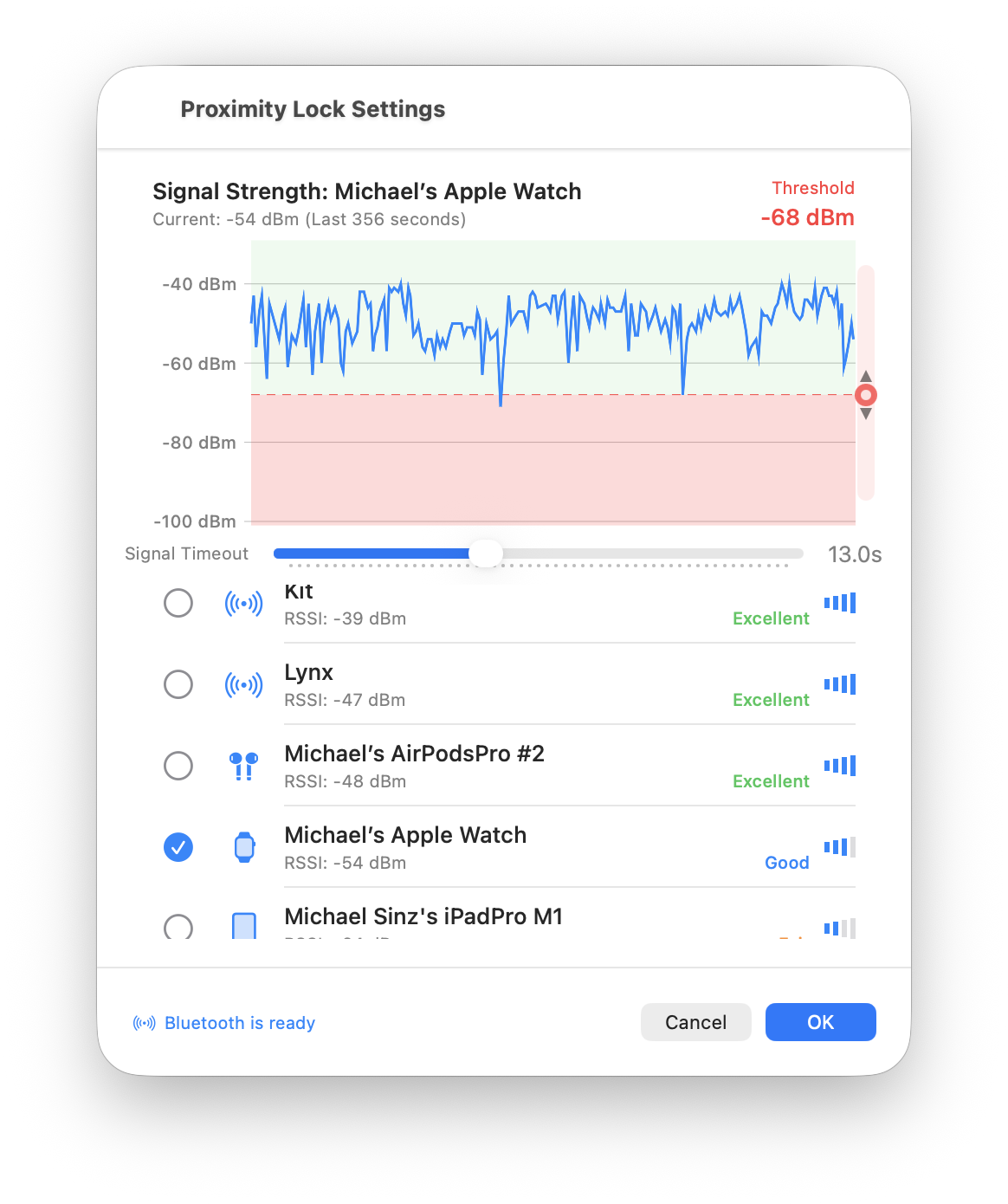
Okno ustawień otwiera się z wykresem siły sygnału w czasie rzeczywistym na górze. Ten wykres jest kluczem do zrozumienia zachowania ProximityLock:
Na liście urządzeń na dole okna ustawień:
Nie możesz znaleźć swojego urządzenia? Upewnij się, że Bluetooth jest włączony zarówno na komputerze, jak i na urządzeniu. Niektóre urządzenia rozgłaszają się tylko wtedy, gdy nie są podłączone do innych akcesoriów Bluetooth. Spróbuj tymczasowo odłączyć inne urządzenia.
Próg określa, jak słaby musi być sygnał, zanim ProximityLock uzna, że Twoje urządzenie jest „poza zasięgiem":
Zrozumienie wartości progu:
Potrzebujesz szybkiego przypomnienia? Zobacz wpis FAQ dotyczący progu.
Najlepsza praktyka: Obserwuj sygnał swojego urządzenia na wykresie, aby zobaczyć, gdzie zwykle znajduje się, gdy jesteś przy biurku. Ustaw próg kilka dBm poniżej tej typowej siły sygnału, aby uwzględnić normalne wahania.
Poniżej wykresu znajdź suwak „Limit czasu sygnału". To ustawienie określa, jak długo ProximityLock czeka przed podjęciem decyzji, że rzeczywiście odszedłeś:
Urządzenia Bluetooth nie nadają stale. Rozgłaszają się okresowo (jak krzyczenie „Jestem tutaj!" co kilka sekund). Czasami te sygnały są pomijane z powodu:
Ustawienie limitu czasu zapobiega temu, aby ProximityLock nie pomylił tych tymczasowych zakłóceń sygnału z faktycznym odejściem.
Potrzebujesz szybkiego przypomnienia? Zobacz wpis FAQ dotyczący limitu czasu.
Środowisko ma znaczenie: Czyste środowisko z kilkoma urządzeniami? Krótszy limit czasu działa dobrze. Ruchliwe biuro z wieloma urządzeniami Bluetooth i Wi-Fi? Wybierz dłuższy (15-20 sekund).
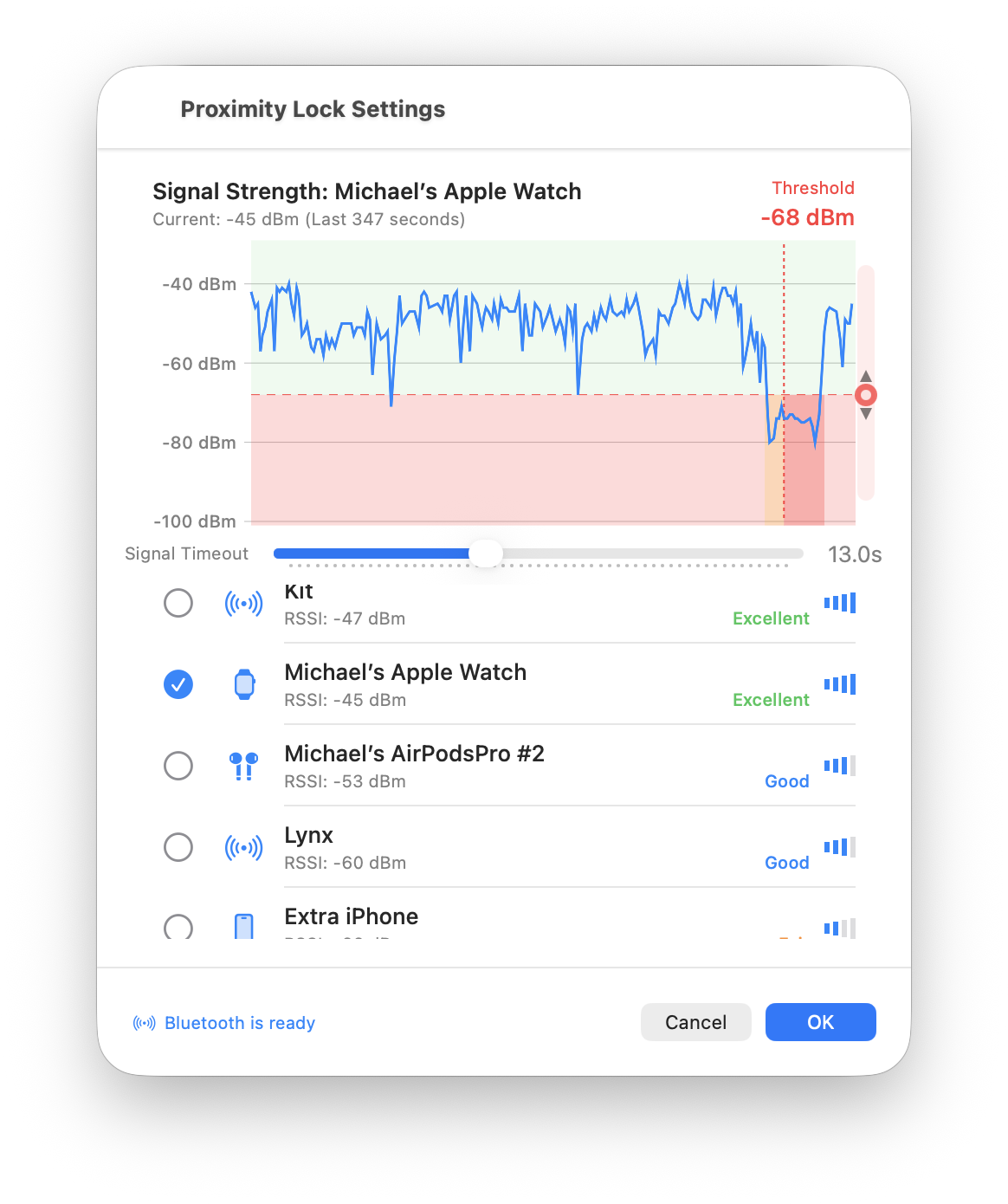
Wykres sygnału pokazuje historyczne „zdarzenia blokowania". Czasy, kiedy ProximityLock zablokowałby (lub zablokował) ekran na podstawie bieżących ustawień:
Co to mówi:
Kliknij niebieski przycisk OK w prawym dolnym rogu okna ustawień, aby zapisać konfigurację.
Z powrotem w głównym oknie:
Spójrz na górę głównego okna. Powinieneś zobaczyć:

Krytyczne: ProximityLock może uruchomić wygaszacz ekranu, ale macOS kontroluje, czy ten wygaszacz rzeczywiście blokuje komputer. Dla prawdziwego bezpieczeństwa musisz włączyć:
Ustawienia systemowe → Ekran blokady → „Wymagaj hasła natychmiast po uśpieniu lub uruchomieniu wygaszacza ekranu"
Bez tego ustawienia ProximityLock aktywuje wygaszacz ekranu, ale każdy może go obudzić bez hasła. Nie pomijaj tego kroku!
ProximityLock używa mechanizmu wygaszacza ekranu, ponieważ macOS nie udostępnia oficjalnie zatwierdzonego API do bezpośredniego blokowania komputera. Wybraliśmy to podejście, aby używać tylko zatwierdzonych przez Apple, udokumentowanych API, zapewniając niezawodność i zgodność z App Sandbox. Powyższy zrzut ekranu pokazuje, gdzie znaleźć to krytyczne ustawienie w Ustawieniach systemowych.
Zanim zaufasz ProximityLock w kwestii bezpieczeństwa, przetestuj go:
Ustawiliśmy rozsądne wartości domyślne, ale każde środowisko jest inne. Układ Twojego biurka, liczba pobliskich urządzeń Bluetooth, materiały budowlane, a nawet sposób, w jaki nosisz urządzenie, wpływają na wydajność.
Nasza rekomendacja: Używaj domyślnych ustawień przez kilka dni, a następnie dostrajaj je na podstawie swoich doświadczeń:
© 2025-2026 - Michael Sinz