Bu kılavuz, ProximityLock ayarlarını cihazınız ve ortamınızla en iyi şekilde çalışacak biçimde nasıl yapılandıracağınızı açıklar.
Bunu okumam gerekiyor mu? Yalnızca ince ayar yapmak istiyorsanız! Varsayılan ayarları çoğu kişi için çalışacak şekilde belirledik. Sadece cihazınızı seçin ve izlemeyi etkinleştirin. Bir şeyi ayarlamanız gerekirse daha sonra buraya geri dönebilirsiniz.
ProximityLock'u ilk kez başlattığınızda, macOS birkaç izin isteyecektir. Tüm bu izinler ProximityLock'un düzgün çalışması için gereklidir.
ProximityLock'un cihazlarınızı taraması ve izlemesi için Bluetooth erişimine ihtiyacı vardır.
İstendiğinde: Bluetooth erişimine izin vermek için Tamam'a tıklayın. Bu izin olmadan ProximityLock herhangi bir cihazı algılayamaz.
ProximityLock size bildirim gönderme izni isteyecektir.
İstendiğinde: Bildirimleri etkinleştirmek için İzin Ver'e tıklayın. Özellikle kilitleme işleminde bir sorun olursa bu uyarıları almak isteyeceksiniz.
İlk kurulumdan sonra izinleri gözden geçirmeniz veya değiştirmeniz gerekirse:
İzinler verildikten sonra ProximityLock'u yapılandırmaya hazırsınız. Aşağıdaki ekran görüntüleri size tam olarak ne bekleyeceğinizi gösterir.
Not: Varsayılan ayarları kasıtlı olarak rahat tutuyoruz. Bilgisayarınızı hala orada otururken kilitlemektense sabırlı olmak daha iyidir. ProximityLock'un ortamınızda nasıl davrandığını gördükten sonra, eşik ve zaman aşımını çalışma alanınıza ve güvenlik ihtiyaçlarınıza uyacak şekilde ayarlayabilirsiniz.
Ana pencerede, seçili cihaz adınızın sağında bulunan Ayarlar... düğmesine tıklayın.
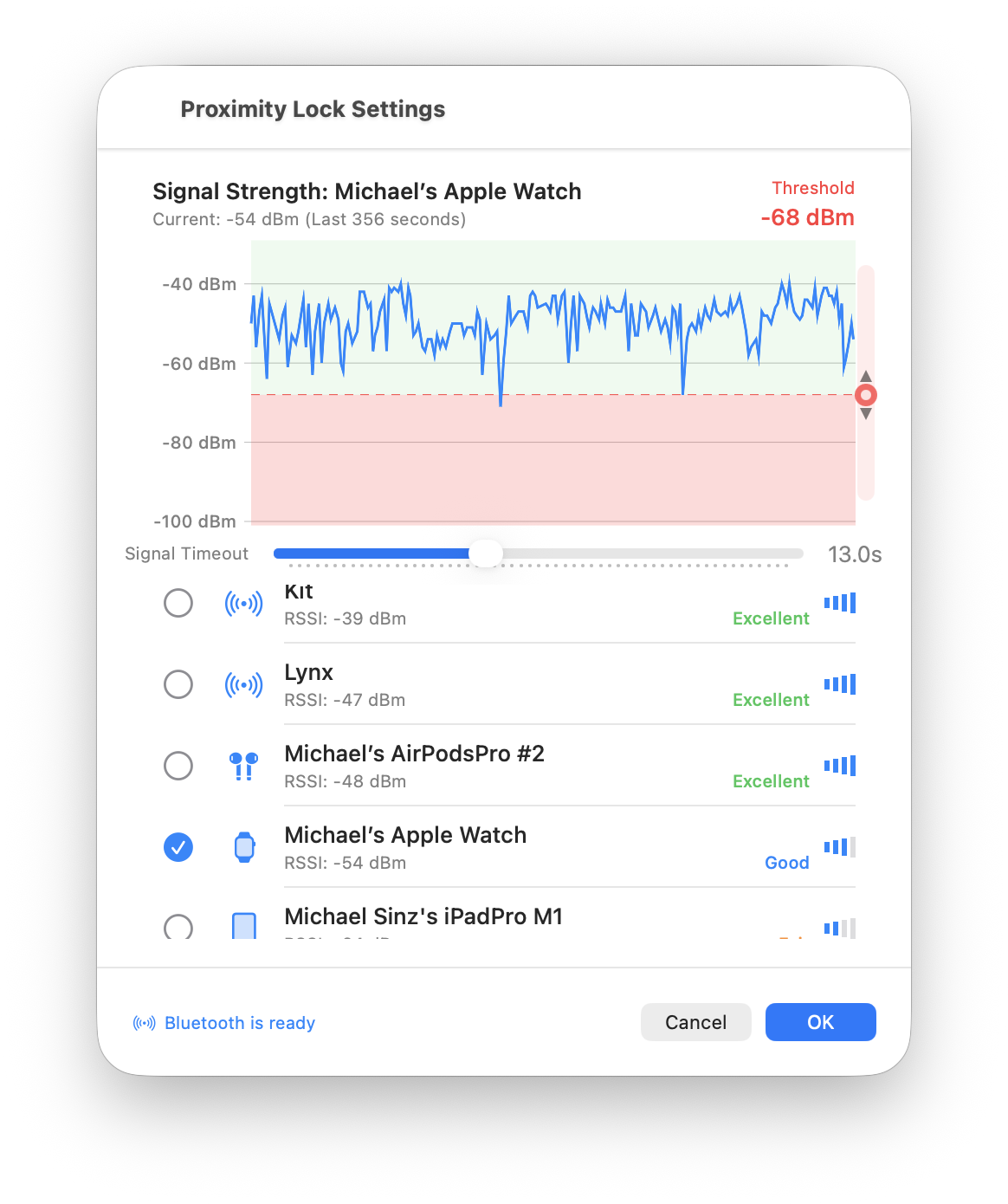
Ayarlar penceresi, üst kısımda gerçek zamanlı sinyal gücü grafiği ile açılır. Bu grafik, ProximityLock'un davranışını anlamanın anahtarıdır:
Ayarlar penceresinin alt kısmındaki cihaz listesinde:
Cihazınızı bulamıyor musunuz? Hem bilgisayarınızda hem de cihazda Bluetooth'un etkin olduğundan emin olun. Bazı cihazlar yalnızca diğer Bluetooth aksesuarlarına bağlı olmadıklarında yayın yapar. Diğer cihazların bağlantısını geçici olarak kesmeyi deneyin.
Eşik, ProximityLock'un cihazınızı "menzil dışında" olarak değerlendirmeden önce sinyalin ne kadar zayıf olması gerektiğini belirler:
Eşik değerlerini anlama:
Hızlı bir bilgi tazelemesi mi gerekiyor? Eşik SSS girişine bakın.
En İyi Uygulama: Masanızda olduğunuzda cihazınızın sinyalinin genellikle nerede olduğunu görmek için grafikteki sinyali izleyin. Normal dalgalanmaları hesaba katmak için eşiğinizi bu tipik sinyal gücünün birkaç dBm altına ayarlayın.
Grafiğin altında, "Sinyal zaman aşımı" kaydırıcısını bulun. Bu ayar, ProximityLock'un gerçekten ayrıldığınıza karar vermeden önce ne kadar beklediğini belirler:
Bluetooth cihazları sürekli yayın yapmaz. Kendilerini periyodik olarak duyururlar (birkaç saniyede bir "Buradayım!" diye bağırıyormuş gibi). Bazen bu sinyaller şu nedenlerle kaçırılır:
Zaman aşımı ayarı, ProximityLock'un bu geçici sinyal aksaklıklarını gerçekten ayrılmanızla karıştırmasını önler.
Hızlı bir bilgi tazelemesi mi gerekiyor? Zaman Aşımı SSS girişine bakın.
Ortam Önemlidir: Az cihazlı temiz bir ortam mı? Daha kısa zaman aşımı iyi çalışır. Çok sayıda Bluetooth cihazı ve Wi-Fi olan yoğun bir ofis mi? Daha uzun süre kullanın (15-20 saniye).
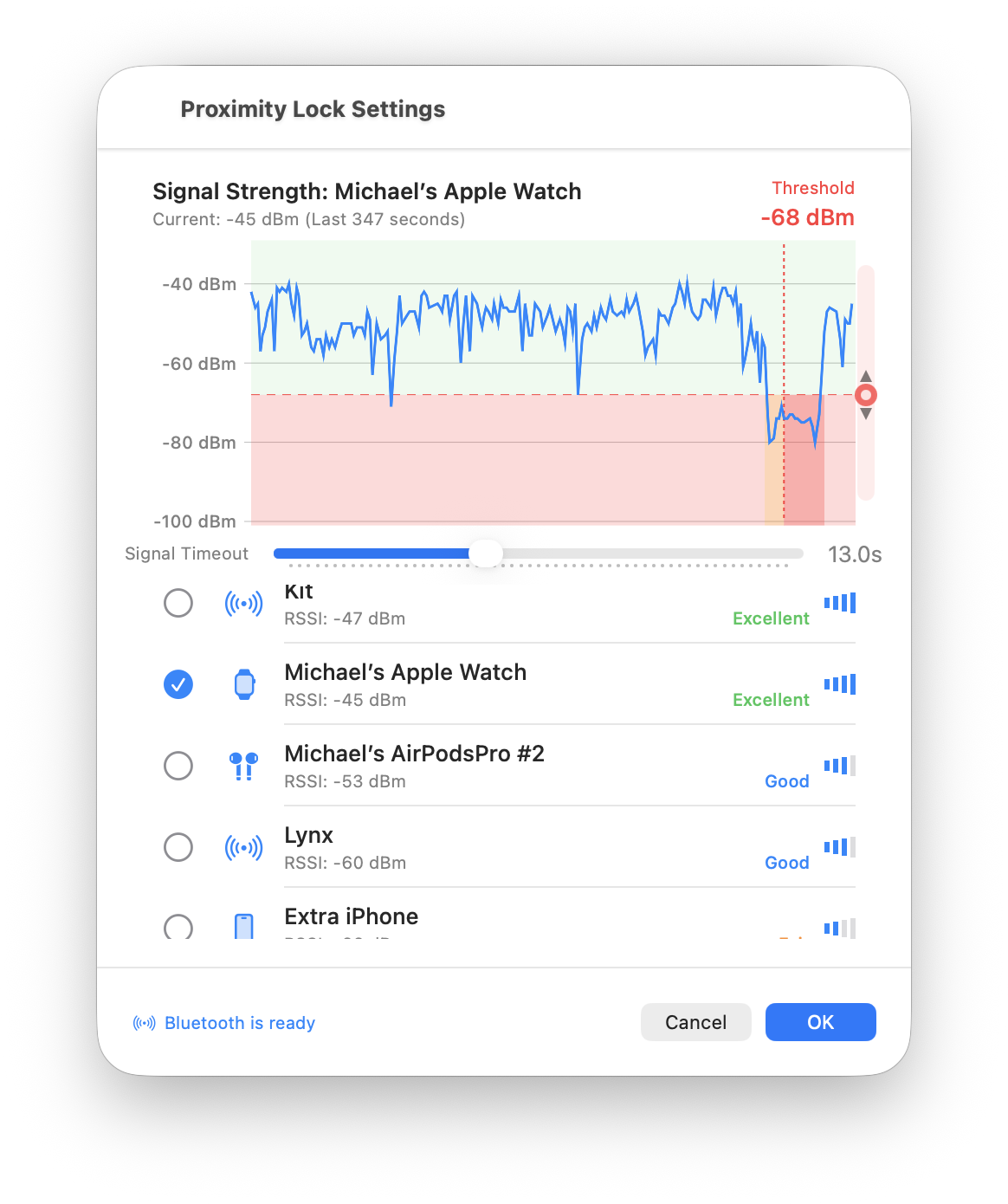
Sinyal grafiği geçmiş "kilit olaylarını" gösterir. ProximityLock'un mevcut ayarlarınıza göre ekranınızı kilitlediği (veya kilitleyebileceği) zamanlar:
Bu size ne söyler:
Yapılandırmanızı kaydetmek için ayarlar penceresinin sağ alt köşesindeki mavi Tamam düğmesine tıklayın.
Ana pencereye dönün:
Ana pencerenin üst kısmına bakın. Şunları görmelisiniz:

Kritik: ProximityLock ekran koruyucunuzu başlatabilir, ancak macOS bu ekran koruyucunun bilgisayarınızı gerçekten kilitleyip kilitlemeyeceğini kontrol eder. Gerçek güvenlik için şunu etkinleştirmelisiniz:
Sistem Ayarları → Kilit Ekranı → "Uyku veya ekran koruyucu başladıktan hemen sonra parola iste"
Bu ayar olmadan ProximityLock ekran koruyucunuzu etkinleştirir, ancak herkes onu parola olmadan uyandırabilir. Bu adımı atlamayın!
ProximityLock ekran koruyucu mekanizmasını kullanır çünkü macOS, bilgisayarı doğrudan kilitlemek için resmi olarak onaylanmış bir API sağlamaz. Güvenilirliği ve App Sandbox uyumluluğunu garanti etmek için yalnızca Apple tarafından onaylanmış, belgelenmiş API'leri kullanmak için bu yaklaşımı seçtik. Yukarıdaki ekran görüntüsü, bu kritik ayarı Sistem Ayarları'nda nerede bulacağınızı gösterir.
ProximityLock'a güvenliğinizi emanet etmeden önce test edin:
Makul varsayılanlar belirledik, ancak her ortam farklıdır. Masa düzeniniz, yakındaki Bluetooth cihazlarının sayısı, bina malzemeleri ve hatta cihazınızı nasıl taşıdığınız performansı etkiler.
Önerimiz: Birkaç gün varsayılan ayarlarla yaşayın, sonra deneyiminize göre ince ayar yapın:
© 2025-2026 - Michael Sinz