প্রকৃত "সেট করুন এবং ভুলে যান" নিরাপত্তার জন্য, আপনার কম্পিউটার-এ লগইন করার সময় স্বয়ংক্রিয়ভাবে চালু হওয়ার জন্য ProximityLock কনফিগার করুন। এটি নিশ্চিত করে যে আপনি সবসময় সুরক্ষিত, এমনকি রিস্টার্ট করার পরেও।
স্বয়ংক্রিয়-স্টার্ট চালু করার সবচেয়ে সহজ উপায় হল সরাসরি মূল ProximityLock উইন্ডোতে:
এতেই হবে — পরিবর্তনটি তৎক্ষণাৎ কার্যকর হয়। আপনি লগ ইন করলেই ProximityLock স্বয়ংক্রিয়ভাবে চালু হওয়ার জন্য নিজেকে নিবন্ধন করবে।
নোট: macOS আপনাকে Login Items & Extensions-এ এটি সক্রিয় করা শেষ করতে বলতে পারে। এমন হলে, প্রম্পট অনুসরণ করুন এবং সেখানেই অনুমোদন সম্পন্ন করুন।
আপনি যদি এটি সরাসরি macOS-এ কনফিগার করতে চান, অথবা অ্যাপের ভিতরের টগলটি সমস্যা সমাধানের জন্য পরীক্ষা করতে চান, তাহলে এখনও ProximityLock-কে ম্যানুয়ালি যোগ করতে পারেন:
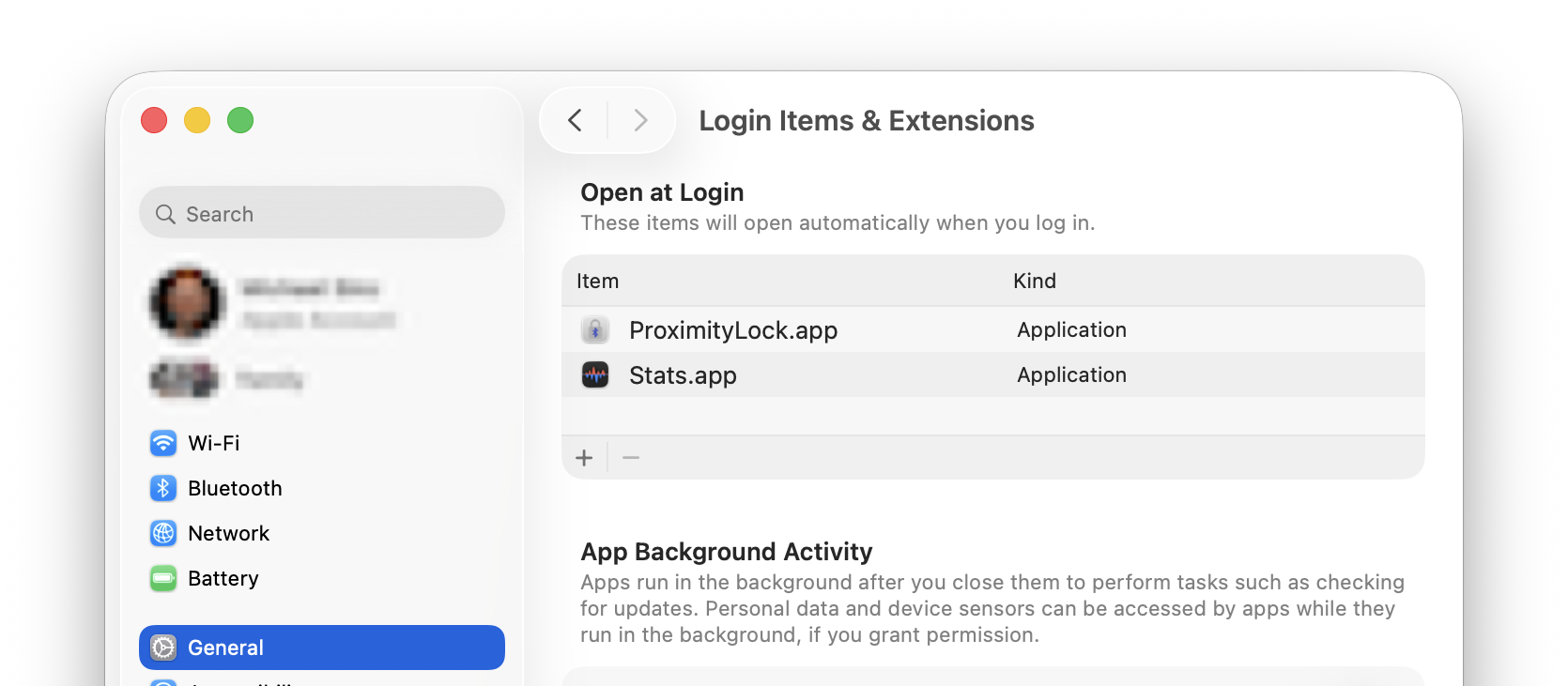
ProximityLock এখন আপনার লগইন আইটেম তালিকায় প্রদর্শিত হবে এবং আপনি যখনই লগইন করবেন তখনই স্বয়ংক্রিয়ভাবে চালু হবে।
যদি আপনি ProximityLock স্বয়ংক্রিয়ভাবে চালু হওয়া বন্ধ করতে চান:
আপনি যদি এটি System Settings-এ ম্যানুয়ালি সেট আপ করে থাকেন, তাহলে System Settings → General → Login Items & Extensions এ গিয়ে − (মাইনাস) বোতাম ব্যবহার করেও এটি সরাতে পারেন।
ProximityLock মনে রাখে যে আপনি শেষবার অ্যাপ বন্ধ করার সময় এর উইন্ডো খোলা ছিল নাকি বন্ধ ছিল:
প্রো টিপ: বিনয়ী ব্যাকগ্রাউন্ড পর্যবেক্ষণের জন্য, লগ আউট করার আগে ProximityLock উইন্ডো বন্ধ করুন (⌘W)। ProximityLock ডকে মিনিমাইজড অবস্থায় চালু হবে, ব্যাকগ্রাউন্ডে নিঃশব্দে পর্যবেক্ষণ করবে। আপনি সবসময় উইন্ডো পুনরায় খুলতে ডক আইকনে ক্লিক করতে পারেন।
ProximityLock এটিও মনে রাখে যে পর্যবেক্ষণ সক্রিয় ছিল নাকি নিষ্ক্রিয় ছিল:
এর মানে হল একবার আপনি ProximityLock কনফিগার করে পর্যবেক্ষণ সক্রিয় করলে, এটি রিবুট এবং লগইন জুড়ে স্বয়ংক্রিয়ভাবে আপনাকে সুরক্ষিত রাখবে।
স্বয়ংক্রিয়-স্টার্ট কাজ করছে কিনা যাচাই করতে:
নোট: macOS প্রথমবার লগইনে একটি অ্যাপ চালু হলে একটি বিজ্ঞপ্তি প্রদর্শন করতে পারে। এটি স্বাভাবিক। শুধু macOS নিরাপত্তা বৈশিষ্ট্যের অংশ।
© 2025-2026 - Michael Sinz