ProximityLock ব্যবহার করা
একবার কনফিগার করা হলে, ProximityLock স্বয়ংক্রিয়ভাবে ব্যাকগ্রাউন্ডে কাজ করে। এই পৃষ্ঠাটি দৈনন্দিন ব্যবহারের সময় আপনি যে বিভিন্ন নির্দেশক এবং বৈশিষ্ট্যের সম্মুখীন হবেন তা ব্যাখ্যা করে।
প্রধান উইন্ডো সংক্ষিপ্ত বিবরণ
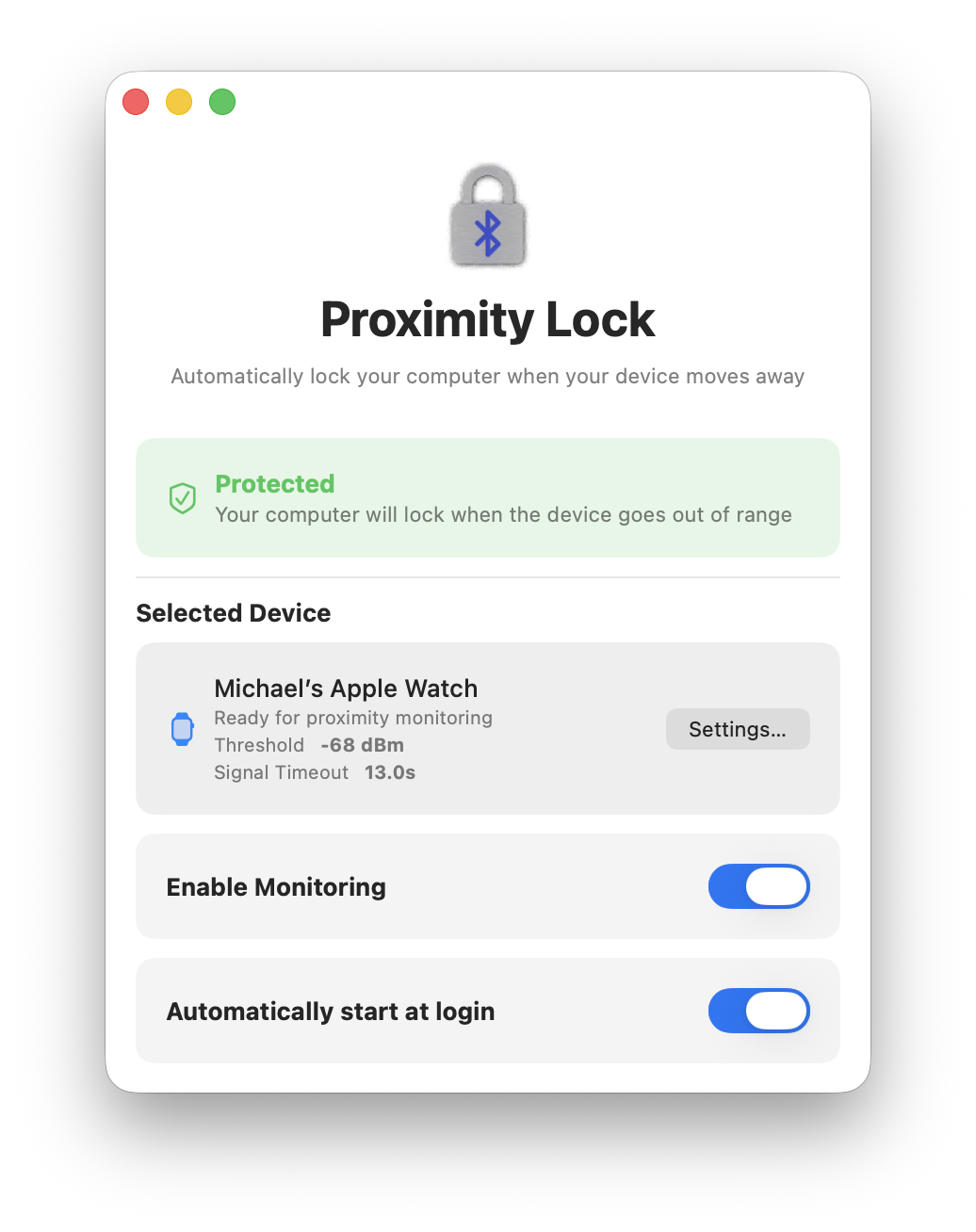
প্রধান উইন্ডোটি চারটি প্রধান বিভাগ সহ একটি পরিষ্কার, সরল ইন্টারফেস প্রদান করে:
- স্ট্যাটাস নির্দেশক (উপরে) - রঙিন পটভূমি সহ আপনার বর্তমান সুরক্ষা স্ট্যাটাস দেখায়
- নির্বাচিত ডিভাইস (মাঝখানে) - সেটিংসে দ্রুত অ্যাক্সেস সহ আপনার পর্যবেক্ষণ ডিভাইস, সিগন্যাল থ্রেশহোল্ড এবং টাইমআউট প্রদর্শন করে
- পর্যবেক্ষণ সক্ষম করুন টগল - স্বয়ংক্রিয় লকিং এক-ক্লিকে সক্রিয়/নিষ্ক্রিয় করুন
- লগ ইন করলে স্বয়ংক্রিয়ভাবে শুরু করুন টগল - লগইনে ProximityLock স্বয়ংক্রিয়ভাবে চালু হবে কিনা তা নিয়ন্ত্রণ করে
প্রধান উইন্ডো স্ট্যাটাস নির্দেশক
প্রধান উইন্ডোটি উপরে রঙিন স্ট্যাটাস বিভাগের মাধ্যমে আপনার সুরক্ষা স্ট্যাটাস সম্পর্কে স্পষ্ট ভিজ্যুয়াল ফিডব্যাক প্রদান করে। ডক আইকনও বর্তমান অবস্থা প্রতিফলিত করে:
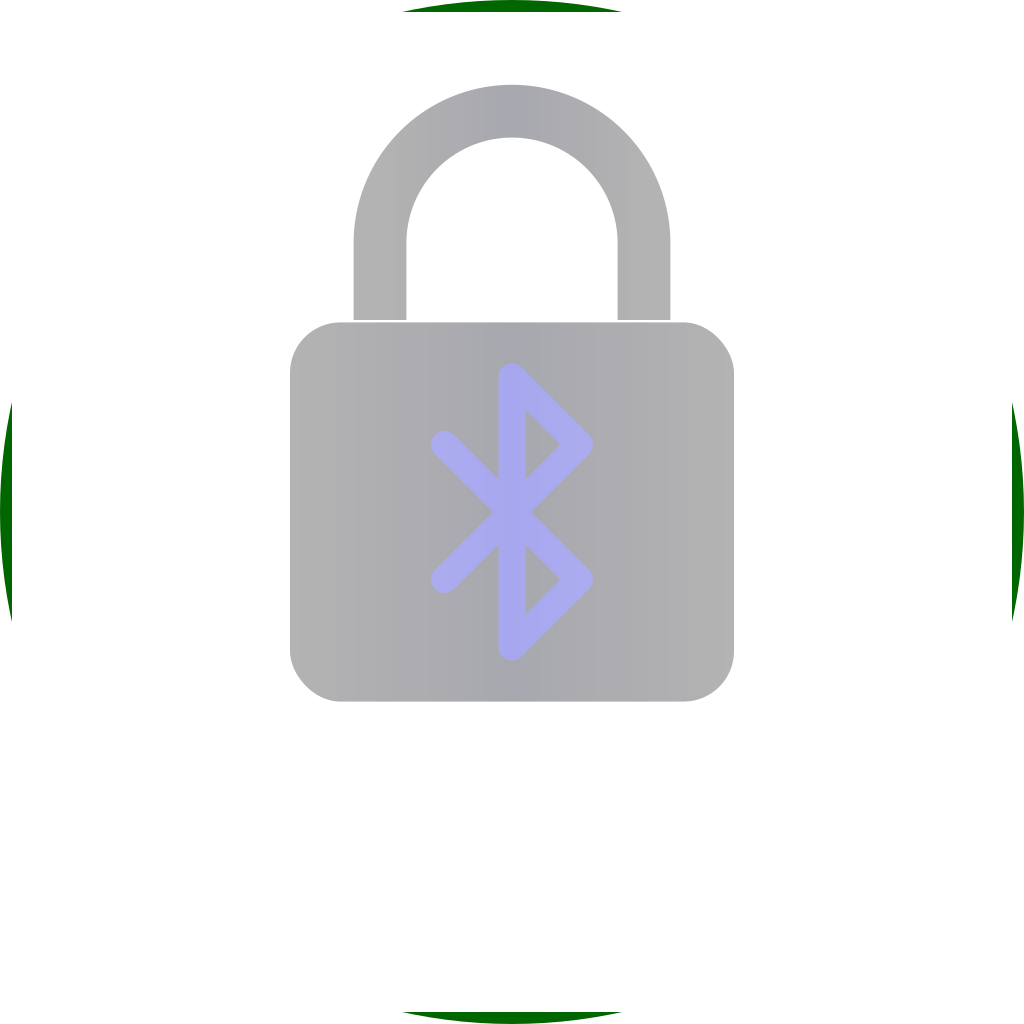 সুরক্ষিত (সবুজ)
প্রধান উইন্ডোতে শিল্ড আইকন সহ সবুজ পটভূমি।
- স্ট্যাটাস: "সুরক্ষিত"
- অর্থ: আপনার ডিভাইস সনাক্ত করা হয়েছে এবং সীমার মধ্যে আছে, আপনার কম্পিউটার সুরক্ষিত
- কী করতে হবে: কিছুই না! সবকিছু প্রত্যাশিত হিসাবে কাজ করছে
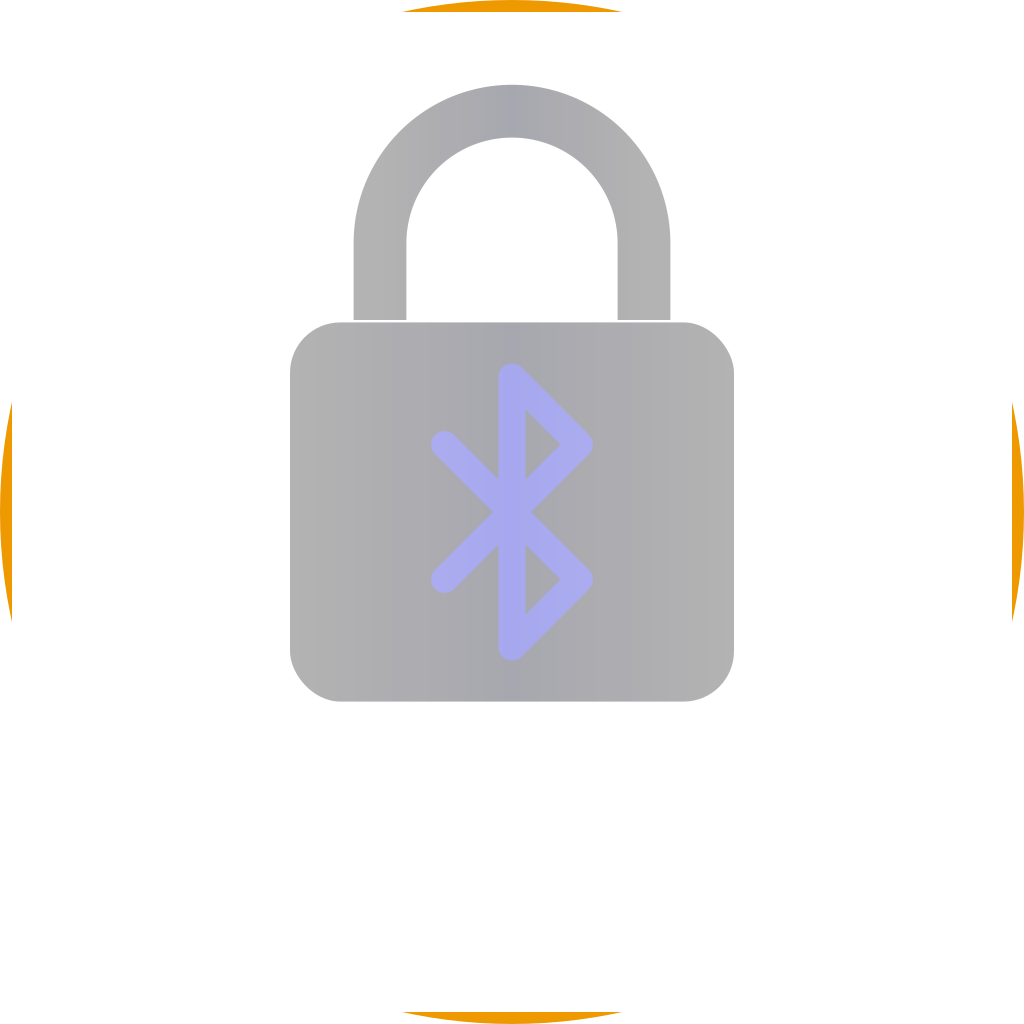 আবিষ্কার করছে (কমলা)
প্রধান উইন্ডোতে কমলা পটভূমি।
- স্ট্যাটাস: "আবিষ্কার করছে"
- অর্থ: আপনার নির্বাচিত ডিভাইস খোঁজা হচ্ছে, পর্যবেক্ষণ শুরু হচ্ছে
- কী করতে হবে: ProximityLock আপনার ডিভাইস খুঁজে পাওয়ার জন্য কয়েক সেকেন্ড অপেক্ষা করুন
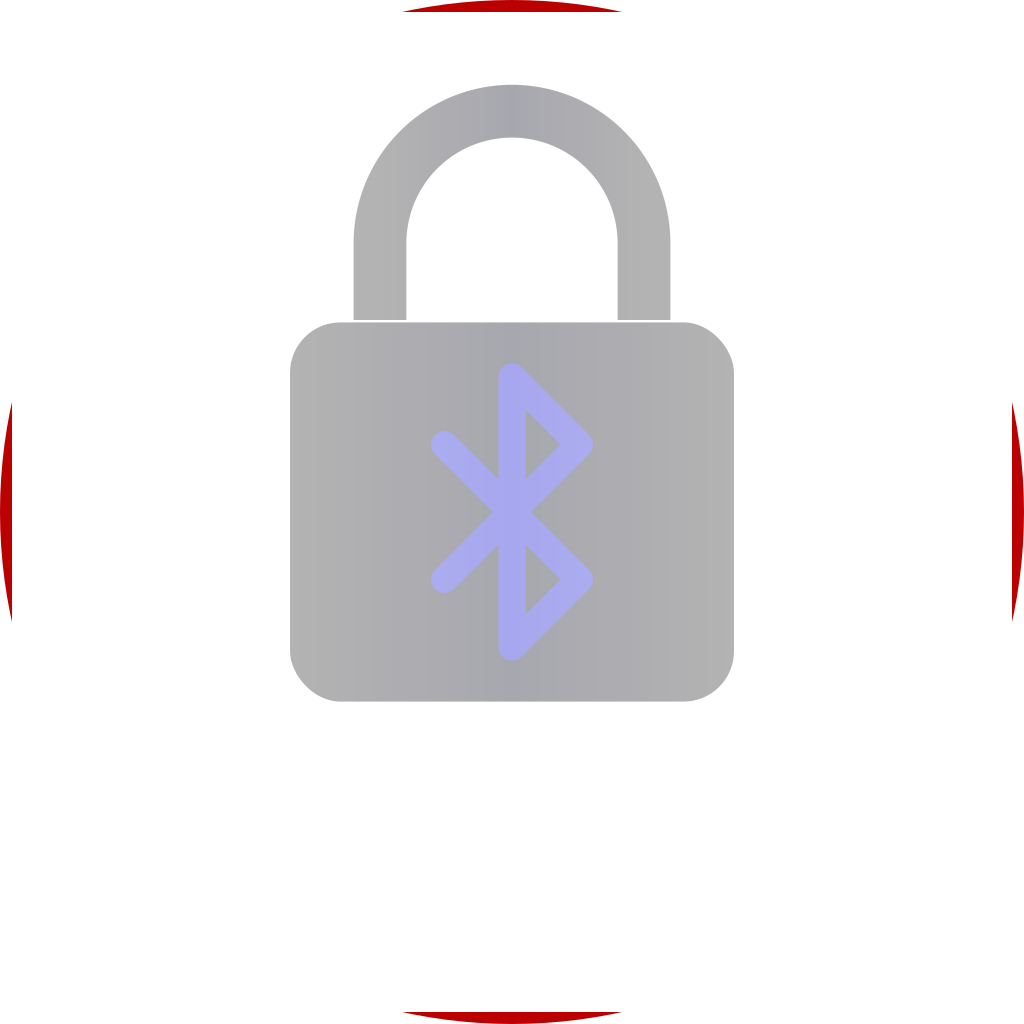 পর্যবেক্ষণ করছে না (লাল)
প্রধান উইন্ডোতে স্ল্যাশযুক্ত শিল্ড সহ লাল পটভূমি।
- স্ট্যাটাস: "পর্যবেক্ষণ করছে না"
- অর্থ: পর্যবেক্ষণ বন্ধ আছে বা কোনো ডিভাইস নির্বাচিত নেই
- কী করতে হবে: টগল সুইচ দিয়ে পর্যবেক্ষণ সক্রিয় করুন, অথবা সেটিংসে একটি ডিভাইস নির্বাচন করুন
 ডিভাইস সীমার বাইরে (হলুদ)
প্রধান উইন্ডোতে সতর্কতা প্রতীক সহ হলুদ পটভূমি।
- স্ট্যাটাস: "ডিভাইস সীমার বাইরে"
- অর্থ: আপনার ডিভাইস হারিয়ে গেছে, কম্পিউটার লক হয়ে গেছে
- কী করতে হবে: আপনি ফিরে এলে আপনার কম্পিউটার আনলক করুন। পর্যবেক্ষণ স্বয়ংক্রিয়ভাবে পুনরায় শুরু হবে
ডক আইকন অবস্থা
ProximityLock-এর ডক আইকন বর্তমান নিরাপত্তা স্ট্যাটাস প্রতিফলিত করতে পরিবর্তিত হয়। উইন্ডো বন্ধ থাকলেও, একটি দ্রুত দৃষ্টিপাত আপনাকে সবকিছু বলে দেয়:
নিষ্ক্রিয়
পর্যবেক্ষণ বন্ধ
|
আবিষ্কার করছে
আপনার ডিভাইস খোঁজা হচ্ছে
|
সুরক্ষিত
ডিভাইস সীমায়, কম্পিউটার সুরক্ষিত
|
লক হচ্ছে
ডিভাইস সীমার বাইরে (খুব কমই দৃশ্যমান)
|
দ্রষ্টব্য: "লক হচ্ছে" আইকনটি আপনার স্ক্রিন লক হওয়ার আগে মাত্র এক সেকেন্ডের জন্য প্রদর্শিত হয়, অথবা লকিং প্রক্রিয়ায় কিছু ভুল হলে (অনুমতির সমস্যা, ইত্যাদি)। আপনি যদি এটি এক মুহূর্তের বেশি দেখেন, আপনার অনুমতি পরীক্ষা করুন।
ব্যাকগ্রাউন্ড পরিচালনা
ProximityLock-এর কাজ করার জন্য এর উইন্ডো খোলা থাকার প্রয়োজন নেই। এটি ব্যাকগ্রাউন্ডে পর্যবেক্ষণ করতে পুরোপুরি খুশি। উইন্ডো বন্ধ করুন এবং এটি আপনাকে সুরক্ষিত রাখবে:
- ⌘W ব্যবহার করে প্রধান উইন্ডোটি বন্ধ করুন বা লাল উইন্ডো বোতামে ক্লিক করুন
- ProximityLock ব্যাকগ্রাউন্ডে পর্যবেক্ষণ চালিয়ে যায়
- ডক আইকন আপনাকে বর্তমান স্ট্যাটাস সম্পর্কে জানায়
- উইন্ডো পুনরায় খুলতে যেকোনো সময় ডক আইকনে ক্লিক করুন
উইন্ডো অবস্থা মেমোরি: ProximityLock মনে রাখে এর উইন্ডো খোলা বা বন্ধ ছিল কিনা। আপনি যদি প্রস্থান বা লগআউট করার আগে উইন্ডো বন্ধ করেন, পরের বার এটি বন্ধ অবস্থায় শুরু হবে। নিরবচ্ছিন্ন ব্যাকগ্রাউন্ড পর্যবেক্ষণের জন্য নিখুঁত।
পরীক্ষার বৈশিষ্ট্য
ProximityLock সহায়তা মেনু থেকে অ্যাক্সেসযোগ্য বেশ কয়েকটি পরীক্ষার বৈশিষ্ট্য অন্তর্ভুক্ত করে:
পরীক্ষা বিজ্ঞপ্তি
বিজ্ঞপ্তির অনুমতি সঠিকভাবে কাজ করছে কিনা তা যাচাই করে। আপনার স্ক্রিনে একটি পরীক্ষা বিজ্ঞপ্তি প্রদর্শিত হওয়া উচিত।
বিজ্ঞপ্তি প্রদর্শিত না হলে:
- System Settings → Notifications → ProximityLock পরীক্ষা করুন
- নিশ্চিত করুন "বিজ্ঞপ্তির অনুমতি দিন" সক্রিয় আছে
পরীক্ষা লক
লকিং প্রক্রিয়া কাজ করছে কিনা তা যাচাই করতে তৎক্ষণাৎ আপনার স্ক্রিন লক করে। প্রথমে আপনার কাজ সংরক্ষণ করুন!
লক কাজ না করলে:
- System Settings → Wallpaper → Screen Saver পরীক্ষা করুন
- নিশ্চিত করুন এটি প্রিভিউ করে চালানো যায়
- এটি ব্যর্থ হলে আপনি নির্দেশাবলী সহ একটি বিজ্ঞপ্তি পাবেন
পর্যবেক্ষণ সক্ষম করুন টগল
মূল উইন্ডোতে পর্যবেক্ষণ সক্ষম করুন টগল সুইচটি নিয়ন্ত্রণ করে ProximityLock সক্রিয়ভাবে পর্যবেক্ষণ করছে কিনা:
- নীল (চালু): পর্যবেক্ষণ সক্রিয়, আপনার ডিভাইস সীমার বাইরে গেলে আপনার কম্পিউটার লক হবে
- ধূসর (বন্ধ): পর্যবেক্ষণ নিষ্ক্রিয়, আপনার কম্পিউটার স্বয়ংক্রিয়ভাবে লক হবে না
কখন পর্যবেক্ষণ বন্ধ করবেন:
- যখন আপনি আপনার ডেস্ক থেকে দূরে থাকবেন কিন্তু আপনার কম্পিউটার আনলক করে রাখতে চান (অন্য রুম থেকে কাজ করা)
- যখন আপনি দূরে থাকাকালীন অন্য কাউকে আপনার কম্পিউটার ব্যবহার করতে হবে
- যখন আপনি সমস্যা সমাধান বা সেটিংস পরীক্ষা করছেন
পর্যবেক্ষণ অবস্থা স্থায়ী থাকে: ProximityLock মনে রাখে পর্যবেক্ষণ চালু বা বন্ধ ছিল কিনা। পর্যবেক্ষণ সক্রিয় রেখে অ্যাপ থেকে প্রস্থান করবেন বা আপনার কম্পিউটার পুনরায় চালু করবেন? অ্যাপ চালু হলে এটি স্বয়ংক্রিয়ভাবে পুনরায় শুরু হবে।
সেটিংসে দ্রুত অ্যাক্সেস
দ্রুত নিম্নলিখিতগুলি করতে আপনার ডিভাইসের নামের পাশের সেটিংস... বোতামে ক্লিক করুন:
- রিয়েল-টাইম সিগন্যাল শক্তি দেখুন
- থ্রেশহোল্ড বা টাইমআউট সামঞ্জস্য করুন
- একটি ভিন্ন পর্যবেক্ষণ ডিভাইসে স্যুইচ করুন
- ঐতিহাসিক লক ইভেন্ট পরীক্ষা করুন
আপনার ডিভাইস কনফিগার করার সম্পূর্ণ বিস্তারিত জানতে সেটিংস বিভাগ দেখুন।
বিজ্ঞপ্তি
ProximityLock আপনাকে অবহিত রাখতে বিজ্ঞপ্তি পাঠায়:
লক বিজ্ঞপ্তি
যখন আপনার ডিভাইস সীমার বাইরে চলে যাওয়ার কারণে আপনার কম্পিউটার লক হয়, আপনি লক ঘটেছে তা নিশ্চিত করার জন্য একটি বিজ্ঞপ্তি পাবেন। এটি আপনাকে বুঝতে সাহায্য করে কখন এবং কেন আপনার কম্পিউটার লক হয়েছিল।
লক ব্যর্থতা বিজ্ঞপ্তি
ProximityLock যদি আপনার স্ক্রিন লক করার চেষ্টা করে কিন্তু ব্যর্থ হয় (অনুমতির সমস্যার কারণে), আপনি সমস্যা সমাধানের নির্দেশাবলী সহ একটি সময়-সংবেদনশীল বিজ্ঞপ্তি পাবেন। এই বিজ্ঞপ্তিগুলি উচ্চ অগ্রাধিকার হিসাবে চিহ্নিত করা হয় যাতে সেগুলি মিস না হয়।
ঘুম এবং জাগরণ আচরণ
ProximityLock আপনার কম্পিউটার-এর ঘুমের অবস্থা সম্পর্কে স্মার্ট:
- যখন আপনার কম্পিউটার ঘুমায়: ব্যাটারি সংরক্ষণের জন্য ProximityLock স্বয়ংক্রিয়ভাবে পর্যবেক্ষণ বিরতি দেয়
- যখন আপনার কম্পিউটার জাগে: পূর্বে সক্রিয় থাকলে পর্যবেক্ষণ স্বয়ংক্রিয়ভাবে পুনরায় শুরু হয়
- ইতিমধ্যে লক করা কম্পিউটার: ProximityLock ঘুমন্ত বা ইতিমধ্যে লক করা কম্পিউটার লক করার চেষ্টা করে না
ব্যাটারি দক্ষতা: ProximityLock প্যাসিভ Bluetooth স্ক্যানিং ব্যবহার করে, যা খুবই ব্যাটারি দক্ষ। আমরা এটিকে ঘুমের সময় স্বয়ংক্রিয়ভাবে বিরতি দেওয়ার জন্য ডিজাইন করেছি, যা MacBook ল্যাপটপে ন্যূনতম ব্যাটারি প্রভাব নিশ্চিত করে।
কীবোর্ড শর্টকাট
ProximityLock স্ট্যান্ডার্ড macOS কীবোর্ড শর্টকাট সমর্থন করে:
- ⌘W - উইন্ডো বন্ধ করুন (পর্যবেক্ষণ ব্যাকগ্রাউন্ডে চলতে থাকে)
- ⌘Q - ProximityLock সম্পূর্ণভাবে প্রস্থান করুন (পর্যবেক্ষণ বন্ধ হয়)
- ⌘, - সেটিংস খুলুন (সেটিংস... বোতামে ক্লিক করার মতোই)
মেনু বার বৈশিষ্ট্য
ProximityLock মেনু
- ProximityLock সম্পর্কে - সংস্করণ এবং কপিরাইট তথ্য
- সেটিংস... - সেটিংস উইন্ডোতে দ্রুত অ্যাক্সেস (⌘,)
- ProximityLock প্রস্থান করুন - অ্যাপ্লিকেশন থেকে প্রস্থান করুন (⌘Q)
সহায়তা মেনু
- ProximityLock সহায়তা - এই সহায়তা সিস্টেম খোলে
- পরীক্ষা বিজ্ঞপ্তি - একটি পরীক্ষা বিজ্ঞপ্তি পাঠায়
- পরীক্ষা লক - তৎক্ষণাৎ আপনার স্ক্রিন লক করে
দৈনন্দিন ব্যবহারের টিপস
- পর্যবেক্ষণ সক্রিয় আছে কিনা যাচাই করতে নিয়মিত ডক আইকন পরীক্ষা করুন
- বিজ্ঞপ্তির জন্য সতর্ক থাকুন যদি আপনার কম্পিউটার অপ্রত্যাশিতভাবে লক হয়। এটি ইঙ্গিত দিতে পারে যে আপনাকে আপনার থ্রেশহোল্ড সামঞ্জস্য করতে হবে
- নির্ভরযোগ্য পর্যবেক্ষণের জন্য আপনার ডিভাইস চার্জ করা এবং Bluetooth সক্রিয় রাখুন
- পরিবেশ পরিবর্তনের সাথে আপনার সেটিংস এখনও সর্বোত্তম কিনা দেখতে পর্যায়ক্রমে সিগন্যাল গ্রাফ পর্যালোচনা করুন
- স্বয়ংক্রিয় সুরক্ষার জন্য লগইনে স্বয়ংক্রিয়-স্টার্ট সক্রিয় করুন (লগইনে স্বয়ংক্রিয়-স্টার্ট দেখুন)
আরও উত্তরের জন্য FAQ পৃষ্ঠা দেখুন।
© 2025-2026 - Michael Sinz