Pro skutečné zabezpečení typu „nastavit a zapomenout" nakonfigurujte ProximityLock tak, aby se spouštěl automaticky při přihlášení do vašeho počítače. To zajistí, že budete vždy chráněni, i po restartu.
Nejjednodušší způsob, jak povolit automatické spuštění, je přímo v hlavním okně ProximityLock:
To je vše — změna se projeví okamžitě. ProximityLock se sám zaregistruje, aby se spouštěl automaticky pokaždé, když se přihlásíte.
Poznámka: macOS vás může požádat, abyste dokončili zapnutí v části Položky přihlášení & rozšíření. Pokud se to stane, postupujte podle výzvy a dokončete povolení tam.
Pokud to chcete nastavit přímo v macOS, nebo potřebujete řešit problémy s přepínačem v aplikaci, můžete ProximityLock stále přidat ručně:
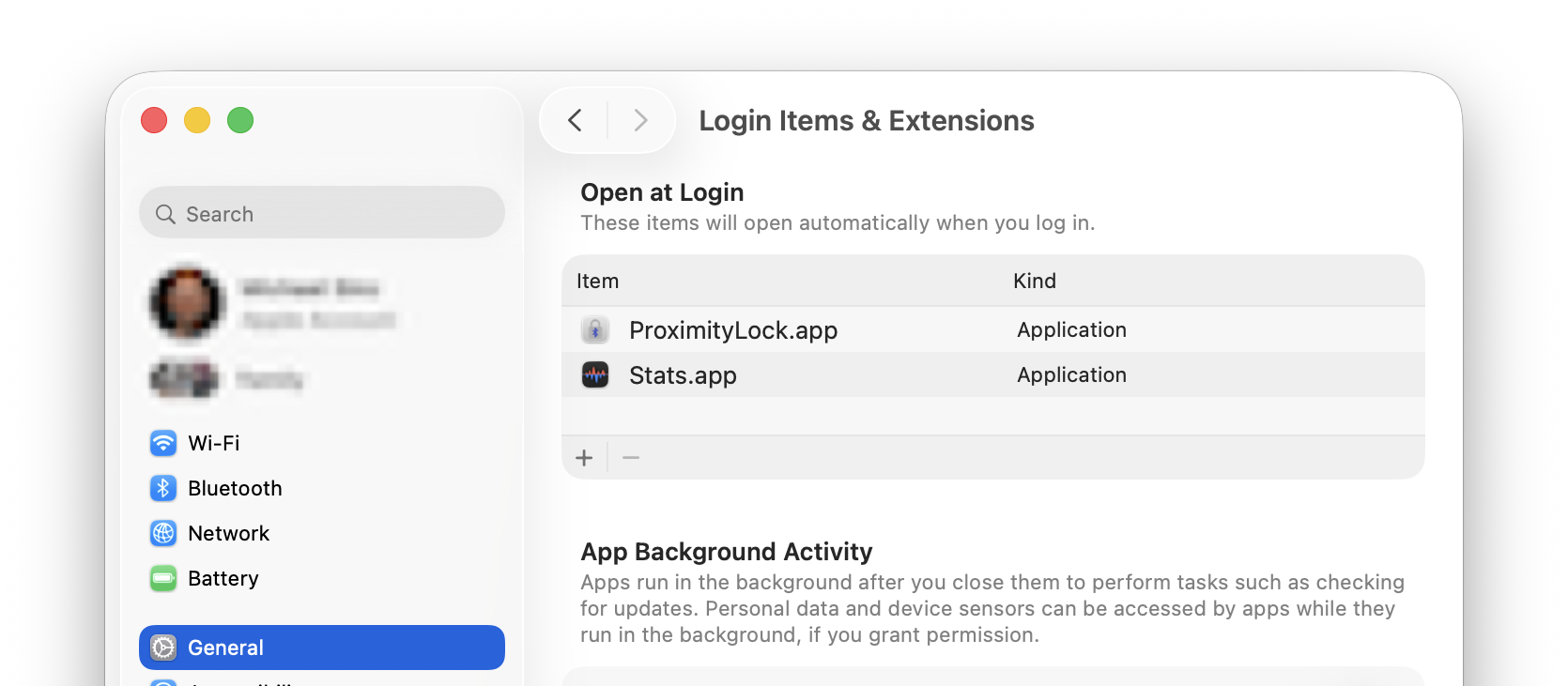
ProximityLock se nyní zobrazí ve vašem seznamu položek přihlášení a bude se spouštět automaticky pokaždé, když se přihlásíte.
Pokud chcete zastavit automatické spouštění ProximityLock:
Pokud jste nastavení provedli ručně v Nastavení systému, můžete ProximityLock odebrat také tam pomocí Nastavení systému → Obecné → Položky přihlášení & rozšíření a tlačítka − (mínus).
ProximityLock si pamatuje, zda bylo jeho okno otevřené nebo zavřené, když jste aplikaci naposledy ukončili:
Tip pro profíky: Pro nenápadné monitorování na pozadí zavřete okno ProximityLock (⌘W) před odhlášením. ProximityLock se spustí minimalizovaný v Docku a bude tiše monitorovat na pozadí. Okno můžete znovu otevřít kliknutím na ikonu v Docku.
ProximityLock si také pamatuje, zda bylo sledování povoleno nebo zakázáno:
To znamená, že jakmile nakonfigurujete ProximityLock a povolíte sledování, bude vás nadále automaticky chránit po restartech a přihlášeních.
Pro ověření, že automatické spuštění funguje:
Poznámka: macOS může zobrazit oznámení při prvním spuštění aplikace při přihlášení. To je normální. Jedná se pouze o součást bezpečnostních funkcí macOS.
© 2025-2026 - Michael Sinz