Používání ProximityLock
Po nakonfigurování funguje ProximityLock automaticky na pozadí. Tato stránka vysvětluje různé indikátory a funkce, se kterými se setkáte při každodenním používání.
Přehled hlavního okna
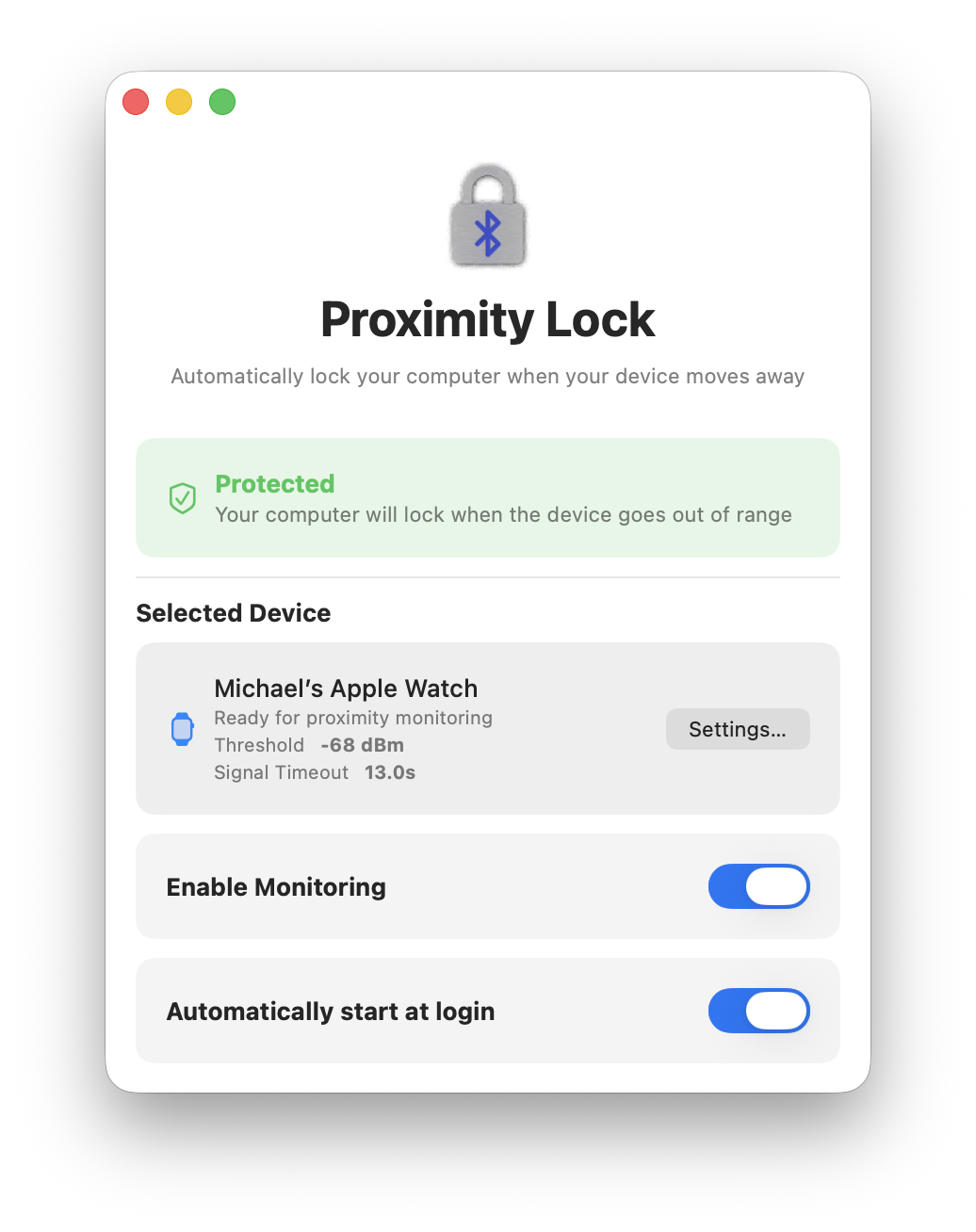
Hlavní okno poskytuje čisté, jednoduché rozhraní se čtyřmi hlavními sekcemi:
- Indikátor stavu (nahoře) - Zobrazuje váš aktuální stav ochrany s barevným pozadím
- Vybrané zařízení (uprostřed) - Zobrazuje vaše sledované zařízení, práh signálu a časový limit s rychlým přístupem k nastavení
- Přepínač Zapnout sledování - Zapnutí/vypnutí automatického uzamčení jedním kliknutím
- Přepínač Automaticky spouštět při přihlášení - Řídí, zda se ProximityLock spustí při přihlášení
Indikátory stavu hlavního okna
Hlavní okno poskytuje jasnou vizuální zpětnou vazbu o vašem stavu ochrany prostřednictvím barevné sekce stavu v horní části. Ikona v docku také odráží aktuální stav:
 Chráněný (zelená)
Zelené pozadí s ikonou štítu v hlavním okně.
- Stav: „Chráněný"
- Význam: Vaše zařízení je detekováno a v dosahu, váš počítač je chráněný
- Co dělat: Nic! Vše funguje podle očekávání
 Vyhledávání (oranžová)
Oranžové pozadí v hlavním okně.
- Stav: „Vyhledávání"
- Význam: Hledání vašeho vybraného zařízení, sledování se spouští
- Co dělat: Počkejte několik sekund, než ProximityLock najde vaše zařízení
 Nesleduje (červená)
Červené pozadí s přeškrtnutým štítem v hlavním okně.
- Stav: „Nesleduje"
- Význam: Sledování je vypnuto nebo není vybráno žádné zařízení
- Co dělat: Povolte sledování pomocí přepínače nebo vyberte zařízení v Nastavení
 Zařízení mimo dosah (žlutá)
Žluté pozadí s varovným symbolem v hlavním okně.
- Stav: „Zařízení mimo dosah"
- Význam: Vaše zařízení bylo ztraceno, počítač byl uzamčen
- Co dělat: Odemkněte svůj počítač, až se vrátíte. Sledování bude automaticky obnoveno
Stavy ikony v docku
Ikona ProximityLock v docku se mění tak, aby odrážela aktuální stav zabezpečení. I při zavřeném okně vám rychlý pohled řekne vše:
Vypnuto
Sledování je VYPNUTÉ
|
Vyhledávání
Hledání vašeho zařízení
|
Chráněný
Zařízení v dosahu, počítač chráněný
|
Uzamykání
Zařízení mimo dosah (zřídka viditelné)
|
Poznámka: Ikona „Uzamykání" se objevuje jen na zlomek sekundy před uzamčením obrazovky, nebo pokud se něco pokazí s procesem uzamčení (problémy s oprávněními atd.). Pokud ji vidíte déle než chvíli, zkontrolujte svá oprávnění.
Provoz na pozadí
ProximityLock nepotřebuje otevřené okno, aby fungoval. Bez problémů sleduje na pozadí. Zavřete okno a bude vás i nadále chránit:
- Zavřete hlavní okno pomocí ⌘W nebo klikněte na červené tlačítko okna
- ProximityLock pokračuje ve sledování na pozadí
- Ikona v docku vás informuje o aktuálním stavu
- Klikněte na ikonu v docku kdykoli pro opětovné otevření okna
Paměť stavu okna: ProximityLock si pamatuje, zda bylo jeho okno otevřené nebo zavřené. Pokud okno zavřete před ukončením nebo odhlášením, při příštím spuštění se spustí zavřené. Perfektní pro nenápadné sledování na pozadí.
Testovací funkce
ProximityLock obsahuje několik testovacích funkcí přístupných z nabídky Nápověda:
Testovat oznámení
Ověřuje, že oprávnění pro oznámení fungují správně. Na obrazovce by se mělo objevit testovací oznámení.
Pokud se oznámení neobjeví:
- Zkontrolujte Nastavení systému → Oznámení → ProximityLock
- Ujistěte se, že je povolena možnost „Povolit oznámení"
Testovat funkci uzamčení
Okamžitě uzamkne vaši obrazovku, aby ověřil, že mechanismus uzamčení funguje. Nejprve si uložte práci!
Pokud uzamčení nefunguje:
- Zkontrolujte Nastavení systému → Tapeta → Spořič obrazovky
- Ujistěte se, že ho lze spustit zobrazením náhledu
- Pokud selže, obdržíte oznámení s pokyny
Přepínač Zapnout sledování
Přepínač Zapnout sledování v hlavním okně řídí, zda ProximityLock aktivně sleduje:
- Modrý (ZAPNUTO): Sledování je aktivní, váš počítač se uzamkne, když se vaše zařízení dostane mimo dosah
- Šedý (VYPNUTO): Sledování je zakázáno, váš počítač se nebude automaticky uzamykat
Kdy vypnout sledování:
- Když budete mimo svůj stůl, ale chcete nechat svůj počítač odemčený (práce z jiné místnosti)
- Když někdo jiný potřebuje použít váš počítač, zatímco jste pryč
- Když odstraňujete problémy nebo testujete nastavení
Stav sledování přetrvává: ProximityLock si pamatuje, zda bylo sledování zapnuté nebo vypnuté. Ukončíte aplikaci nebo restartujete počítač se zapnutým sledováním? Automaticky se obnoví, když se aplikace spustí.
Rychlý přístup k nastavení
Klikněte na tlačítko Nastavení... vedle názvu vašeho zařízení pro rychlý přístup k:
- Zobrazení síly signálu v reálném čase
- Úpravě prahu nebo časového limitu
- Přepnutí na jiné sledované zařízení
- Kontrole historických událostí uzamčení
Pro úplné podrobnosti o konfiguraci vašeho zařízení si přečtěte část Nastavení.
Oznámení
ProximityLock posílá oznámení, aby vás informoval:
Oznámení o uzamčení
Když je váš počítač uzamčen, protože vaše zařízení se dostalo mimo dosah, obdržíte oznámení potvrzující, že došlo k uzamčení. To vám pomůže pochopit, kdy a proč byl váš počítač uzamčen.
Oznámení o selhání uzamčení
Pokud se ProximityLock pokusí uzamknout vaši obrazovku, ale selže (kvůli problémům s oprávněními), obdržíte časově citlivé oznámení s pokyny, jak problém vyřešit. Tato oznámení jsou označena jako vysoce prioritní, aby nemohla být přehlédnuta.
Chování při spánku a probuzení
ProximityLock je inteligentní ohledně stavu spánku vašeho počítače:
- Když váš počítač usne: ProximityLock automaticky pozastaví sledování, aby šetřil baterii
- Když se váš počítač probudí: Sledování se automaticky obnoví, pokud bylo dříve povoleno
- Již uzamčený počítač: ProximityLock se nepokouší uzamknout spící nebo již uzamčený počítač
Efektivita baterie: ProximityLock používá pasivní Bluetooth skenování, které je velmi úsporné ohledně baterie. Navrhli jsme jej tak, aby se automaticky pozastavil během spánku, čímž je zajištěn minimální dopad na baterii u notebooků MacBook.
Klávesové zkratky
ProximityLock podporuje standardní klávesové zkratky macOS:
- ⌘W - Zavřít okno (sledování pokračuje na pozadí)
- ⌘Q - Ukončit ProximityLock úplně (zastaví sledování)
- ⌘, - Otevřít Nastavení (stejné jako kliknutí na tlačítko Nastavení...)
Funkce řádku nabídek
Nabídka ProximityLock
- O aplikaci ProximityLock - Informace o verzi a autorských právech
- Nastavení... - Rychlý přístup k oknu nastavení (⌘,)
- Ukončit ProximityLock - Ukončení aplikace (⌘Q)
Nabídka Nápověda
- Nápověda ProximityLock - Otevře tento systém nápovědy
- Testovat oznámení - Odešle testovací oznámení
- Testovat funkci uzamčení - Okamžitě uzamkne vaši obrazovku
Tipy pro každodenní používání
- Pravidelně kontrolujte ikonu v docku, abyste ověřili, že sledování je aktivní
- Sledujte oznámení, pokud se váš počítač neočekávaně uzamkne. Může to znamenat, že potřebujete upravit práh
- Udržujte své zařízení nabité a Bluetooth povolený pro spolehlivé sledování
- Pravidelně kontrolujte graf signálu, abyste zjistili, zda jsou vaše nastavení stále optimální při změnách prostředí
- Povolte automatické spuštění při přihlášení (viz Automatické spuštění při přihlášení) pro automatickou ochranu
Pro více odpovědí si přečtěte stránku FAQ.
© 2025-2026 - Michael Sinz