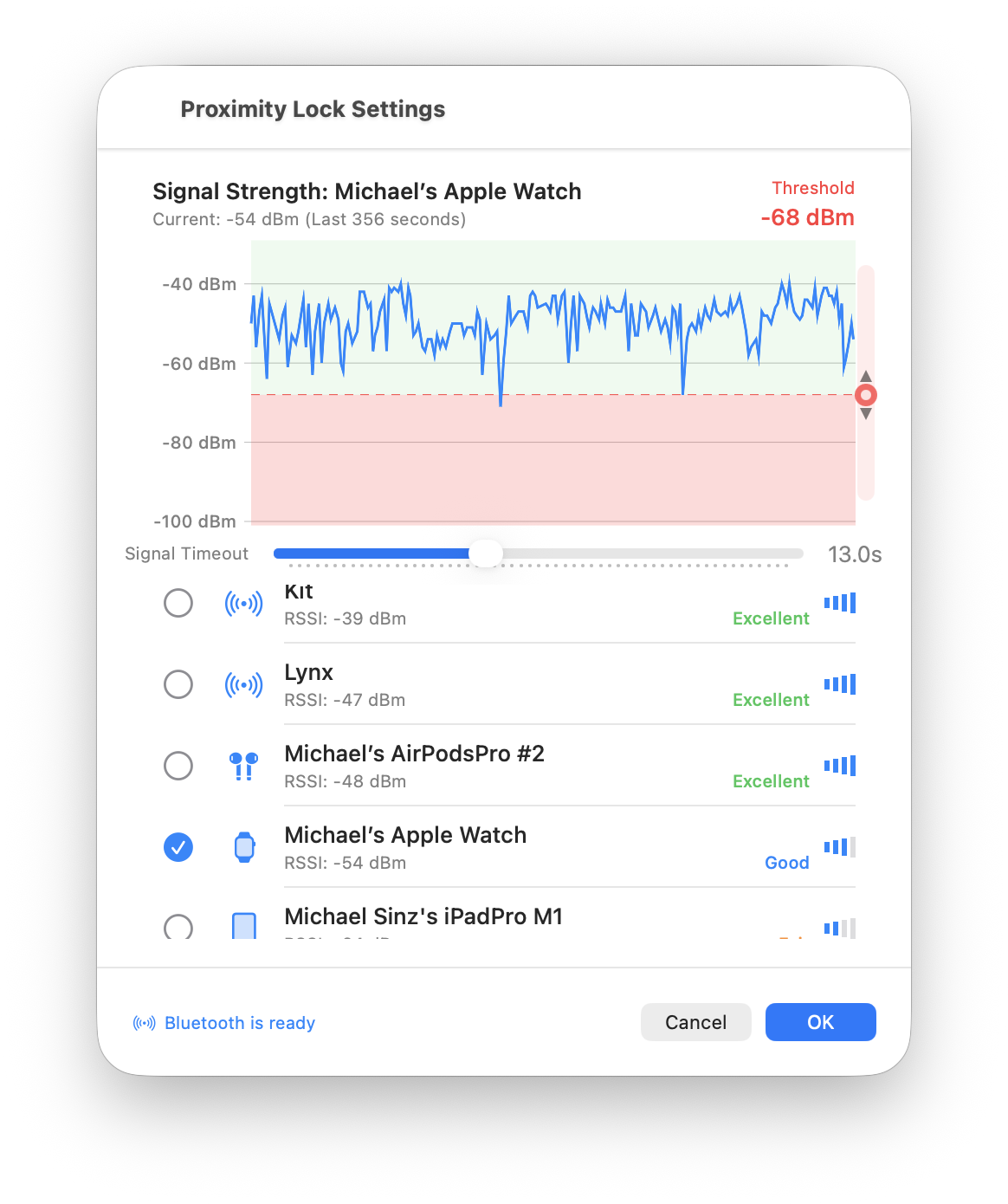
Diese Anleitung erklärt, wie Sie die Einstellungen von ProximityLock konfigurieren, damit sie optimal mit Ihrem Gerät und Ihrer Umgebung funktionieren.
Muss ich das lesen? Nur wenn Sie eine Feinabstimmung vornehmen möchten! Wir haben die Standardeinstellungen so eingerichtet, dass sie für die meisten Menschen funktionieren. Wählen Sie einfach Ihr Gerät aus und aktivieren Sie die Überwachung. Sie können später hierher zurückkehren, wenn Sie etwas anpassen müssen.
Wenn Sie ProximityLock zum ersten Mal starten, fordert macOS mehrere Berechtigungen an. Alle diese sind erforderlich, damit ProximityLock ordnungsgemäß funktioniert.
ProximityLock benötigt Bluetooth-Zugriff, um Ihre Geräte zu scannen und zu überwachen.
Wenn Sie aufgefordert werden: Klicken Sie auf OK, um den Bluetooth-Zugriff zu erlauben. Ohne diese Berechtigung kann ProximityLock keine Geräte erkennen.
ProximityLock fordert die Berechtigung an, Ihnen Benachrichtigungen zu senden.
Wenn Sie aufgefordert werden: Klicken Sie auf Erlauben, um Benachrichtigungen zu aktivieren. Sie werden diese Warnungen möchten, insbesondere wenn beim Sperrvorgang etwas schief geht.
Wenn Sie nach der ersten Einrichtung Berechtigungen überprüfen oder ändern müssen:
Sobald die Berechtigungen erteilt wurden, können Sie ProximityLock konfigurieren. Die unten stehenden Screenshots zeigen Ihnen genau, was Sie erwartet.
Hinweis: Wir haben die Standardeinstellungen absichtlich großzügig gewählt. Es ist besser, geduldig zu sein, als Ihren Computer zu sperren, während Sie noch da sind. Sobald Sie sehen, wie sich ProximityLock in Ihrer Umgebung verhält, können Sie den Schwellwert und das Timeout anpassen, um Ihrem Arbeitsbereich und Ihren Sicherheitsanforderungen zu entsprechen.
Klicken Sie im Hauptfenster auf die Schaltfläche Einstellungen..., die sich rechts neben dem Namen Ihres ausgewählten Geräts befindet.
Das Einstellungsfenster öffnet sich mit einem Echtzeit-Signalstärkediagramm oben. Dieses Diagramm ist Ihr Schlüssel zum Verständnis des Verhaltens von ProximityLock:
In der Geräteliste am unteren Rand des Einstellungsfensters:
Können Sie Ihr Gerät nicht finden? Stellen Sie sicher, dass Bluetooth auf Ihrem Computer und dem Gerät aktiviert ist. Einige Geräte senden nur Signale, wenn sie nicht mit anderen Bluetooth-Zubehörteilen verbunden sind. Versuchen Sie, andere Geräte vorübergehend zu trennen.
Der Schwellwert bestimmt, wie schwach das Signal sein muss, bevor ProximityLock Ihr Gerät als „außer Reichweite" betrachtet:
Schwellwerte verstehen:
Brauchen Sie eine kurze Auffrischung? Siehe den FAQ-Eintrag zum Schwellwert.
Best Practice: Beobachten Sie das Signal Ihres Geräts im Diagramm, um zu sehen, wo es normalerweise liegt, wenn Sie an Ihrem Schreibtisch sitzen. Setzen Sie Ihren Schwellwert einige dBm unter dieser typischen Signalstärke, um normale Schwankungen zu berücksichtigen.
Unter dem Diagramm finden Sie den Schieberegler „Signal-Timeout". Diese Einstellung bestimmt, wie lange ProximityLock wartet, bevor entschieden wird, dass Sie tatsächlich gegangen sind:
Bluetooth-Geräte senden nicht ständig. Sie senden periodisch ihre Anwesenheit (als würden sie alle paar Sekunden „Ich bin hier!" rufen). Manchmal werden diese Signale verpasst aufgrund von:
Die Timeout-Einstellung verhindert, dass ProximityLock diese temporären Signalstörungen damit verwechselt, dass Sie tatsächlich gehen.
Brauchen Sie eine kurze Auffrischung? Siehe den FAQ-Eintrag zum Timeout.
Die Umgebung ist wichtig: Saubere Umgebung mit wenigen Geräten? Ein kürzeres Timeout funktioniert gut. Geschäftiges Büro mit vielen Bluetooth-Geräten und WLAN? Wählen Sie ein längeres Timeout (15-20 Sekunden).
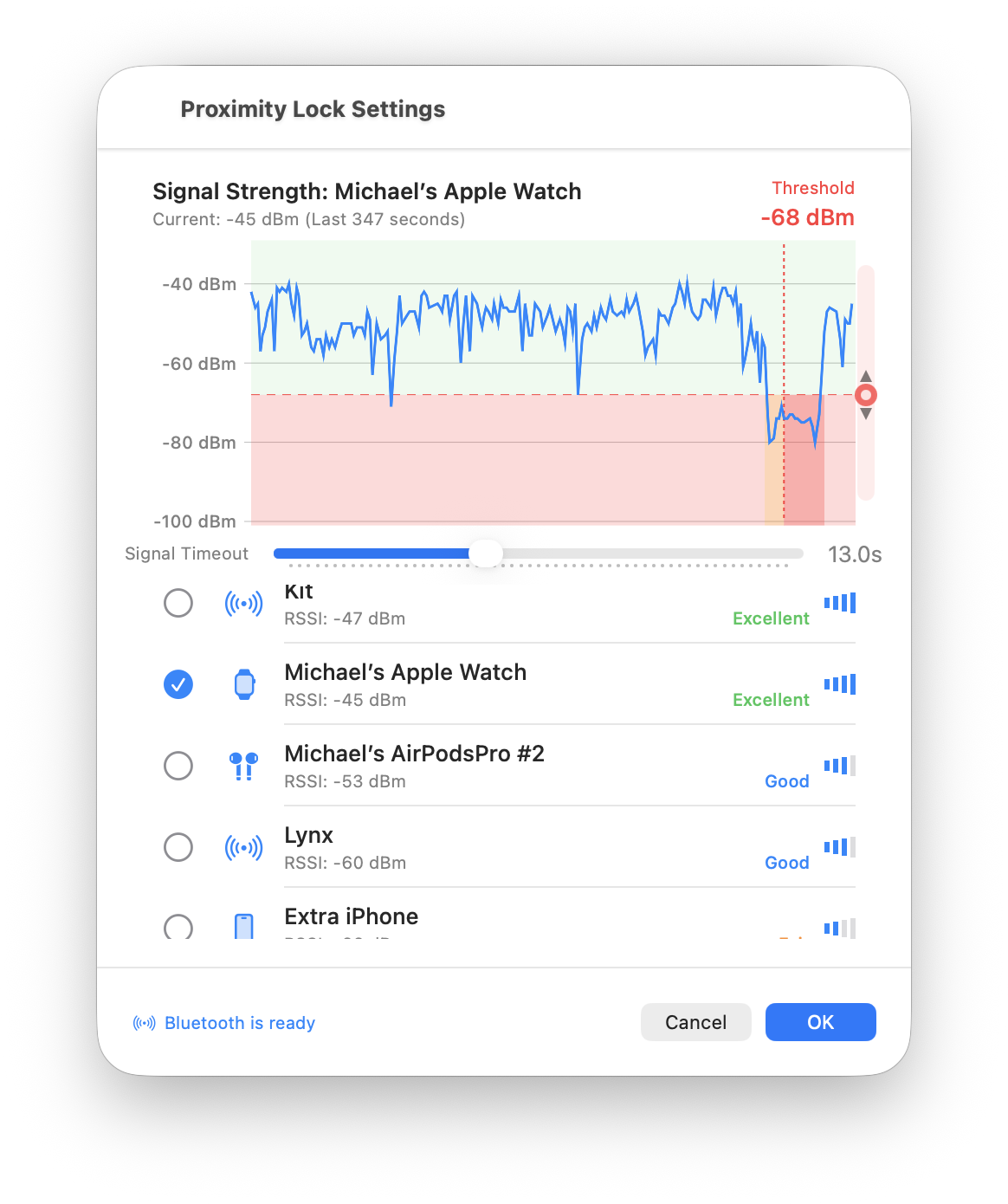
Das Signaldiagramm zeigt historische „Sperrereignisse". Zeiten, zu denen ProximityLock Ihren Bildschirm basierend auf Ihren aktuellen Einstellungen gesperrt hätte (oder gesperrt hat):
Was das bedeutet:
Klicken Sie auf die blaue Schaltfläche OK unten rechts im Einstellungsfenster, um Ihre Konfiguration zu speichern.
Zurück im Hauptfenster:
Schauen Sie oben im Hauptfenster nach. Sie sollten sehen:

Kritisch: ProximityLock kann Ihren Bildschirmschoner starten, aber macOS steuert, ob dieser Bildschirmschoner Ihren Mac tatsächlich sperrt. Für echte Sicherheit müssen Sie aktivieren:
Systemeinstellungen → Sperrbildschirm → „Passwort sofort nach Beginn des Ruhezustands oder Bildschirmschoners anfordern"
Ohne diese Einstellung aktiviert ProximityLock Ihren Bildschirmschoner, aber jeder kann ihn ohne Passwort aufwecken. Überspringen Sie diesen Schritt nicht!
ProximityLock verwendet den Bildschirmschoner-Mechanismus, da macOS keine offiziell genehmigte API zum direkten Sperren des Computers bereitstellt. Wir haben diesen Ansatz gewählt, um nur von Apple genehmigte, dokumentierte APIs zu verwenden und so Zuverlässigkeit und Konformität mit der App-Sandbox zu gewährleisten. Der obige Screenshot zeigt, wo Sie diese kritische Einstellung in den Systemeinstellungen finden.
Bevor Sie ProximityLock mit Ihrer Sicherheit vertrauen, testen Sie es:
Wir haben vernünftige Standardwerte festgelegt, aber jede Umgebung ist anders. Ihr Schreibtisch-Setup, die Anzahl der Bluetooth-Geräte in der Nähe, Baumaterialien und sogar wie Sie Ihr Gerät tragen, beeinflussen die Leistung.
Unsere Empfehlung: Leben Sie einige Tage mit den Standardeinstellungen und nehmen Sie dann eine Feinabstimmung basierend auf Ihren Erfahrungen vor:
© 2025-2026 - Michael Sinz