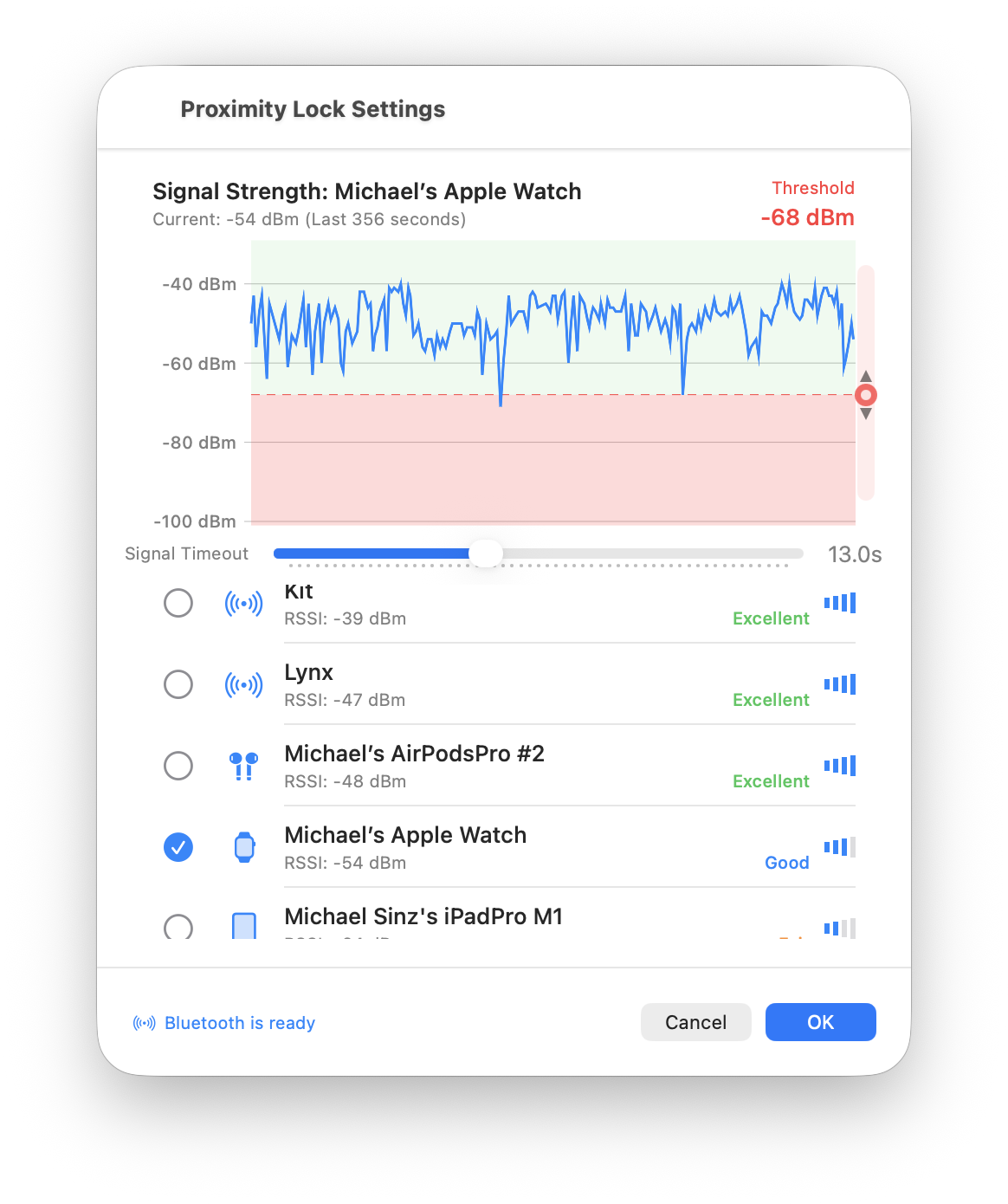
Esta guía explica cómo configurar los ajustes de ProximityLock para que funcionen mejor con tu dispositivo y entorno.
¿Necesito leer esto? ¡Solo si deseas afinar los ajustes! Configuramos los valores predeterminados para la mayoría de usuarios. Simplemente selecciona tu dispositivo y habilita el monitoreo. Puedes volver aquí más tarde si necesitas ajustar algo.
Cuando lanzas ProximityLock por primera vez, macOS solicitará varios permisos. Todos son necesarios para que ProximityLock funcione correctamente.
ProximityLock necesita acceso a Bluetooth para escanear y monitorizar tus dispositivos.
Cuando se solicite: Haz clic en OK para permitir el acceso a Bluetooth. Sin este permiso, ProximityLock no puede detectar ningún dispositivo.
ProximityLock solicitará permiso para enviarte notificaciones.
Cuando se solicite: Haz clic en Permitir para habilitar las notificaciones. Querrás estas alertas, especialmente si algo falla en el proceso de bloqueo.
Si necesitas revisar o cambiar permisos después de la configuración inicial:
Una vez concedidos los permisos, estás listo para configurar ProximityLock. Las capturas de pantalla a continuación muestran exactamente lo que debes esperar.
Nota: Configuramos los valores predeterminados de forma intencionalmente relajada. Mejor ser paciente que bloquear tu ordenador mientras aún estás sentado allí. Cuando veas cómo ProximityLock se comporta en tu entorno, puedes ajustar el umbral y el tiempo de espera para que coincidan con tu espacio de trabajo y necesidades de seguridad.
En la ventana principal, haz clic en el botón Ajustes... ubicado a la derecha del nombre de tu dispositivo seleccionado.
La ventana de configuración se abre con un gráfico de intensidad de señal en tiempo real en la parte superior. Este gráfico es clave para entender el comportamiento de ProximityLock:
En la lista de dispositivos en la parte inferior de la ventana de configuración:
¿No encuentras tu dispositivo? Asegúrate de que Bluetooth esté activado tanto en tu ordenador como en el dispositivo. Algunos dispositivos solo anuncian cuando no están conectados a otros accesorios Bluetooth. Intenta desconectar temporalmente otros dispositivos.
El umbral determina cuán débil debe ser la señal antes de que ProximityLock considere tu dispositivo "fuera del alcance":
Comprendiendo valores del umbral:
¿Necesitas un repaso rápido? Consulta la entrada de FAQ sobre el umbral.
Mejor práctica: Observa la señal de tu dispositivo en el gráfico para ver dónde suele estar cuando estás en tu escritorio. Establece tu umbral unos dBm por debajo de esta intensidad típica para compensar fluctuaciones normales.
Debajo del gráfico, encuentra el control deslizante "Tiempo de espera de señal". Esta configuración determina cuánto tiempo espera ProximityLock antes de decidir que realmente te has alejado:
Los dispositivos Bluetooth no transmiten constantemente. Anuncian su presencia periódicamente (como gritar "¡Estoy aquí!" cada pocos segundos). A veces estas señales se pierden debido a:
Esta configuración de tiempo de espera evita que ProximityLock confunda estos breves fallos de señal con que realmente te has alejado.
¿Necesitas un repaso rápido? Consulta la entrada de FAQ sobre el tiempo de espera.
El entorno importa: ¿Entorno limpio con pocos dispositivos? Un tiempo de espera más corto funciona bien. ¿Oficina ocupada con muchos dispositivos Bluetooth y Wi‑Fi? Usa un tiempo más largo (15‑20 segundos).
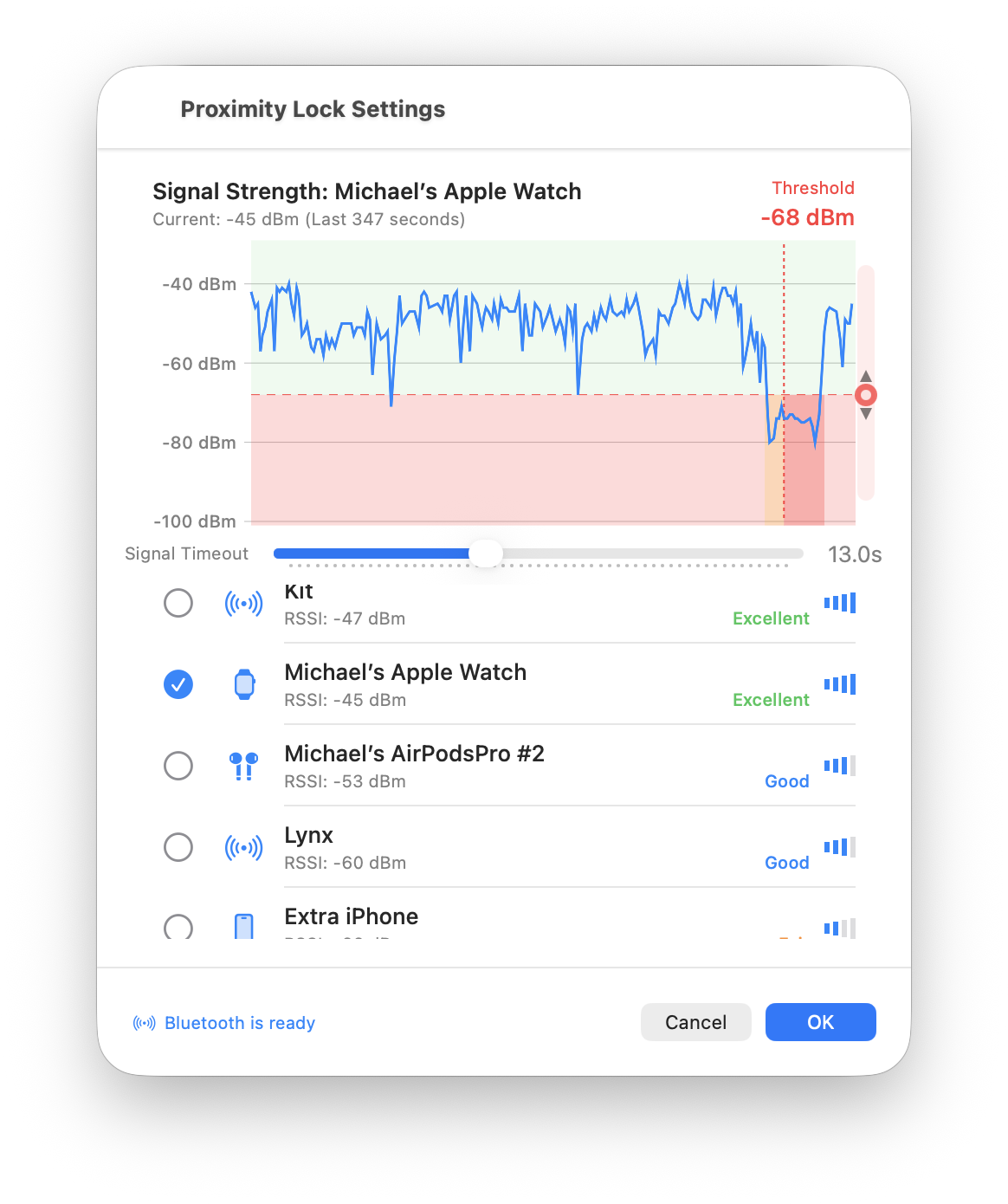
El gráfico de señal muestra los "eventos de bloqueo" históricos. Momentos en que ProximityLock habría bloqueado (o bloqueó) tu pantalla según la configuración actual:
Qué indica esto:
Haz clic en el botón azul OK en la esquina inferior derecha de la ventana de configuración para guardar tu configuración.
De vuelta a la ventana principal:
Mira la parte superior de la ventana principal. Deberías ver:

Crítico: ProximityLock puede iniciar tu protector de pantalla, pero macOS controla si ese protector realmente bloquea tu Mac. Para una seguridad real, debes habilitar:
Configuración del Sistema → Bloqueo de pantalla → "Requerir contraseña inmediatamente después del inicio del reposo o del salvapantallas"
Sin esta configuración, ProximityLock activará tu protector de pantalla, pero cualquiera puede despertarlo sin contraseña. ¡No omitas este paso!
ProximityLock utiliza el mecanismo del protector de pantalla porque macOS no ofrece una API oficialmente aprobada para bloquear directamente el ordenador. Elegimos este enfoque para usar solo APIs aprobadas y documentadas por Apple, garantizando fiabilidad y cumplimiento con el Sandbox de la aplicación. La captura de pantalla anterior muestra dónde encontrar esta configuración crítica en Configuración del Sistema.
Antes de confiar en ProximityLock para tu seguridad, pruébalo:
Establecemos valores predeterminados razonables, pero cada entorno es diferente. Tu configuración de escritorio, la cantidad de dispositivos Bluetooth cercanos, los materiales del edificio e incluso cómo llevas tu dispositivo afectan el rendimiento.
Nuestra recomendación: Usa los valores predeterminados durante unos días, luego ajusta según tu experiencia:
© 2025-2026 - Michael Sinz