Aseta ProximityLock käynnistymään automaattisesti, kun kirjaudut tietokoneeseesi, jotta turvallisuus on aidosti "aseta ja unohda" -tyyppistä. Tämä varmistaa, että olet aina suojattu, jopa uudelleenkäynnistysten jälkeen.
Helpoin tapa ottaa automaattinen käynnistys käyttöön on suoraan ProximityLockin pääikkunassa:
Siinä kaikki — muutos tulee voimaan välittömästi. ProximityLock rekisteröi itsensä käynnistymään automaattisesti aina, kun kirjaudut sisään.
Huomautus: macOS saattaa pyytää sinua viimeistelemään käyttöönoton kohdassa Kirjautumisen kohteet ja laajennukset. Jos näin käy, seuraa kehotetta ja hyväksy asetus siellä.
Jos haluat määrittää tämän suoraan macOS:ssa tai jos sovelluksen oma kytkin ei toimi odotetusti, voit yhä lisätä ProximityLockin manuaalisesti:
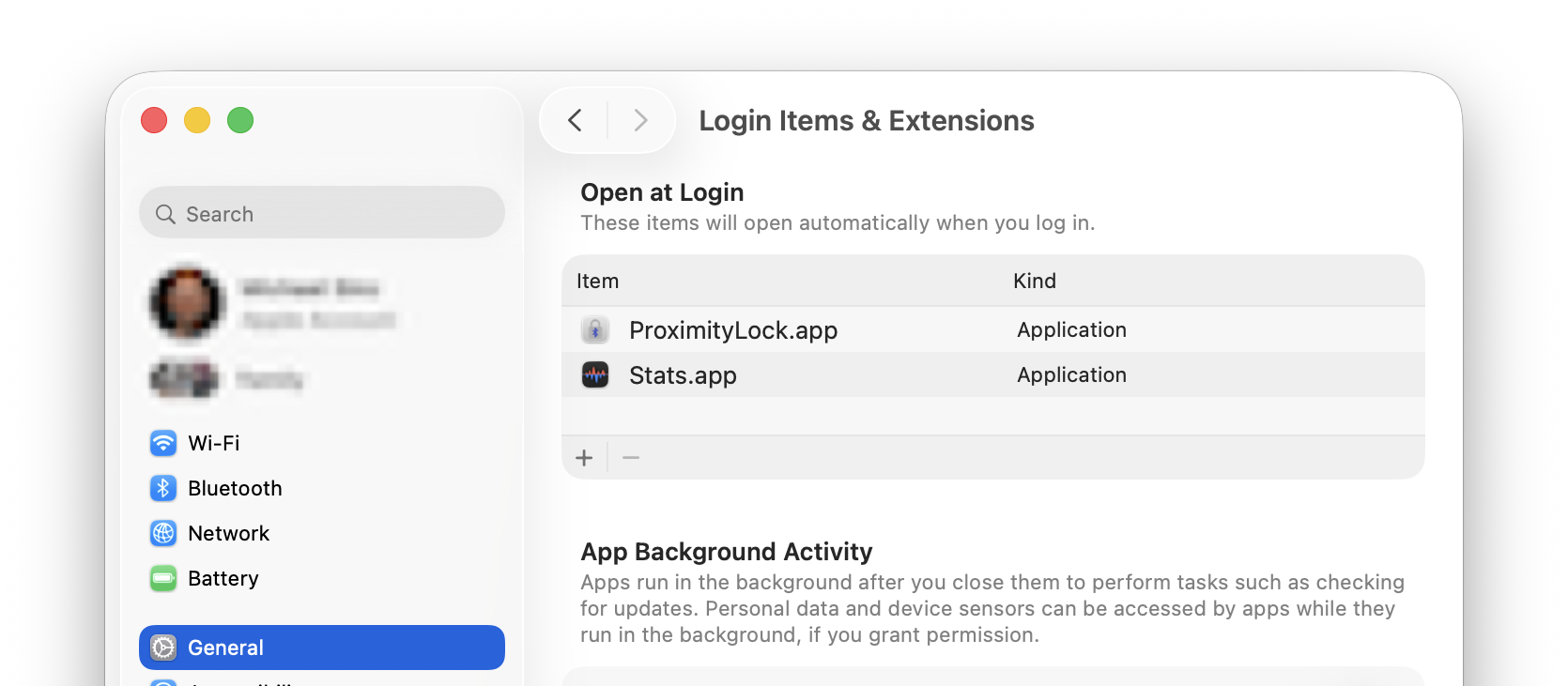
ProximityLock näkyy nyt kirjautumisen kohteiden luettelossa ja käynnistyy automaattisesti aina, kun kirjaudut sisään.
Jos haluat lopettaa ProximityLockin automaattisen käynnistymisen:
Jos määritit tämän manuaalisesti Järjestelmäasetuksissa, voit poistaa sen myös sieltä kohdasta Järjestelmäasetukset → Yleiset → Kirjautumisen kohteet ja laajennukset käyttäen − (miinus) -painiketta.
ProximityLock muistaa, oliko sen ikkuna avoinna vai suljettuna, kun suljit sovelluksen viimeksi:
Vinkki: Sulje ProximityLock-ikkuna (⌘W) ennen uloskirjautumista huomaamattoman taustavalvonnan saavuttamiseksi. ProximityLock käynnistyy pienennettynä Dockiin ja valvoo hiljaa taustalla. Voit aina napsauttaa Dock-kuvaketta ikkunan avaamiseksi uudelleen.
ProximityLock muistaa myös, oliko valvonta käytössä vai pois käytöstä:
Tämä tarkoittaa, että kun olet määrittänyt ProximityLockin ja ottanut valvonnan käyttöön, se suojaa sinua automaattisesti uudelleenkäynnistysten ja kirjautumisten välillä.
Varmistaaksesi, että automaattinen käynnistys toimii:
Huomautus: macOS saattaa näyttää ilmoituksen, kun sovellus käynnistyy ensimmäisen kerran kirjautumisen yhteydessä. Tämä on normaalia. Se on vain osa macOS:n turvaominaisuuksia.
© 2025-2026 - Michael Sinz