ProximityLockin käyttö
Kun asetukset on tehty, ProximityLock toimii automaattisesti taustalla. Tällä sivulla selitetään erilaiset ilmaisimet ja ominaisuudet, joita kohtaat päivittäisessä käytössä.
Pääikkunan yleiskatsaus
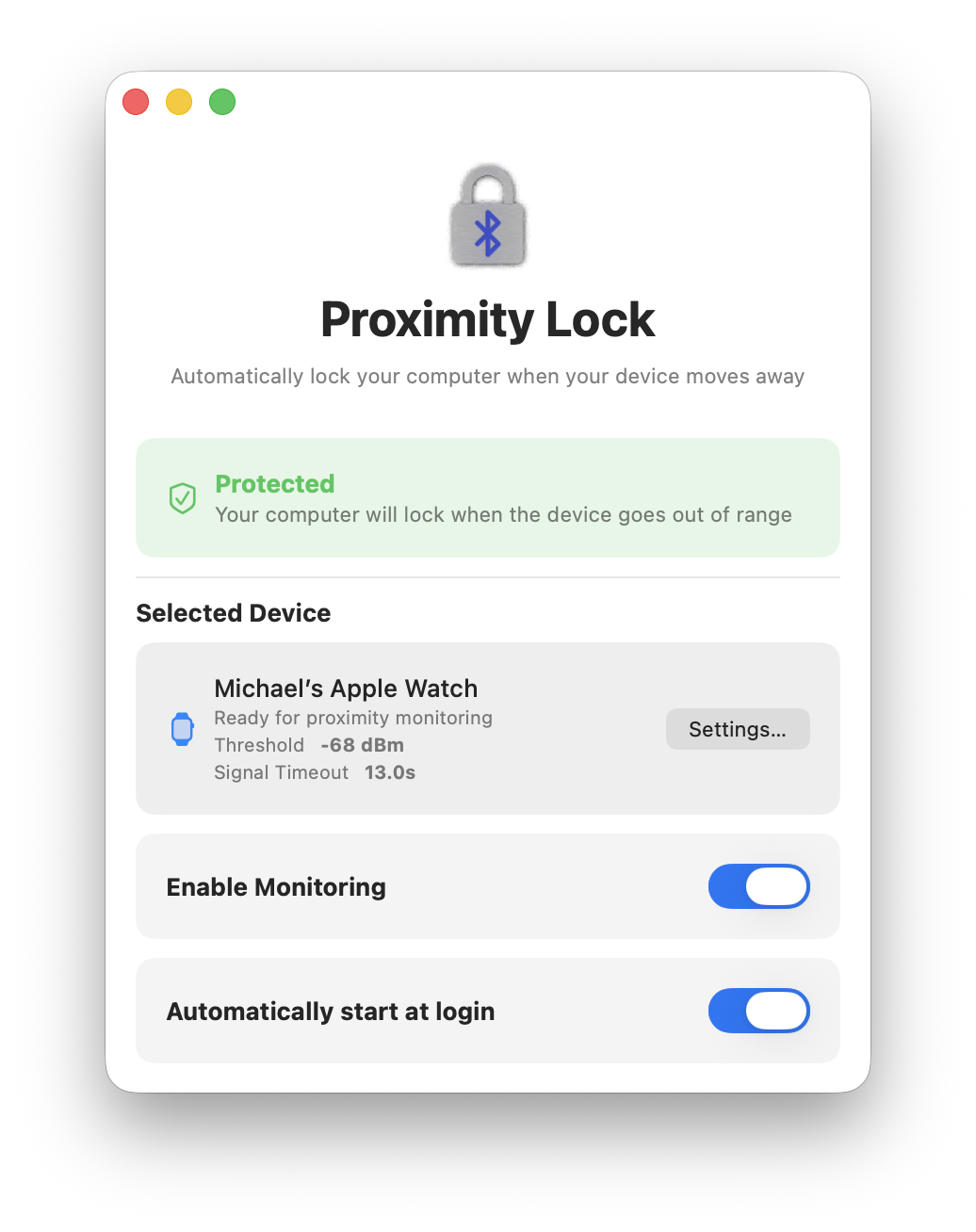
Pääikkuna tarjoaa siistin, yksinkertaisen käyttöliittymän neljällä pääosiolla:
- Tilanilmaisin (yläosassa) - Näyttää nykyisen suojaustilan värillisellä taustalla
- Valittu laite (keskellä) - Näyttää valvontalaitteen, signaalin kynnysarvon ja aikakatkaisun sekä nopean pääsyn asetuksiin
- Ota valvonta käyttöön -kytkin - Yhdellä napsautuksella automaattisen lukituksen käyttöön ottaminen/pois käytöstä
- Käynnistä automaattisesti sisäänkirjautumisen yhteydessä -kytkin - Määrittää, käynnistyykö ProximityLock kirjautumisen yhteydessä
Pääikkunan tilanilmaisimet
Pääikkuna tarjoaa selkeän visuaalisen palautteen suojaustilastasi yläosan värillisen tilaosuuden kautta. Myös Dock-kuvake heijastaa nykyistä tilaa:
 Suojattu (vihreä)
Vihreä tausta ja kilpi-kuvake pääikkunassa.
- Tila: "Suojattu"
- Merkitys: Laitteesi on havaittu ja kantaman sisällä, tietokone on suojattu
- Mitä tehdä: Ei mitään! Kaikki toimii odotetusti
 Etsitään (oranssi)
Oranssi tausta pääikkunassa.
- Tila: "Etsitään"
- Merkitys: Etsitään valittua laitetta, valvonta käynnistyy
- Mitä tehdä: Odota muutama sekunti, kunnes ProximityLock löytää laitteesi
 Ei valvontaa (punainen)
Punainen tausta ja yliviivattu kilpi pääikkunassa.
- Tila: "Ei valvontaa"
- Merkitys: Valvonta on pois käytöstä tai laitetta ei ole valittu
- Mitä tehdä: Ota valvonta käyttöön kytkimellä tai valitse laite asetuksissa
 Laite kantaman
ulkopuolella (keltainen)
Laite kantaman
ulkopuolella (keltainen)
Keltainen tausta ja varoitussymboli pääikkunassa.
- Tila: "Laite kantaman ulkopuolella"
- Merkitys: Laitteesi on kadonnut, tietokone on lukittu
- Mitä tehdä: Avaa tietokoneesi lukitus palattuasi. Valvonta jatkuu automaattisesti
Dock-kuvakkeen tilat
ProximityLockin Dock-kuvake muuttuu heijastamaan nykyistä turvallisuustilaa. Jopa ikkunan ollessa suljettuna, nopea vilkaisu kertoo kaiken:
Pois käytöstä
Valvonta POIS PÄÄLTÄ
|
Etsitään
Etsitään laitettasi
|
Suojattu
Laite kantamassa, tietokone suojattu
|
Lukitsee
Laite kantaman ulkopuolella (harvoin näkyvissä)
|
Huomautus: "Lukitsee"-kuvake näkyy vain hetken ennen kuin näyttösi lukittuu, tai jos jotain menee pieleen lukitusprosessissa (käyttöoikeusongelmat jne.). Jos näet sen enemmän kuin hetken, tarkista käyttöoikeutesi.
Taustakäyttö
ProximityLock ei tarvitse ikkunan olevan avoinna toimiakseen. Se valvoo mielellään taustalla. Sulje ikkuna, ja se jatkaa suojaustasi:
- Sulje pääikkuna painamalla ⌘W tai napsauttamalla punaista ikkunapainiketta
- ProximityLock jatkaa valvontaa taustalla
- Dock-kuvake pitää sinut ajan tasalla nykyisestä tilasta
- Napsauta Dock-kuvaketta milloin tahansa avataksesi ikkunan uudelleen
Ikkunan tilan muisti: ProximityLock muistaa, oliko sen ikkuna avoinna vai suljettuna. Jos suljet ikkunan ennen ohjelman lopettamista tai uloskirjautumista, se käynnistyy suljettuna seuraavan kerran. Täydellinen huomaamattomaan taustavalvontaan.
Testausominaisuudet
ProximityLock sisältää useita testausominaisuuksia, jotka ovat saatavilla Ohje-valikosta:
Testaa ilmoitukset
Varmistaa, että ilmoitusten käyttöoikeudet toimivat oikein. Sinun pitäisi nähdä testi-ilmoitus näytölläsi.
Jos ilmoitus ei näy:
- Tarkista Järjestelmäasetukset → Ilmoitukset → ProximityLock
- Varmista, että "Salli ilmoitukset" on käytössä
Testaa lukitustoiminto
Lukitsee välittömästi näyttösi varmistaaksesi, että lukitusmekanismi toimii. Tallenna työsi ensin!
Jos lukitus ei toimi:
- Tarkista Järjestelmäasetukset → Taustakuva → Näytönsäästäjä
- Varmista, että se toimii esikatselemalla
- Saat ilmoituksen ohjeineen, jos se epäonnistuu
Ota valvonta käyttöön -kytkin
Pääikkunan Ota valvonta käyttöön -kytkin ohjaa, valvooko ProximityLock aktiivisesti:
- Sininen (PÄÄLLÄ): Valvonta on aktiivinen, tietokone lukittuu, kun laitteesi menee kantaman ulkopuolelle
- Harmaa (POIS): Valvonta on pois käytöstä, tietokone ei lukitu automaattisesti
Milloin valvonta kannattaa kytkeä pois:
- Kun olet poissa työpöydältäsi, mutta haluat jättää tietokoneesi auki (työskentelyyn toisesta huoneesta)
- Kun joku muu tarvitsee käyttää tietokonettasi, kun olet poissa
- Kun teet vianmääritystä tai testaat asetuksia
Valvontatila säilyy: ProximityLock muistaa, oliko valvonta päällä vai pois. Lopeta sovellus tai käynnistä tietokone uudelleen valvonnan ollessa käytössä? Se jatkuu automaattisesti sovelluksen käynnistyessä.
Nopea pääsy asetuksiin
Napsauta Asetukset...-painiketta laitteesi nimen vieressä nopeasti:
- Nähdäksesi reaaliaikaisen signaalin voimakkuuden
- Säätääksesi kynnysarvoa tai aikakatkaisua
- Vaihtaaksesi toiseen valvontalaitteeseen
- Tarkistaaksesi historialliset lukitustapahtumat
Katso Asetukset-osio täydelliset tiedot laitteesi määrittämisestä.
Ilmoitukset
ProximityLock lähettää ilmoituksia pitääkseen sinut ajan tasalla:
Lukitusilmoitukset
Kun tietokone lukittuu, koska laitteesi meni kantaman ulkopuolelle, saat ilmoituksen, joka vahvistaa lukituksen tapahtuneen. Tämä auttaa sinua ymmärtämään, milloin ja miksi tietokoneesi lukittui.
Lukituksen epäonnistumisen ilmoitukset
Jos ProximityLock yrittää lukita näyttösi mutta epäonnistuu (käyttöoikeusongelmien vuoksi), saat aikakriittisen ilmoituksen ohjeineen ongelman korjaamiseksi. Nämä ilmoitukset on merkitty korkean prioriteetin ilmoituksiksi, jotta niitä ei missata.
Lepotilan ja herätyksen käyttäytyminen
ProximityLock on fiksu tietokoneesi lepotilan suhteen:
- Kun tietokone menee lepotilaan: ProximityLock keskeyttää automaattisesti valvonnan säästääkseen akkua
- Kun tietokone herää: Valvonta jatkuu automaattisesti, jos se oli aiemmin käytössä
- Jo lukittu tietokone: ProximityLock ei yritä lukita nukkuvaa tai jo lukittua tietokonetta
Akun tehokkuus: ProximityLock käyttää passiivista Bluetooth-skannausta, joka on erittäin akun säästävää. Olemme suunnitelleet sen automaattisesti keskeyttymään lepotilan aikana varmistaaksemme minimaalisen akkuvaikutuksen MacBook-kannettavissa.
Näppäinoikotiet
ProximityLock tukee macOS:n vakionäppäinoikoteitä:
- ⌘W - Sulje ikkuna (valvonta jatkuu taustalla)
- ⌘Q - Lopeta ProximityLock kokonaan (lopettaa valvonnan)
- ⌘, - Avaa asetukset (sama kuin Asetukset...-painikkeen napsautus)
Valikkopalkin ominaisuudet
ProximityLock-valikko
- Tietoja ProximityLockista - Versio- ja tekijänoikeustiedot
- Asetukset... - Nopea pääsy asetusikkunaan (⌘,)
- Lopeta ProximityLock - Poistu sovelluksesta (⌘Q)
Ohje-valikko
- ProximityLock Ohje - Avaa tämän ohjejärjestelmän
- Testaa ilmoitukset - Lähettää testi-ilmoituksen
- Testaa lukitustoiminto - Lukitsee välittömästi näyttösi
Päivittäisen käytön vinkkejä
- Tarkista Dock-kuvake säännöllisesti varmistaaksesi, että valvonta on aktiivinen
- Seuraa ilmoituksia jos tietokoneesi lukittuu odottamatta. Se saattaa osoittaa, että sinun täytyy säätää kynnysarvoasi
- Pidä laitteesi ladattuna ja Bluetooth käytössä luotettavaa valvontaa varten
- Tarkista signaalikaavio ajoittain nähdäksesi, ovatko asetuksesi edelleen optimaalisia ympäristösi muuttuessa
- Ota automaattinen käynnistys käyttöön kirjautuessa (katso Automaattinen käynnistys kirjautumisen yhteydessä) automaattista suojausta varten
Katso lisää vastauksia UKK-sivulta.
© 2025-2026 - Michael Sinz