Ce guide explique comment configurer les réglages de ProximityLock pour qu'ils fonctionnent au mieux avec votre appareil et votre environnement.
Dois-je lire ceci ? Seulement si vous voulez affiner les réglages ! Nous avons défini les valeurs par défaut pour qu'elles fonctionnent pour la plupart des gens. Il suffit de sélectionner votre appareil et d'activer la surveillance. Vous pourrez revenir ici plus tard si vous avez besoin d'ajuster quoi que ce soit.
Lorsque vous lancez ProximityLock pour la première fois, macOS demandera plusieurs autorisations. Toutes ces autorisations sont requises pour que ProximityLock fonctionne correctement.
ProximityLock a besoin d'un accès Bluetooth pour rechercher et surveiller vos appareils.
Lorsque vous y êtes invité : Cliquez sur OK pour autoriser l'accès Bluetooth. Sans cette autorisation, ProximityLock ne peut détecter aucun appareil.
ProximityLock demandera l'autorisation de vous envoyer des notifications.
Lorsque vous y êtes invité : Cliquez sur Autoriser pour activer les notifications. Vous voudrez ces alertes, surtout si quelque chose ne va pas avec le processus de verrouillage.
Si vous devez consulter ou modifier les autorisations après la configuration initiale :
Une fois les autorisations accordées, vous êtes prêt à configurer ProximityLock. Les captures d'écran ci-dessous vous montrent exactement à quoi vous attendre.
Remarque : Nous avons défini les valeurs par défaut de manière intentionnellement souple. Mieux vaut être patient que de verrouiller votre ordinateur alors que vous êtes encore assis devant. Une fois que vous aurez vu comment ProximityLock se comporte dans votre environnement, vous pourrez ajuster le seuil et le délai pour correspondre à votre espace de travail et à vos besoins de sécurité.
Dans la fenêtre principale, cliquez sur le bouton Réglages... situé à droite du nom de votre appareil sélectionné.
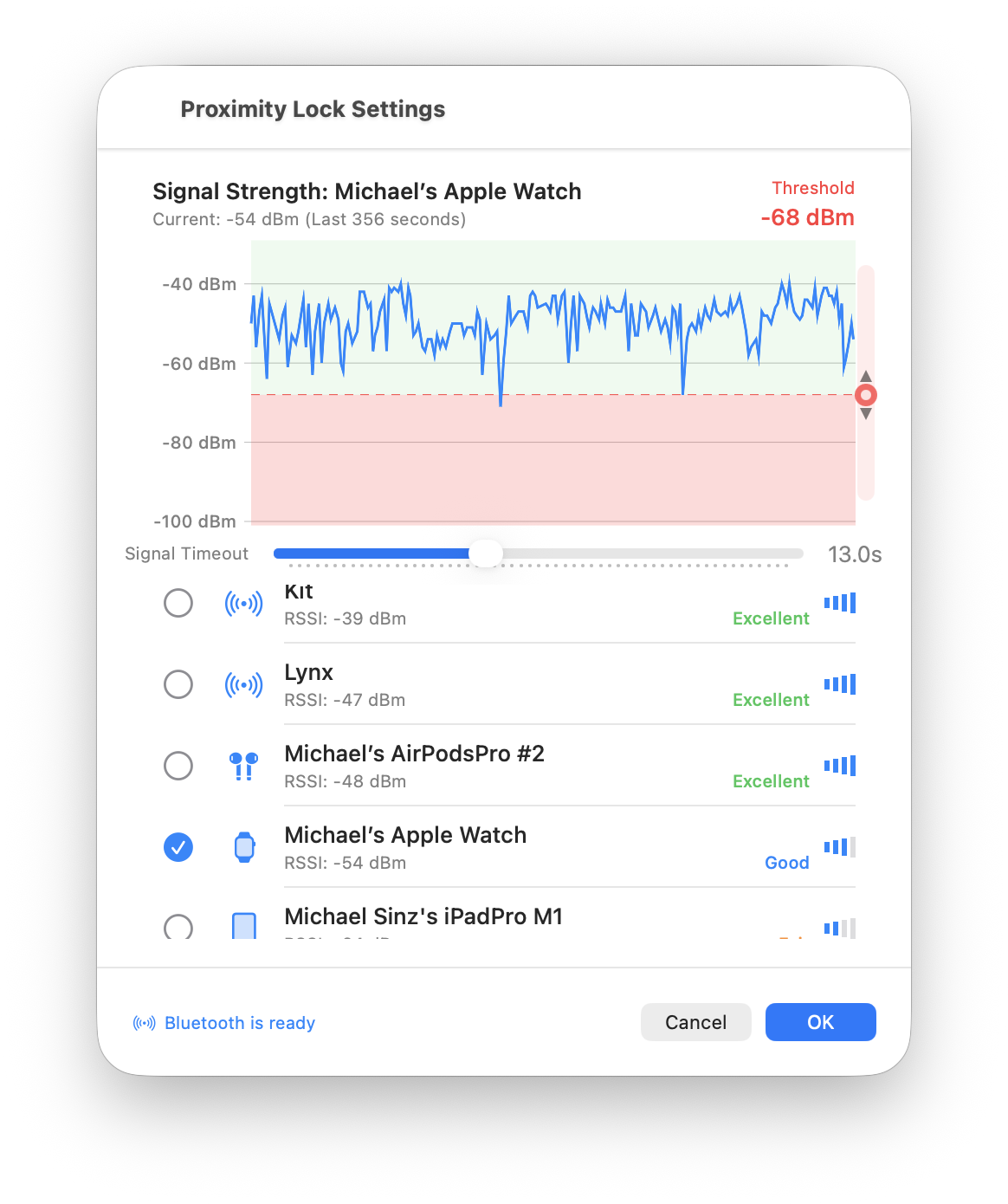
La fenêtre des réglages s'ouvre avec un graphique de force du signal en temps réel en haut. Ce graphique est la clé pour comprendre le comportement de ProximityLock :
Dans la liste des appareils en bas de la fenêtre des réglages :
Vous ne trouvez pas votre appareil ? Assurez-vous que le Bluetooth est activé à la fois sur votre ordinateur et sur l'appareil. Certains appareils ne diffusent que lorsqu'ils ne sont pas connectés à d'autres accessoires Bluetooth. Essayez de déconnecter temporairement d'autres appareils.
Le seuil détermine à quel point le signal doit être faible avant que ProximityLock considère votre appareil comme « hors de portée » :
Comprendre les valeurs de seuil :
Besoin d'un rappel rapide ? Consultez l'entrée FAQ sur le seuil.
Bonne pratique : Surveillez le signal de votre appareil sur le graphique pour voir où il se situe généralement lorsque vous êtes à votre bureau. Réglez votre seuil quelques dBm en dessous de cette force de signal typique pour tenir compte des fluctuations normales.
Sous le graphique, trouvez le curseur « Délai de signal ». Ce réglage détermine combien de temps ProximityLock attend avant de décider que vous êtes vraiment parti :
Les appareils Bluetooth ne diffusent pas en permanence. Ils se signalent périodiquement (comme crier « Je suis là ! » toutes les quelques secondes). Parfois, ces signaux sont manqués en raison de :
Le réglage du délai empêche ProximityLock de confondre ces interruptions temporaires de signal avec votre départ effectif.
Besoin d'un rappel rapide ? Consultez l'entrée FAQ sur le délai.
L'environnement compte : Environnement propre avec peu d'appareils ? Un délai plus court fonctionne bien. Bureau animé avec beaucoup d'appareils Bluetooth et Wi-Fi ? Choisissez un délai plus long (15-20 secondes).
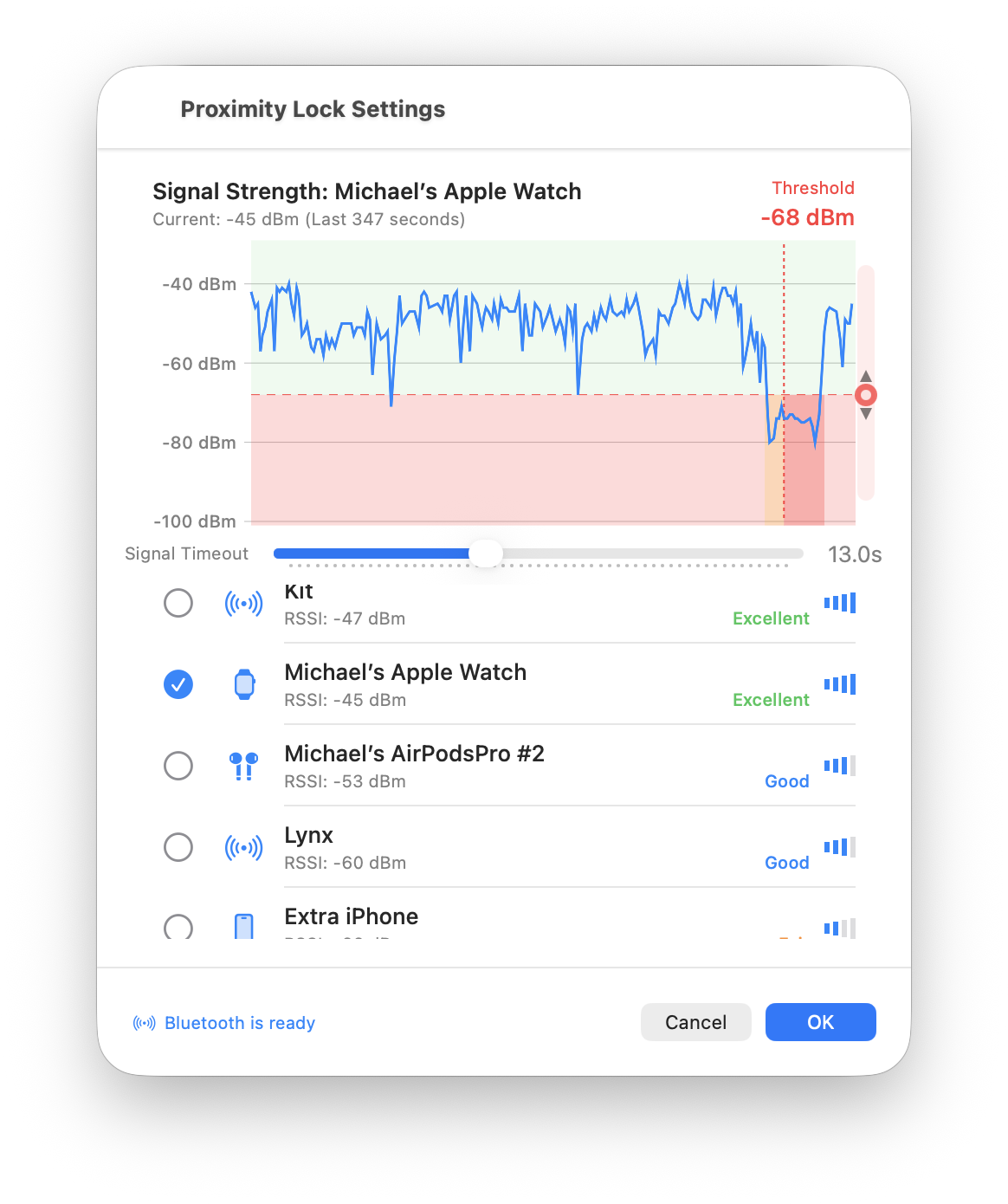
Le graphique du signal affiche les « événements de verrouillage » historiques. Les moments où ProximityLock aurait verrouillé (ou a verrouillé) votre écran en fonction de vos réglages actuels :
Ce que cela vous indique :
Cliquez sur le bouton bleu OK en bas à droite de la fenêtre des réglages pour enregistrer votre configuration.
De retour dans la fenêtre principale :
Regardez en haut de la fenêtre principale. Vous devriez voir :

Critique : ProximityLock peut démarrer votre économiseur d'écran, mais macOS contrôle si cet économiseur d'écran verrouille réellement votre ordinateur. Pour une vraie sécurité, vous devez activer :
Réglages Système → Écran de verrouillage → « Exiger le mot de passe immédiatement après le début de la mise en veille ou de l'économiseur d'écran »
Sans ce réglage, ProximityLock activera votre économiseur d'écran, mais n'importe qui pourra le réveiller sans mot de passe. Ne sautez pas cette étape !
ProximityLock utilise le mécanisme de l'économiseur d'écran car macOS ne fournit pas d'API officiellement approuvée pour verrouiller directement l'ordinateur. Nous avons choisi cette approche pour n'utiliser que des API Apple approuvées et documentées, garantissant la fiabilité et la conformité au bac à sable des applications. La capture d'écran ci-dessus montre où trouver ce réglage critique dans Réglages Système.
Avant de confier votre sécurité à ProximityLock, testez-le :
Nous avons défini des valeurs par défaut raisonnables, mais chaque environnement est différent. Votre configuration de bureau, le nombre d'appareils Bluetooth à proximité, les matériaux de construction et même la façon dont vous portez votre appareil affectent tous les performances.
Notre recommandation : Vivez avec les valeurs par défaut pendant quelques jours, puis affinez en fonction de votre expérience :
© 2025-2026 - Michael Sinz