यह मार्गदर्शिका बताती है कि आपके डिवाइस और वातावरण के साथ सर्वोत्तम रूप से काम करने के लिए ProximityLock की सेटिंग्स को कैसे कॉन्फ़िगर करें।
क्या मुझे यह पढ़ने की जरूरत है? केवल तभी जब आप फाइन-ट्यून करना चाहते हैं! हमने अधिकांश लोगों के लिए काम करने के लिए डिफ़ॉल्ट सेट किए हैं। बस अपना डिवाइस चुनें और निगरानी सक्षम करें। यदि आपको कुछ समायोजित करने की आवश्यकता हो तो आप बाद में यहां वापस आ सकते हैं।
जब आप पहली बार ProximityLock लॉन्च करते हैं, तो macOS कई अनुमतियों का अनुरोध करेगा। ProximityLock के सही ढंग से काम करने के लिए ये सभी आवश्यक हैं।
ProximityLock को आपके डिवाइसों को स्कैन करने और उनकी निगरानी करने के लिए Bluetooth एक्सेस की आवश्यकता है।
जब संकेत मिले: Bluetooth एक्सेस की अनुमति देने के लिए ठीक है पर क्लिक करें। इस अनुमति के बिना, ProximityLock किसी भी डिवाइस का पता नहीं लगा सकता।
ProximityLock आपको सूचनाएं भेजने की अनुमति का अनुरोध करेगा।
जब संकेत मिले: सूचनाओं को सक्षम करने के लिए अनुमति दें पर क्लिक करें। आपको ये अलर्ट चाहिए होंगे, खासकर यदि लॉकिंग प्रक्रिया में कुछ गलत हो जाए।
यदि आपको प्रारंभिक सेटअप के बाद अनुमतियों की समीक्षा करने या बदलने की आवश्यकता है:
एक बार अनुमतियां दिए जाने के बाद, आप ProximityLock को कॉन्फ़िगर करने के लिए तैयार हैं। नीचे दिए गए स्क्रीनशॉट आपको बताते हैं कि आपको क्या उम्मीद करनी चाहिए।
नोट: हमने डिफ़ॉल्ट को जानबूझकर लचीला सेट किया है। जब आप अभी भी वहां बैठे हों तो आपके कंप्यूटर को लॉक करने की तुलना में धैर्यवान होना बेहतर है। एक बार जब आप देख लें कि ProximityLock आपके वातावरण में कैसे व्यवहार करता है, तो आप अपने कार्यस्थल और सुरक्षा आवश्यकताओं से मेल खाने के लिए थ्रेशोल्ड और टाइमआउट को समायोजित कर सकते हैं।
मुख्य विंडो में, अपने चयनित डिवाइस नाम के दाईं ओर स्थित सेटिंग्स... बटन पर क्लिक करें।
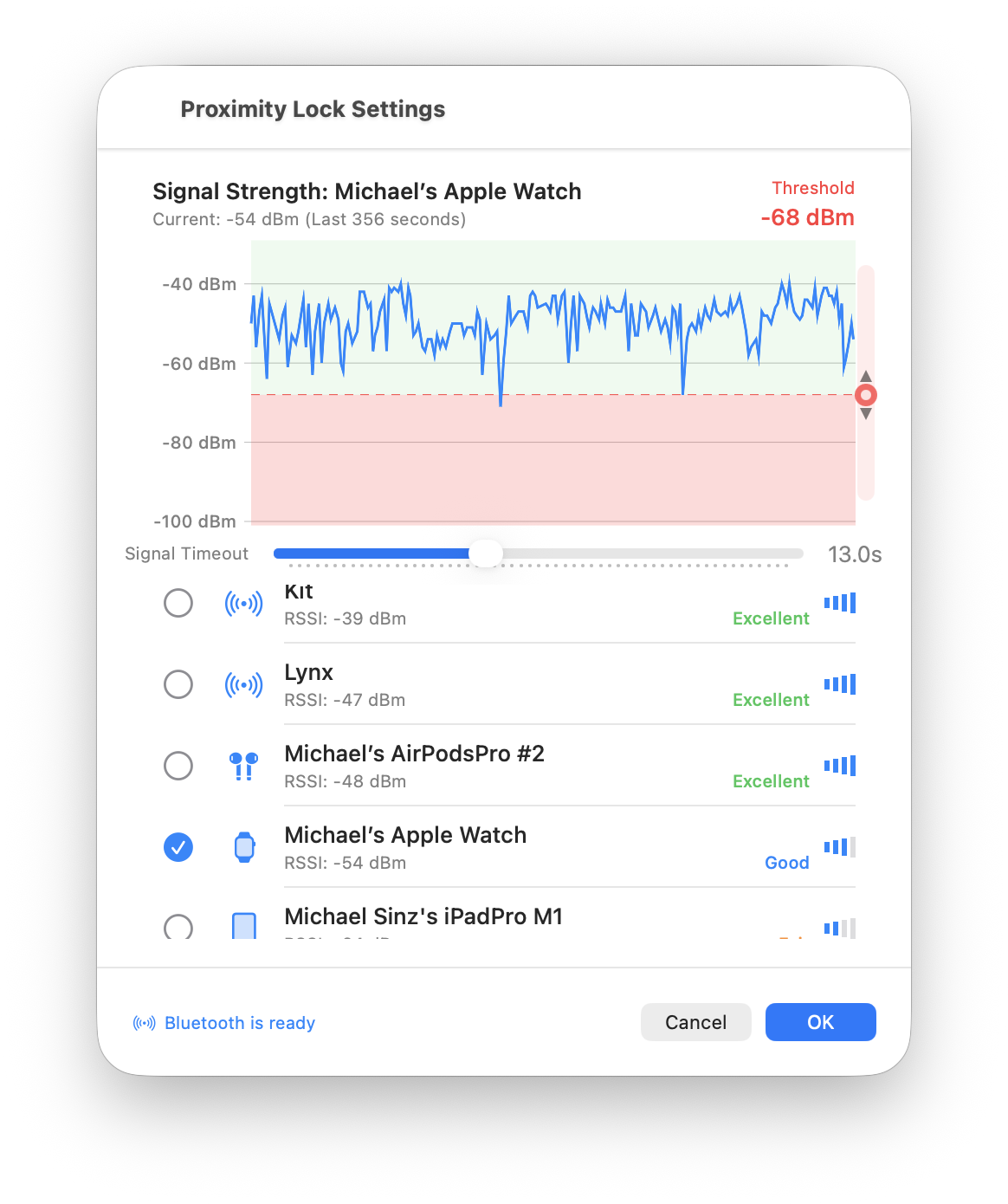
सेटिंग्स विंडो शीर्ष पर एक रीयल-टाइम सिग्नल शक्ति ग्राफ़ के साथ खुलती है। यह ग्राफ़ ProximityLock के व्यवहार को समझने की आपकी कुंजी है:
सेटिंग्स विंडो के नीचे डिवाइस सूची में:
अपना डिवाइस नहीं मिल रहा? सुनिश्चित करें कि आपके कंप्यूटर और डिवाइस दोनों पर Bluetooth सक्षम है। कुछ डिवाइस केवल तभी विज्ञापन देते हैं जब वे अन्य Bluetooth सहायक उपकरणों से कनेक्ट नहीं होते हैं। अस्थायी रूप से अन्य डिवाइसों को डिस्कनेक्ट करने का प्रयास करें।
थ्रेशोल्ड निर्धारित करती है कि ProximityLock आपके डिवाइस को "सीमा से बाहर" मानने से पहले सिग्नल कितना कमजोर होना चाहिए:
थ्रेशोल्ड मानों को समझना:
एक त्वरित रिफ्रेशर की आवश्यकता है? थ्रेशोल्ड FAQ प्रविष्टि देखें।
सर्वोत्तम अभ्यास: अपने डिवाइस के सिग्नल को ग्राफ़ पर देखें कि जब आप अपनी डेस्क पर होते हैं तो यह आमतौर पर कहां रहता है। सामान्य उतार-चढ़ाव को ध्यान में रखने के लिए अपनी थ्रेशोल्ड को इस विशिष्ट सिग्नल शक्ति से कुछ dBm नीचे सेट करें।
ग्राफ़ के नीचे, "सिग्नल टाइमआउट" स्लाइडर खोजें। यह सेटिंग निर्धारित करती है कि ProximityLock यह तय करने से पहले कितनी देर प्रतीक्षा करता है कि आप वास्तव में चले गए हैं:
Bluetooth डिवाइस लगातार प्रसारण नहीं करते हैं। वे समय-समय पर स्वयं का विज्ञापन करते हैं (जैसे हर कुछ सेकंड में "मैं यहां हूं!" चिल्लाना)। कभी-कभी ये सिग्नल निम्न कारणों से छूट जाते हैं:
टाइमआउट सेटिंग ProximityLock को इन अस्थायी सिग्नल हिचकिचाहट को वास्तव में आपके जाने समझने से रोकती है।
एक त्वरित रिफ्रेशर की आवश्यकता है? टाइमआउट FAQ प्रविष्टि देखें।
वातावरण महत्वपूर्ण है: कम डिवाइसों के साथ साफ वातावरण? छोटा टाइमआउट अच्छा काम करता है। बहुत सारे Bluetooth डिवाइसों और Wi-Fi के साथ व्यस्त कार्यालय? लंबा जाएं (15-20 सेकंड)।
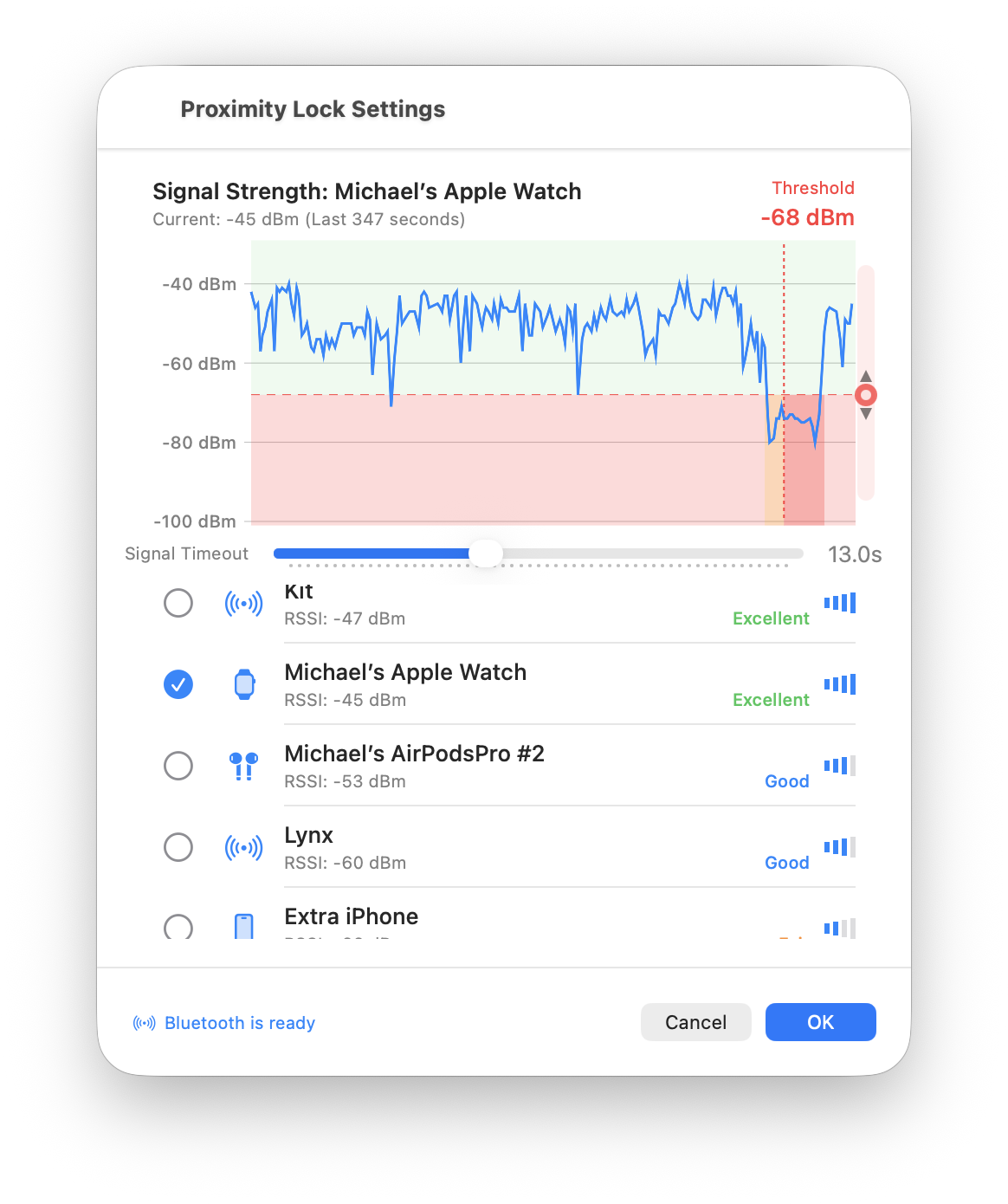
सिग्नल ग्राफ़ ऐतिहासिक "लॉक घटनाओं" को दिखाता है। ऐसे समय जब ProximityLock आपकी वर्तमान सेटिंग्स के आधार पर आपकी स्क्रीन को लॉक कर देता (या किया होता):
यह आपको क्या बताता है:
अपने कॉन्फ़िगरेशन को सहेजने के लिए सेटिंग्स विंडो के निचले दाएं कोने में नीले ठीक है बटन पर क्लिक करें।
मुख्य विंडो में वापस:
मुख्य विंडो के शीर्ष पर देखें। आपको देखना चाहिए:

महत्वपूर्ण: ProximityLock आपका स्क्रीन सेवर शुरू कर सकता है, लेकिन macOS नियंत्रित करता है कि वह स्क्रीन सेवर वास्तव में आपके कंप्यूटर को लॉक करता है या नहीं। वास्तविक सुरक्षा के लिए, आपको सक्षम करना होगा:
सिस्टम सेटिंग्स → Lock Screen → "Require password immediately after sleep or screen saver begins"
इस सेटिंग के बिना, ProximityLock आपका स्क्रीन सेवर सक्रिय करेगा, लेकिन कोई भी इसे बिना पासवर्ड के जगा सकता है। इस चरण को न छोड़ें!
ProximityLock स्क्रीन सेवर तंत्र का उपयोग करता है क्योंकि macOS कंप्यूटर को सीधे लॉक करने के लिए आधिकारिक रूप से अनुमोदित API प्रदान नहीं करता है। हमने केवल Apple-अनुमोदित, प्रलेखित API का उपयोग करने के लिए इस दृष्टिकोण को चुना, जो विश्वसनीयता और App Sandbox अनुपालन सुनिश्चित करता है। उपरोक्त स्क्रीनशॉट दिखाता है कि सिस्टम सेटिंग्स में इस महत्वपूर्ण सेटिंग को कहां खोजना है।
अपनी सुरक्षा के साथ ProximityLock पर भरोसा करने से पहले, इसका परीक्षण करें:
हमने उचित डिफ़ॉल्ट सेट किए हैं, लेकिन हर वातावरण अलग है। आपकी डेस्क सेटअप, आस-पास के Bluetooth डिवाइसों की संख्या, भवन निर्माण सामग्री, और यहां तक कि आप अपने डिवाइस को कैसे ले जाते हैं, सभी प्रदर्शन को प्रभावित करते हैं।
हमारी सिफारिश: कुछ दिनों तक डिफ़ॉल्ट के साथ रहें, फिर अपने अनुभव के आधार पर फाइन-ट्यून करें:
© 2025-2026 - Michael Sinz