Az igazi „beállítsd és felejtsd el" biztonság érdekében állítsa be a ProximityLock alkalmazást, hogy automatikusan induljon el, amikor bejelentkezik a számítógépbe. Ez biztosítja, hogy mindig védett legyen, még újraindítás után is.
Az automatikus indítás engedélyezésének legegyszerűbb módja közvetlenül a ProximityLock főablakában található:
Ennyi — a változás azonnal életbe lép. A ProximityLock regisztrálja magát, hogy automatikusan elinduljon, valahányszor bejelentkezik.
Megjegyzés: A macOS megkérheti, hogy fejezze be az engedélyezést a Bejelentkezési elemek és bővítmények panelen. Ha ez történik, kövesse az utasítást, és ott hagyja jóvá.
Ha inkább közvetlenül a macOS-ben szeretné beállítani ezt, vagy el szeretné hárítani a beépített kapcsolóval kapcsolatos problémát, továbbra is manuálisan is hozzáadhatja a ProximityLock-ot:
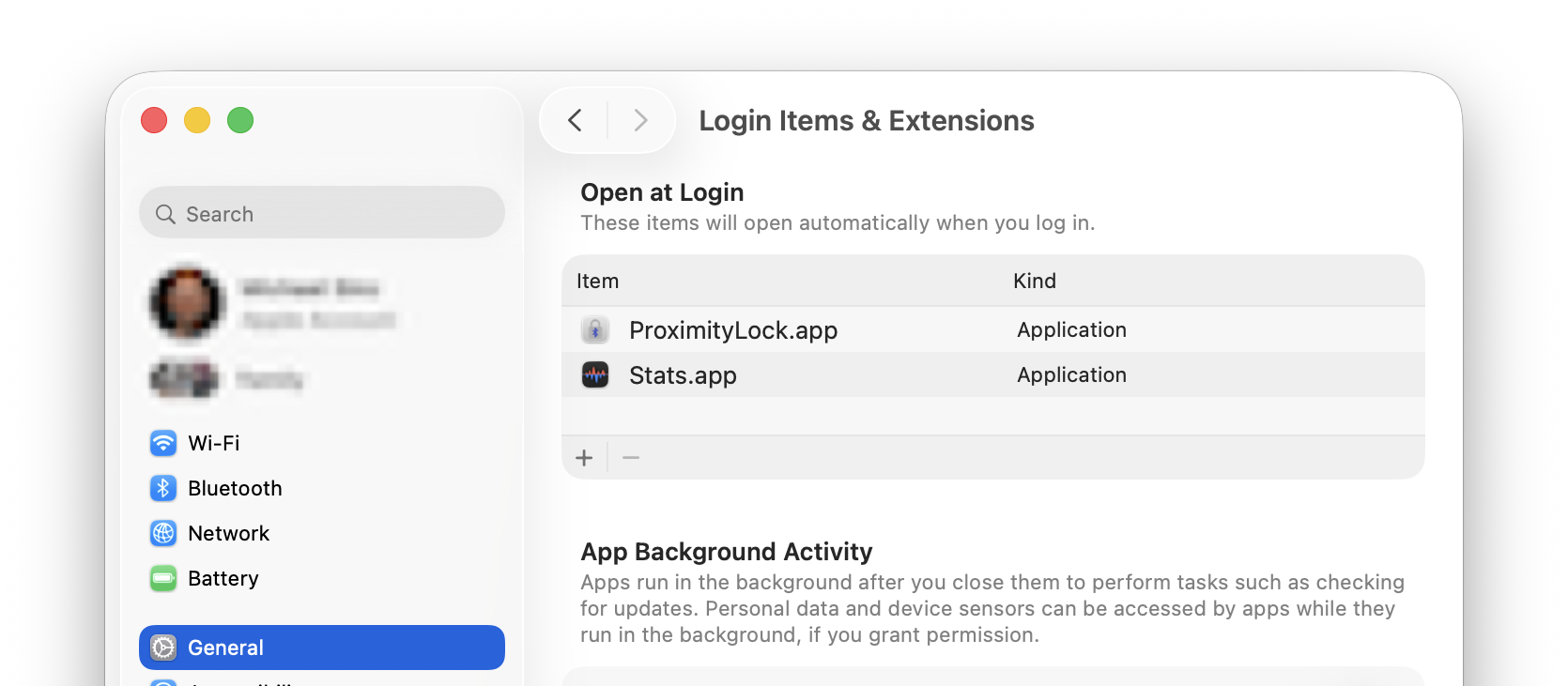
A ProximityLock mostantól megjelenik a bejelentkezési elemek listájában és automatikusan elindul, amikor bejelentkezik.
Ha meg szeretné akadályozni, hogy a ProximityLock automatikusan induljon:
Ha manuálisan állította be a Rendszerbeállításokban, ott is eltávolíthatja a Rendszerbeállítások → Általános → Bejelentkezési elemek és bővítmények útvonalon a − (mínusz) gombbal.
A ProximityLock megjegyzi, hogy az ablaka nyitva vagy zárva volt, amikor utoljára kilépett az alkalmazásból:
Profi tipp: A diszkrét háttérbeli megfigyeléshez zárja be a ProximityLock ablakát (⌘W) kijelentkezés előtt. A ProximityLock minimalizálva indul a Dockon, csendben figyelve a háttérben. A Dock ikonra kattintva bármikor újra megnyithatja az ablakot.
A ProximityLock azt is megjegyzi, hogy a megfigyelés engedélyezve vagy letiltva volt:
Ez azt jelenti, hogy miután beállította a ProximityLock alkalmazást és engedélyezte a megfigyelést, az automatikusan védi Önt az újraindítások és bejelentkezések során.
Az automatikus indítás működésének ellenőrzéséhez:
Megjegyzés: A macOS értesítést jeleníthet meg, amikor egy alkalmazás először indul el bejelentkezéskor. Ez normális. Csak a macOS biztonsági funkcióinak része.
© 2025-2026 - Michael Sinz