A ProximityLock használata
A konfigurálás után a ProximityLock automatikusan működik a háttérben. Ez az oldal elmagyarázza a különböző jelzéseket és funkciókat, amelyekkel a mindennapi használat során találkozni fog.
A fő ablak áttekintése
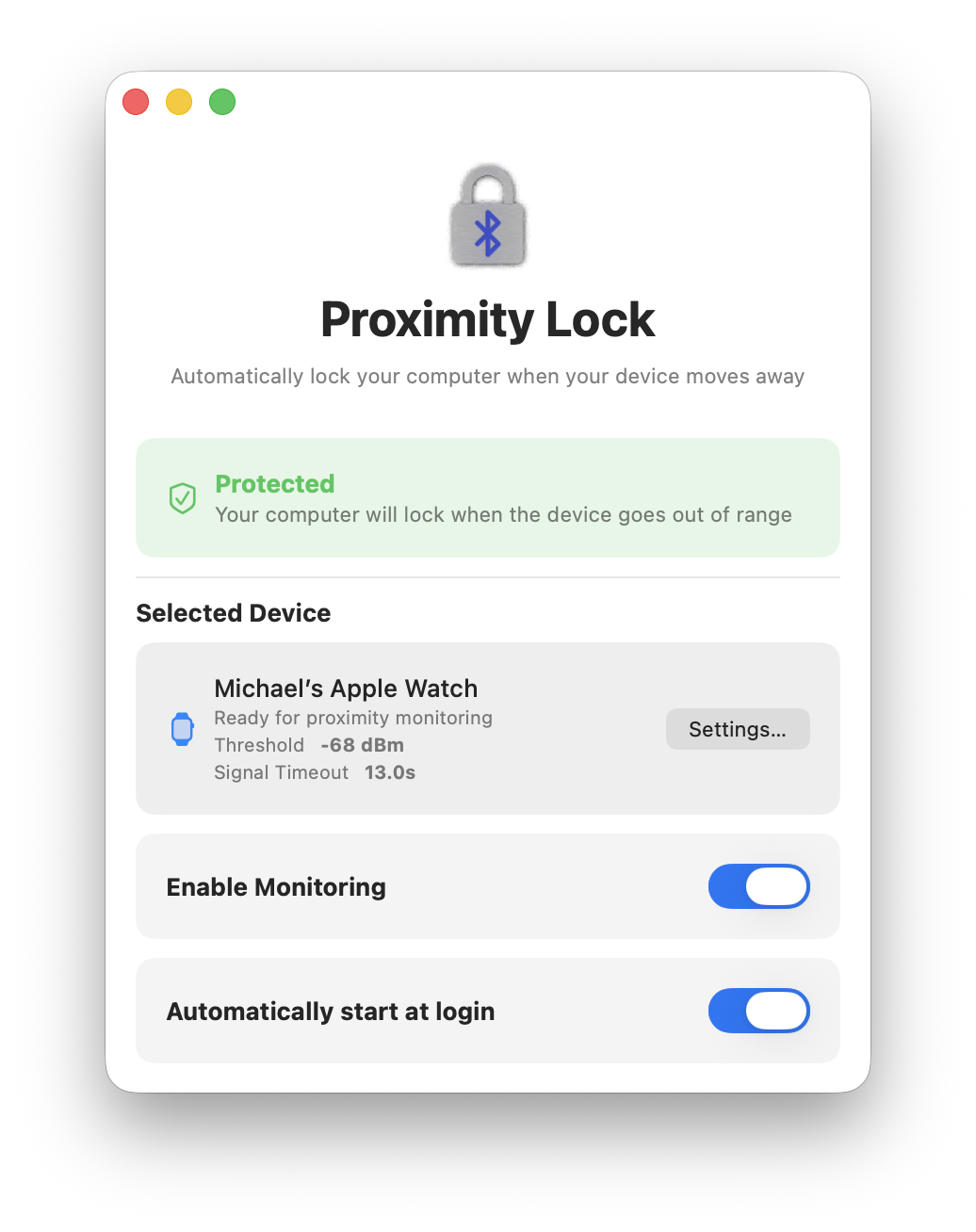
A fő ablak tiszta, egyszerű felületet biztosít négy fő részből:
- Állapotjelző (fent) - Megjeleníti az aktuális védelmi állapotot színes háttérrel
- Kiválasztott eszköz (középen) - Megjeleníti a megfigyelt eszközt, a jelerősség küszöbértékét és az időtúllépést, valamint gyors hozzáférést biztosít a beállításokhoz
- Megfigyelés bekapcsolása kapcsoló - Egy kattintással engedélyezhető/letiltható az automatikus zárolás
- Automatikus indítás bejelentkezéskor kapcsoló - Szabályozza, hogy a ProximityLock elinduljon-e bejelentkezéskor
A fő ablak állapotjelzői
A fő ablak egyértelmű vizuális visszajelzést ad a védelmi állapotról a felső színes állapotrészben. A dock ikon is tükrözi az aktuális állapotot:
 Védett (Zöld)
Zöld háttér pajzs ikonnal a fő ablakban.
- Állapot: "Védett"
- Jelentés: Az eszköz észlelhető és hatótávolságon belül van, a számítógép védett
- Mit kell tenni: Semmit! Minden az elvárt módon működik
 Keresés (Narancssárga)
Narancssárga háttér a fő ablakban.
- Állapot: "Keresés"
- Jelentés: A kiválasztott eszköz keresése folyamatban, a megfigyelés indul
- Mit kell tenni: Várjon néhány másodpercet, amíg a ProximityLock megtalálja az eszközt
 Nem figyel (Piros)
Piros háttér áthúzott pajzzsal a fő ablakban.
- Állapot: "Nem figyel"
- Jelentés: A megfigyelés ki van kapcsolva, vagy nincs kiválasztott eszköz
- Mit kell tenni: Engedélyezze a megfigyelést a kapcsolóval, vagy válasszon egy eszközt a Beállításokban
 Az eszköz hatótávolságon kívül (Sárga)
Sárga háttér figyelmeztető szimbólummal a fő ablakban.
- Állapot: "Az eszköz hatótávolságon kívül"
- Jelentés: Az eszköz elveszett, a számítógép zárolva lett
- Mit kell tenni: Oldja fel a számítógép zárolását, amikor visszatér. A megfigyelés automatikusan folytatódik
Dock ikon állapotok
A ProximityLock dock ikonja változik, hogy tükrözze az aktuális biztonsági állapotot. Még zárt ablak mellett is, egy gyors pillantás mindent elárul:
Letiltva
A megfigyelés KI van kapcsolva
|
Keresés
Az eszköz keresése folyamatban
|
Védett
Eszköz hatótávolságon belül, számítógép védett
|
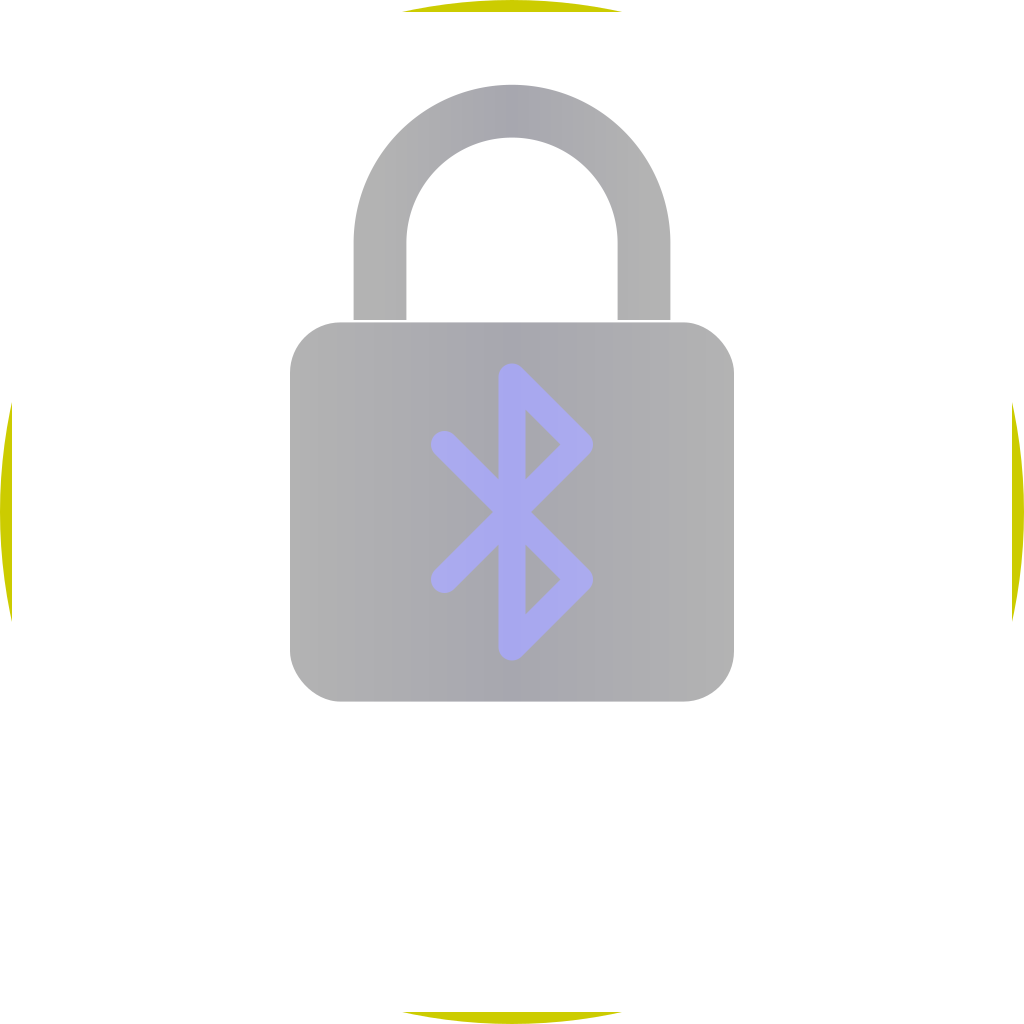
Zárolás
Eszköz hatótávolságon kívül (ritkán látható)
|
Megjegyzés: A "Zárolás" ikon csak egy pillanatra jelenik meg, mielőtt a képernyő zárolódik, vagy ha valami probléma van a zárolási folyamattal (engedélyek problémái stb.). Ha egy pillanatnál tovább látja, ellenőrizze az engedélyeket.
Háttérben való működés
A ProximityLock nem igényli, hogy az ablaka nyitva legyen a működéshez. Tökéletesen jól figyel a háttérben. Zárja be az ablakot, és tovább védi Önt:
- Zárja be a fő ablakot a ⌘W billentyűkombinációval vagy kattintson a piros ablakgombra
- A ProximityLock továbbra is figyel a háttérben
- A dock ikon tájékoztatja az aktuális állapotról
- Bármikor kattintson a dock ikonra az ablak újranyitásához
Ablakállapot memória: A ProximityLock megjegyzi, hogy az ablaka nyitva vagy zárva volt-e. Ha bezárja az ablakot kilépés vagy kijelentkezés előtt, legközelebb zárva fog indulni. Tökéletes a nem zavaró háttér megfigyeléshez.
Tesztelési funkciók
A ProximityLock számos tesztelési funkciót tartalmaz, amelyek a Súgó menüből érhetők el:
Értesítés tesztelése
Ellenőrzi, hogy az értesítési engedélyek megfelelően működnek-e. Egy teszt értesítésnek kell megjelennie a képernyőn.
Ha az értesítés nem jelenik meg:
- Ellenőrizze a Rendszerbeállítások → Értesítések → ProximityLock menüpontot
- Győződjön meg arról, hogy az "Értesítések engedélyezése" be van kapcsolva
Zárolási funkció tesztelése
Azonnal zárolja a képernyőt, hogy ellenőrizze, a zárolási mechanizmus működik-e. Először mentse el a munkáját!
Ha a zárolás nem működik:
- Ellenőrizze a Rendszerbeállítások → Háttérkép → Képernyővédő menüpontot
- Győződjön meg arról, hogy működik az előnézet megtekintésével
- Ha sikertelen, útmutatással ellátott értesítést fog kapni
A Megfigyelés bekapcsolása kapcsoló
A fő ablakban található Megfigyelés bekapcsolása kapcsoló szabályozza, hogy a ProximityLock aktívan figyel-e:
- Kék (BE): A megfigyelés aktív, a számítógép zárolódik, amikor az eszköz hatótávolságon kívülre kerül
- Szürke (KI): A megfigyelés le van tiltva, a számítógép nem fog automatikusan zárolódni
Mikor kapcsolja ki a megfigyelést:
- Amikor távol lesz az asztaltól, de szeretné feloldva hagyni a számítógépet (másik szobából dolgozik)
- Amikor valaki másnak kell használnia a számítógépet, amíg Ön távol van
- Amikor hibaelhárítást végez vagy beállításokat tesztel
A megfigyelési állapot megmarad: A ProximityLock megjegyzi, hogy a megfigyelés be vagy ki volt-e kapcsolva. Kilép az alkalmazásból vagy újraindítja a számítógépet bekapcsolt megfigyeléssel? Automatikusan folytatódni fog, amikor az alkalmazás elindul.
Gyors hozzáférés a beállításokhoz
Kattintson a Beállítások... gombra az eszköznév mellett a következőkhöz:
- Valós idejű jelerősség megtekintése
- Küszöbérték vagy időtúllépés módosítása
- Váltás egy másik megfigyelt eszközre
- Korábbi zárolási események ellenőrzése
Az eszköz konfigurálásával kapcsolatos részletes információkért lásd a Beállítások fejezetet.
Értesítések
A ProximityLock értesítéseket küld, hogy tájékoztassa Önt:
Zárolási értesítések
Amikor a számítógép zárolva van, mert az eszköz hatótávolságon kívülre került, értesítést fog kapni, amely megerősíti a zárolás megtörténtét. Ez segít megérteni, mikor és miért lett zárolva a számítógép.
Zárolási hiba értesítések
Ha a ProximityLock megpróbálja zárolni a képernyőt, de ez nem sikerül (engedélyezési problémák miatt), időérzékeny értesítést fog kapni útmutatással a probléma megoldásához. Ezek az értesítések magas prioritásúként vannak megjelölve, így nem maradnak észrevétlenek.
Alvás és ébresztés viselkedés
A ProximityLock intelligensen kezeli a számítógép alvási állapotát:
- Amikor a számítógép elalszik: A ProximityLock automatikusan szünetelteti a megfigyelést az akkumulátor kímélése érdekében
- Amikor a számítógép felébred: A megfigyelés automatikusan folytatódik, ha korábban engedélyezve volt
- Már zárt számítógép: A ProximityLock nem próbálja zárolni az alvó vagy már zárolt számítógépet
Akkumulátor hatékonyság: A ProximityLock passzív Bluetooth szkennelést használ, ami nagyon akkumulátor-hatékony. Úgy terveztük, hogy automatikusan szünetel alvás közben, minimális akkumulátor hatást biztosítva MacBook laptopokon.
Billentyűparancsok
A ProximityLock támogatja a szabványos macOS billentyűparancsokat:
- ⌘W - Ablak bezárása (a megfigyelés folytatódik a háttérben)
- ⌘Q - ProximityLock teljes kiléptetése (a megfigyelés leáll)
- ⌘, - Beállítások megnyitása (ugyanaz, mint a Beállítások... gombra kattintani)
Menüsáv funkciók
ProximityLock menü
- A ProximityLock névjegye - Verzió és szerzői jogi információk
- Beállítások... - Gyors hozzáférés a beállítások ablakhoz (⌘,)
- Kilépés a ProximityLock-ból - Kilépés az alkalmazásból (⌘Q)
Súgó menü
- ProximityLock Súgó - Megnyitja ezt a súgórendszert
- Értesítés tesztelése - Teszt értesítés küldése
- Zárolási funkció tesztelése - Azonnal zárolja a képernyőt
Napi használati tippek
- Rendszeresen ellenőrizze a dock ikont, hogy megbizonyosodjon arról, a megfigyelés aktív
- Figyelje az értesítéseket, ha a számítógép váratlanul zárolódik. Ez jelezheti, hogy módosítania kell a küszöbértéket
- Tartsa feltöltve az eszközt, és engedélyezze a Bluetooth-t a megbízható megfigyeléshez
- Rendszeresen tekintse át a jelerősség grafikont, hogy lássa, a beállítások még mindig optimálisak-e, ahogy a környezet változik
- Engedélyezze az automatikus indítást bejelentkezéskor (lásd: Automatikus indítás bejelentkezéskor) az automatikus védelemhez
További válaszokért lásd a GYIK oldalt.
© 2025-2026 - Michael Sinz