Questa guida spiega come configurare le impostazioni di ProximityLock per funzionare al meglio con il tuo dispositivo e ambiente.
Devo leggere questo? Solo se vuoi ottimizzare le impostazioni! Abbiamo impostato i valori predefiniti per funzionare per la maggior parte delle persone. Basta selezionare il tuo dispositivo e abilitare il monitoraggio. Puoi tornare qui più tardi se devi modificare qualcosa.
Quando avvii ProximityLock per la prima volta, macOS richiederà diversi permessi. Tutti questi sono necessari affinché ProximityLock funzioni correttamente.
ProximityLock necessita dell'accesso Bluetooth per cercare e monitorare i tuoi dispositivi.
Quando richiesto: Fai clic su OK per consentire l'accesso Bluetooth. Senza questo permesso, ProximityLock non può rilevare alcun dispositivo.
ProximityLock richiederà il permesso di inviarti notifiche.
Quando richiesto: Fai clic su Consenti per abilitare le notifiche. Vorrai ricevere questi avvisi, specialmente se qualcosa va storto con il processo di blocco.
Se devi rivedere o modificare i permessi dopo la configurazione iniziale:
Una volta concessi i permessi, sei pronto per configurare ProximityLock. Le schermate qui sotto ti mostrano esattamente cosa aspettarti.
Nota: Abbiamo impostato i valori predefiniti per essere intenzionalmente rilassati. Meglio essere pazienti piuttosto che bloccare il tuo computer mentre sei ancora seduto lì. Una volta che vedi come si comporta ProximityLock nel tuo ambiente, puoi regolare la soglia e il timeout per adattarli al tuo spazio di lavoro e alle esigenze di sicurezza.
Nella finestra principale, fai clic sul pulsante Impostazioni... situato a destra del nome del dispositivo selezionato.
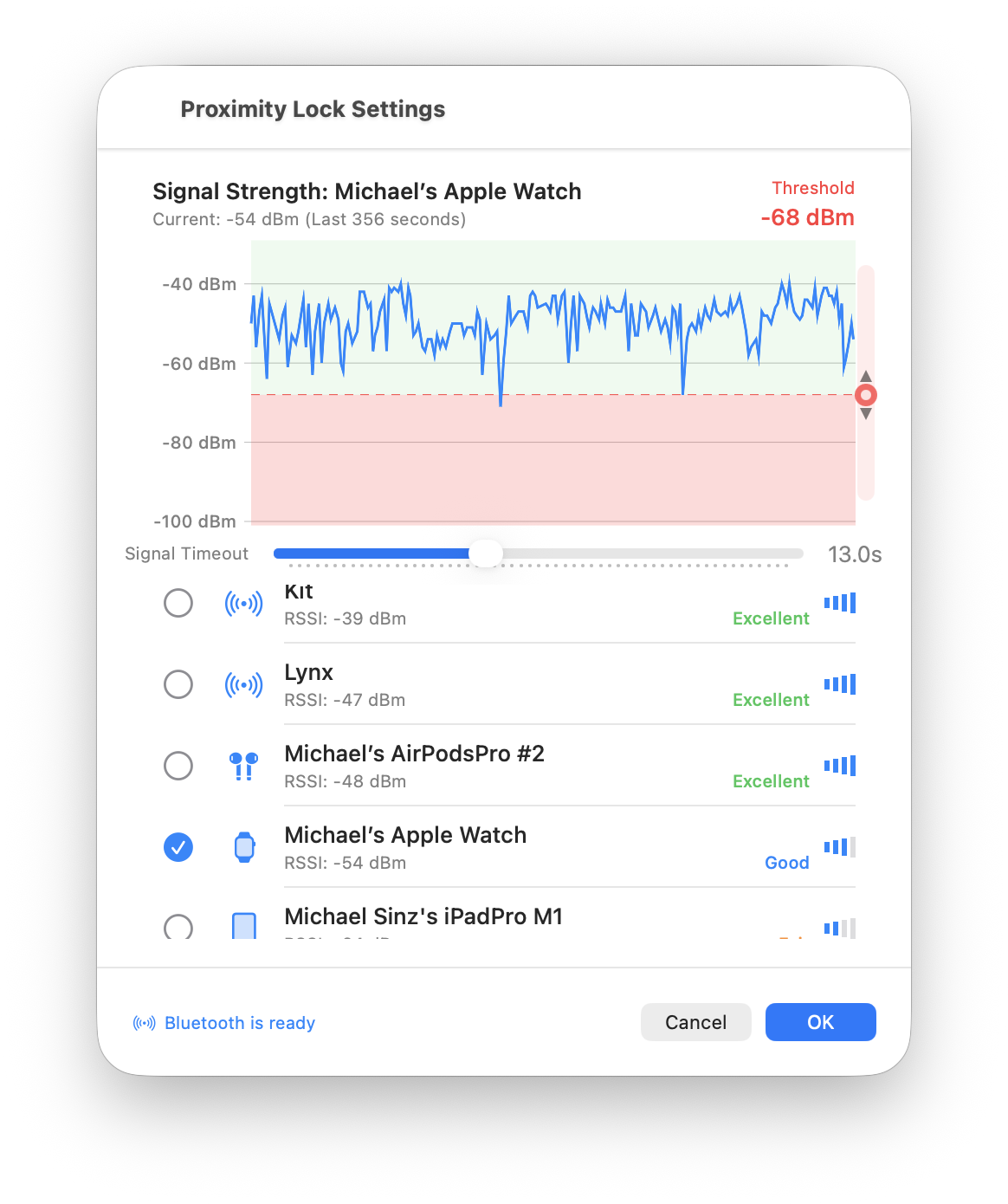
La finestra delle impostazioni si apre con un grafico in tempo reale dell'intensità del segnale in alto. Questo grafico è la chiave per comprendere il comportamento di ProximityLock:
Nell'elenco dei dispositivi nella parte inferiore della finestra delle impostazioni:
Non riesci a trovare il tuo dispositivo? Assicurati che il Bluetooth sia abilitato sia sul tuo computer che sul dispositivo. Alcuni dispositivi trasmettono solo quando non sono connessi ad altri accessori Bluetooth. Prova a disconnettere temporaneamente altri dispositivi.
La soglia determina quanto debole deve essere il segnale prima che ProximityLock consideri il tuo dispositivo "fuori portata":
Comprensione dei valori di soglia:
Hai bisogno di un rapido ripasso? Vedi la voce FAQ sulla soglia.
Best practice: Osserva il segnale del tuo dispositivo sul grafico per vedere dove si trova tipicamente quando sei alla tua scrivania. Imposta la tua soglia alcuni dBm sotto questa intensità del segnale tipica per tenere conto delle normali fluttuazioni.
Sotto il grafico, trova il cursore "Timeout del segnale". Questa impostazione determina quanto tempo ProximityLock aspetta prima di decidere che te ne sei effettivamente andato:
I dispositivi Bluetooth non trasmettono costantemente. Si pubblicizzano periodicamente (come gridare "Sono qui!" ogni pochi secondi). A volte questi segnali vengono persi a causa di:
L'impostazione del timeout impedisce a ProximityLock di scambiare questi intoppi temporanei del segnale per il tuo effettivo allontanamento.
Hai bisogno di un rapido ripasso? Vedi la voce FAQ sul timeout.
L'ambiente conta: Ambiente pulito con pochi dispositivi? Un timeout più breve funziona bene. Ufficio affollato con molti dispositivi Bluetooth e Wi-Fi? Vai più lungo (15-20 secondi).
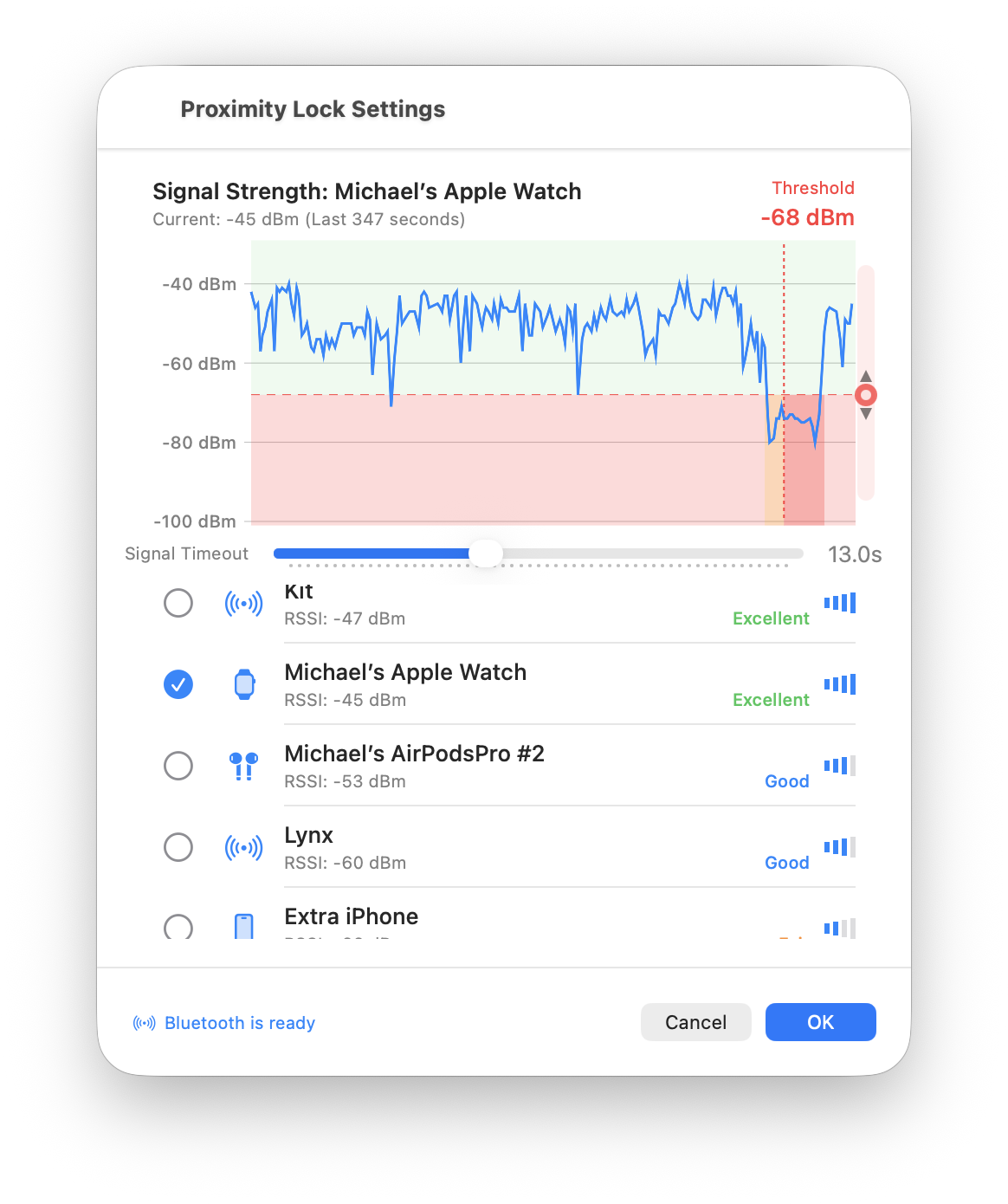
Il grafico del segnale mostra "eventi di blocco" storici. Momenti in cui ProximityLock avrebbe bloccato (o ha bloccato) il tuo schermo in base alle impostazioni correnti:
Cosa ti dice questo:
Fai clic sul pulsante blu OK in basso a destra della finestra delle impostazioni per salvare la tua configurazione.
Tornato nella finestra principale:
Guarda in alto nella finestra principale. Dovresti vedere:

Critico: ProximityLock può avviare il salvaschermo, ma macOS controlla se quel salvaschermo blocca effettivamente il tuo computer. Per una vera sicurezza, devi abilitare:
Impostazioni di Sistema → Schermo di blocco → "Richiedi password immediatamente dopo la sospensione o l'avvio del salvaschermo"
Senza questa impostazione, ProximityLock attiverà il salvaschermo, ma chiunque può riattivarlo senza password. Non saltare questo passaggio!
ProximityLock utilizza il meccanismo del salvaschermo perché macOS non fornisce un'API ufficialmente approvata per bloccare direttamente il computer. Abbiamo scelto questo approccio per utilizzare solo API approvate e documentate da Apple, garantendo affidabilità e conformità con App Sandbox. La schermata qui sopra mostra dove trovare questa impostazione critica in Impostazioni di Sistema.
Prima di affidare a ProximityLock la tua sicurezza, testalo:
Abbiamo impostato valori predefiniti ragionevoli, ma ogni ambiente è diverso. La configurazione della tua scrivania, il numero di dispositivi Bluetooth nelle vicinanze, i materiali da costruzione e persino come porti il tuo dispositivo influenzano le prestazioni.
Il nostro consiglio: Vivi con i valori predefiniti per alcuni giorni, quindi ottimizza in base alla tua esperienza:
© 2025-2026 - Michael Sinz