진정한 "설정 후 잊어버리기" 보안을 위해 컴퓨터에 로그인할 때 ProximityLock이 자동으로 시작되도록 설정하세요. 이렇게 하면 재시작 후에도 항상 보호를 받을 수 있습니다.
자동 시작을 활성화하는 가장 간단한 방법은 ProximityLock 메인 창에서 바로 설정하는 것입니다:
그게 전부입니다 — 변경 사항이 즉시 적용됩니다. ProximityLock이 로그인할 때마다 자동으로 실행되도록 스스로 등록합니다.
참고: macOS가 로그인 항목 및 확장 프로그램에서 활성화를 마무리하라고 요청할 수 있습니다. 그런 경우 안내에 따라 거기서 승인을 완료하세요.
macOS에서 직접 구성하고 싶거나, 앱 내 토글을 문제 해결용으로 확인해야 하는 경우에는 수동으로 추가할 수도 있습니다:
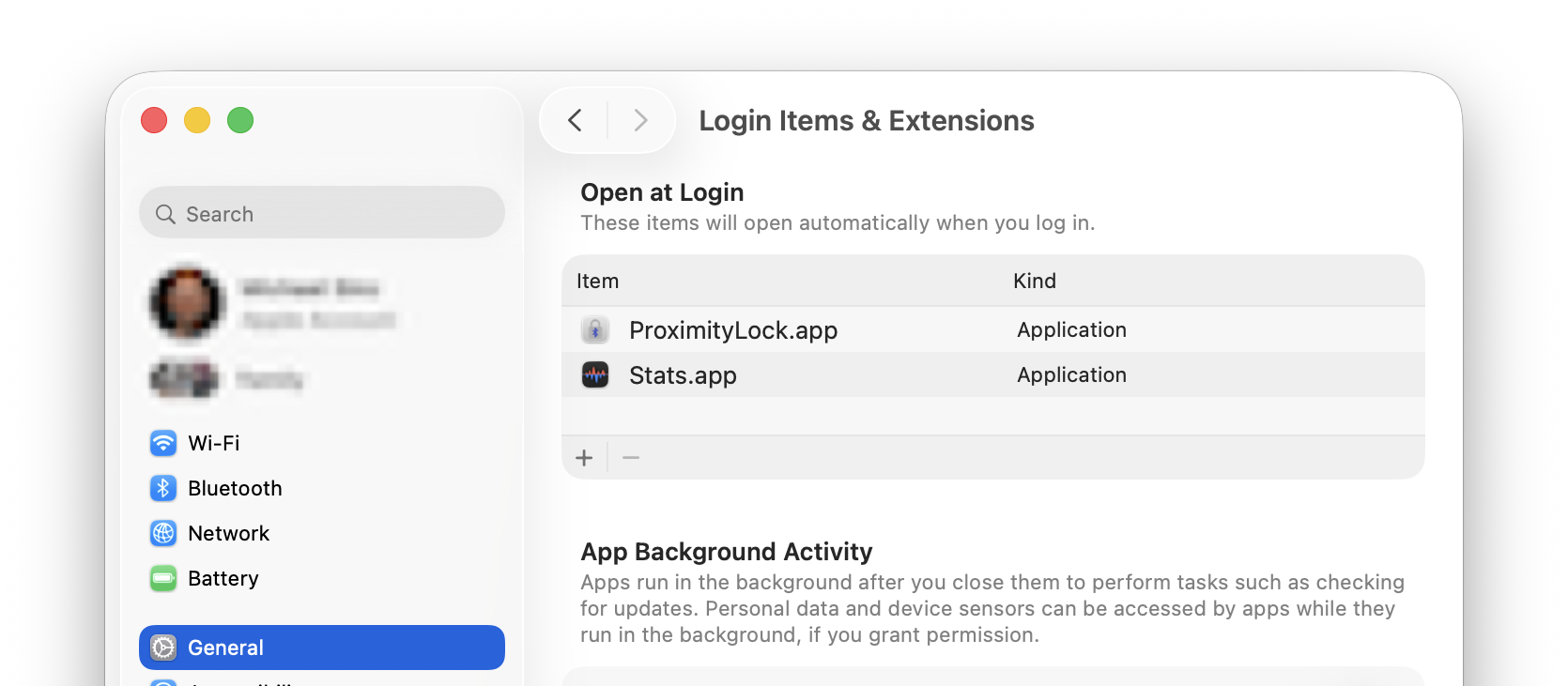
이제 ProximityLock이 로그인 항목 목록에 표시되며 로그인할 때마다 자동으로 실행됩니다.
ProximityLock이 자동으로 시작되지 않도록 하려면:
시스템 설정에서 수동으로 추가했다면 시스템 설정 → 일반 → 로그인 항목 및 확장 프로그램으로 이동한 뒤 − (빼기) 버튼으로 거기서도 제거할 수 있습니다.
ProximityLock은 마지막으로 앱을 종료했을 때 윈도우가 열려 있었는지 닫혀 있었는지를 기억합니다:
전문가 팁: 눈에 띄지 않는 백그라운드 모니터링을 위해 로그아웃하기 전에 ProximityLock 윈도우를 닫으세요(⌘W). ProximityLock이 Dock으로 최소화된 상태로 시작하여 백그라운드에서 조용히 모니터링합니다. Dock 아이콘을 클릭하면 언제든지 윈도우를 다시 열 수 있습니다.
ProximityLock은 모니터링이 활성화되었는지 비활성화되었는지도 기억합니다:
이는 ProximityLock을 설정하고 모니터링을 활성화하면 재부팅과 로그인에 걸쳐 자동으로 계속 보호한다는 의미입니다.
자동 시작이 작동하는지 확인하려면:
참고: macOS는 앱이 로그인 시 처음 실행될 때 알림을 표시할 수 있습니다. 이것은 정상입니다. macOS 보안 기능의 일부입니다.
© 2025-2026 - Michael Sinz