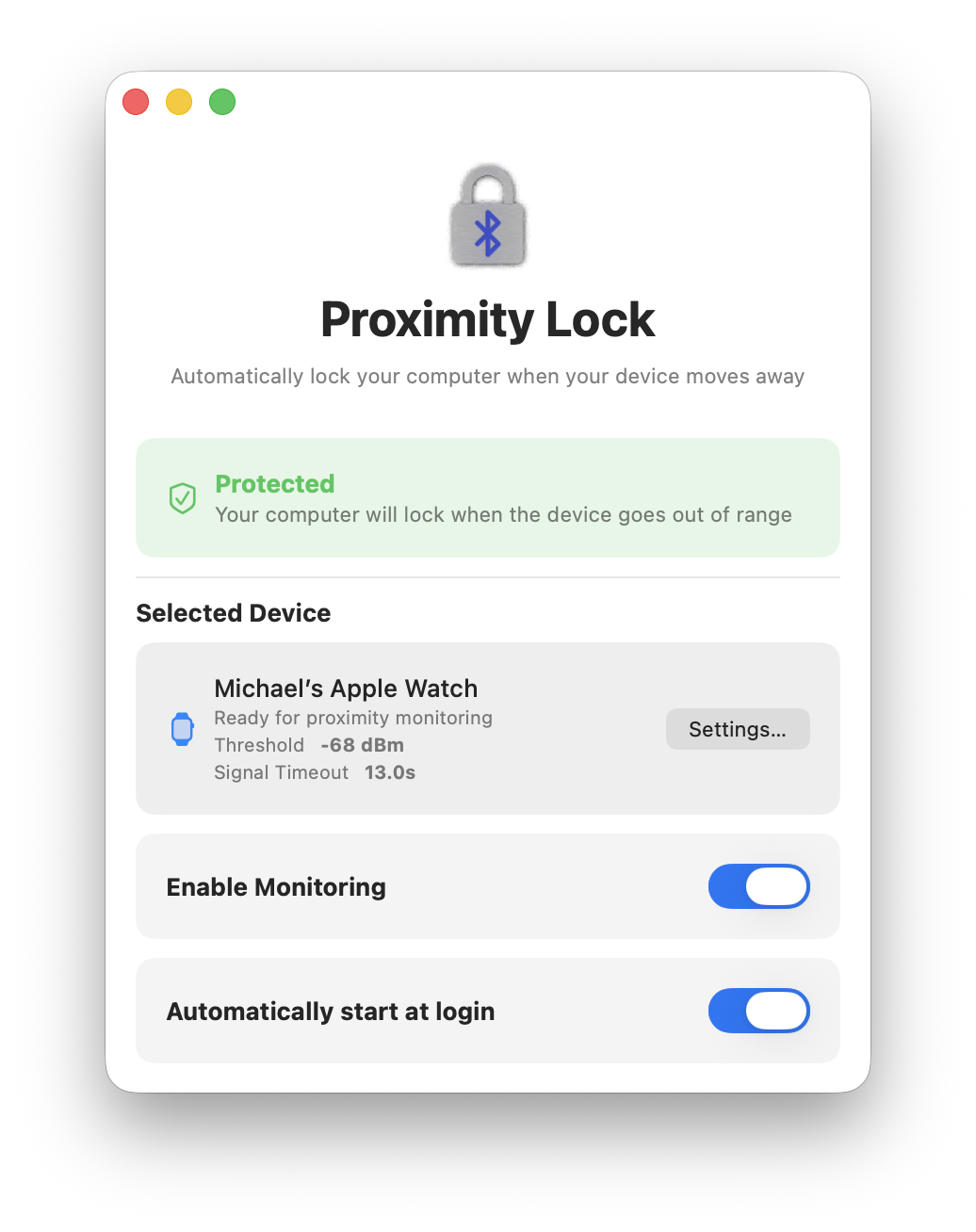
설정이 완료되면 ProximityLock은 백그라운드에서 자동으로 작동합니다. 이 페이지는 일상적으로 사용하는 동안 접하게 될 다양한 표시기와 기능을 설명합니다.
주 윈도우는 네 개의 주요 섹션으로 구성된 깔끔하고 간단한 인터페이스를 제공합니다:
주 윈도우는 상단의 색상 상태 섹션을 통해 보호 상태에 대한 명확한 시각적 피드백을 제공합니다. Dock 아이콘도 현재 상태를 반영합니다:
 보호됨 (녹색)
주 윈도우에서 방패 아이콘이 있는 녹색 배경.
 검색 중 (주황색)
주 윈도우에서 주황색 배경.
 모니터링 안 함 (빨간색)
주 윈도우에서 빗금 친 방패가 있는 빨간색 배경.
 기기가 범위를 벗어남 (노란색)
주 윈도우에서 경고 기호가 있는 노란색 배경.
ProximityLock의 Dock 아이콘은 현재 보안 상태를 반영하여 변경됩니다. 윈도우가 닫혀 있어도 한눈에 모든 것을 알 수 있습니다:
비활성화모니터링이 꺼져 있음 |
검색 중기기를 검색하는 중 |
보호됨기기가 범위 내에 있고 컴퓨터가 보호됨 |
잠금 중기기가 범위를 벗어남 (거의 표시되지 않음) |
참고: "잠금 중" 아이콘은 화면이 잠기기 직전에 잠깐 나타나거나 잠금 프로세스에 문제가 발생한 경우(권한 문제 등)에 나타납니다. 잠시 이상 표시되면 권한을 확인하세요.
ProximityLock은 윈도우를 열어 두지 않아도 작동합니다. 백그라운드에서 모니터링하며 완벽하게 보호합니다. 윈도우를 닫아도 계속 보호됩니다:
윈도우 상태 기억: ProximityLock은 윈도우가 열려 있었는지 닫혀 있었는지 기억합니다. 종료하거나 로그아웃하기 전에 윈도우를 닫으면 다음에 닫힌 상태로 시작됩니다. 눈에 띄지 않는 백그라운드 모니터링에 완벽합니다.
ProximityLock은 도움말 메뉴에서 접근할 수 있는 여러 테스트 기능을 포함합니다:
알림 권한이 올바르게 작동하는지 확인합니다. 화면에 테스트 알림이 나타나야 합니다.
알림이 나타나지 않으면:
잠금 메커니즘이 작동하는지 확인하기 위해 즉시 화면을 잠급니다. 먼저 작업을 저장하세요!
잠금이 작동하지 않으면:
주 윈도우의 모니터링 사용 토글 스위치는 ProximityLock이 적극적으로 모니터링하는지 여부를 제어합니다:
모니터링을 끄는 경우:
모니터링 상태 유지: ProximityLock은 모니터링이 켜져 있었는지 꺼져 있었는지 기억합니다. 모니터링을 활성화한 상태로 앱을 종료하거나 컴퓨터를 재시작했나요? 앱이 실행될 때 자동으로 재개됩니다.
기기 이름 옆의 설정... 버튼을 클릭하면 다음을 빠르게 할 수 있습니다:
ProximityLock은 알림을 보내 정보를 제공합니다:
기기가 범위를 벗어나 컴퓨터가 잠긴 경우 잠금이 발생했음을 확인하는 알림을 받게 됩니다. 이를 통해 컴퓨터가 언제 왜 잠겼는지 이해할 수 있습니다.
ProximityLock이 화면을 잠그려고 시도했지만 실패한 경우(권한 문제로 인해) 문제를 해결하는 방법에 대한 지침이 포함된 시간 민감 알림을 받게 됩니다. 이러한 알림은 높은 우선순위로 표시되어 놓치지 않습니다.
ProximityLock은 컴퓨터의 절전 상태에 대해 스마트하게 대응합니다:
배터리 효율성: ProximityLock은 매우 배터리 효율적인 수동 Bluetooth 스캐닝을 사용합니다. 절전 중에 자동으로 일시 중지되도록 설계되어 MacBook 노트북의 배터리에 미치는 영향을 최소화합니다.
ProximityLock은 표준 macOS 키보드 단축키를 지원합니다:
더 많은 답변은 FAQ 페이지를 참조하세요.
© 2025-2026 - Michael Sinz