Voor echte "instellen en vergeten" beveiliging kun je ProximityLock configureren om automatisch te starten wanneer je inlogt op je computer. Dit zorgt ervoor dat je altijd beschermd bent, zelfs na het opnieuw opstarten.
De eenvoudigste manier om automatisch starten in te schakelen is rechtstreeks in het hoofdvenster van ProximityLock:
Dat is alles — de wijziging wordt onmiddellijk van kracht. ProximityLock registreert zichzelf zodat het automatisch start wanneer je inlogt.
Opmerking: macOS kan je vragen dit nog te voltooien in Aanmeldingsobjecten & extensies. Volg in dat geval de melding en rond de goedkeuring daar af.
Configureer je dit liever rechtstreeks in macOS, of wil je de schakelaar in de app controleren bij probleemoplossing? Dan kun je ProximityLock nog steeds handmatig toevoegen:
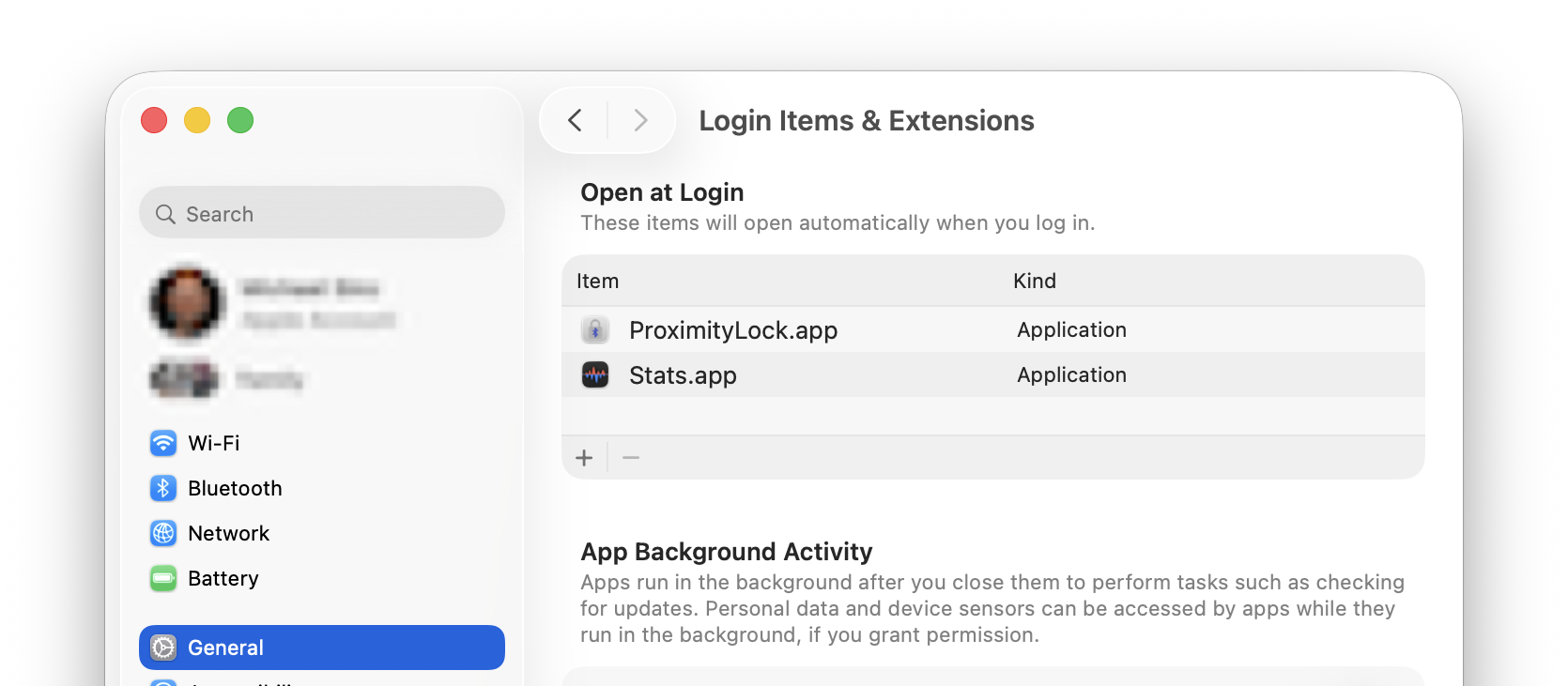
ProximityLock verschijnt nu in je lijst met Aanmeldingsobjecten en wordt automatisch gestart wanneer je inlogt.
Als je wilt dat ProximityLock niet meer automatisch start:
Heb je het handmatig ingesteld in Systeeminstellingen, dan kun je het daar ook verwijderen via Systeeminstellingen → Algemeen → Aanmeldingsobjecten & extensies met de − (min) knop.
ProximityLock onthoudt of het venster open of gesloten was toen je de app voor het laatst afsloot:
Pro Tip: Voor onopvallende achtergrondmonitoring sluit je het ProximityLock-venster (⌘W) voordat je uitlogt. ProximityLock start dan geminimaliseerd in het Dock en monitort rustig op de achtergrond. Je kunt altijd op het Dock-pictogram klikken om het venster weer te openen.
ProximityLock onthoudt ook of monitoring was in- of uitgeschakeld:
Dit betekent dat zodra je ProximityLock hebt geconfigureerd en monitoring hebt ingeschakeld, het je automatisch blijft beschermen na het opnieuw opstarten en inloggen.
Om te verifiëren dat automatisch starten werkt:
Opmerking: macOS kan de eerste keer dat een app bij het inloggen start een melding weergeven. Dit is normaal. Dit maakt gewoon deel uit van de beveiligingsfuncties van macOS.
© 2025-2026 - Michael Sinz