ProximityLock gebruiken
Eenmaal geconfigureerd werkt ProximityLock automatisch op de achtergrond. Deze pagina legt de verschillende indicatoren en functies uit die je tegenkomt tijdens dagelijks gebruik.
Overzicht hoofdvenster
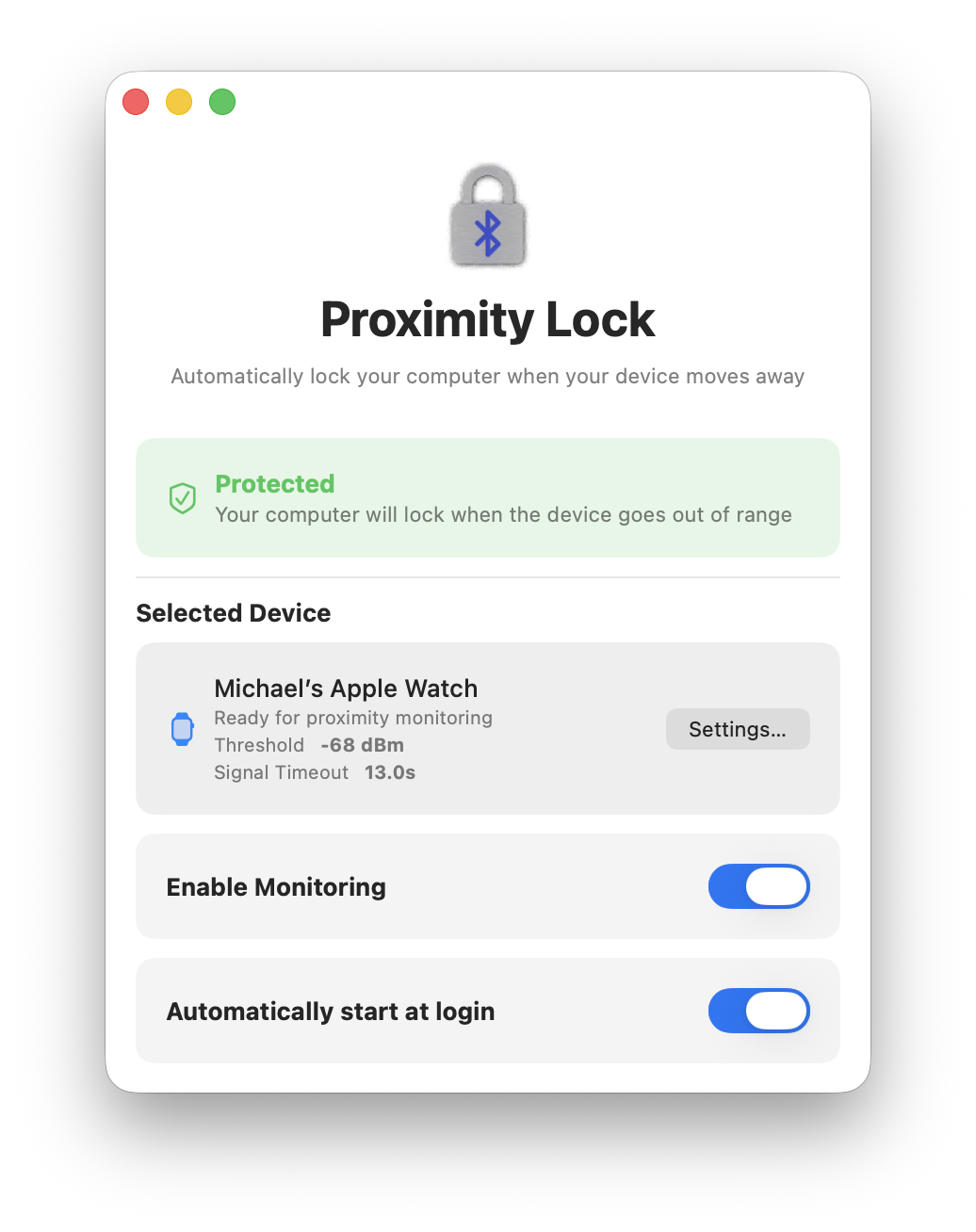
Het hoofdvenster biedt een overzichtelijke, eenvoudige interface met vier hoofdsecties:
- Statusindicator (boven) - Toont je huidige beveiligingsstatus met een gekleurde achtergrond
- Geselecteerd Apparaat (midden) - Toont je monitoring-apparaat, signaaldrempel en time-out met snelle toegang tot instellingen
- Monitoring inschakelen-schakelaar - Met één klik automatisch vergrendelen in- of uitschakelen
- Automatisch starten bij inloggen-schakelaar - Bepaalt of ProximityLock start bij het inloggen
Statusindicatoren hoofdvenster
Het hoofdvenster biedt duidelijke visuele feedback over je beveiligingsstatus via de gekleurde statussectie bovenaan. Het dock-icoon weerspiegelt ook de huidige status:
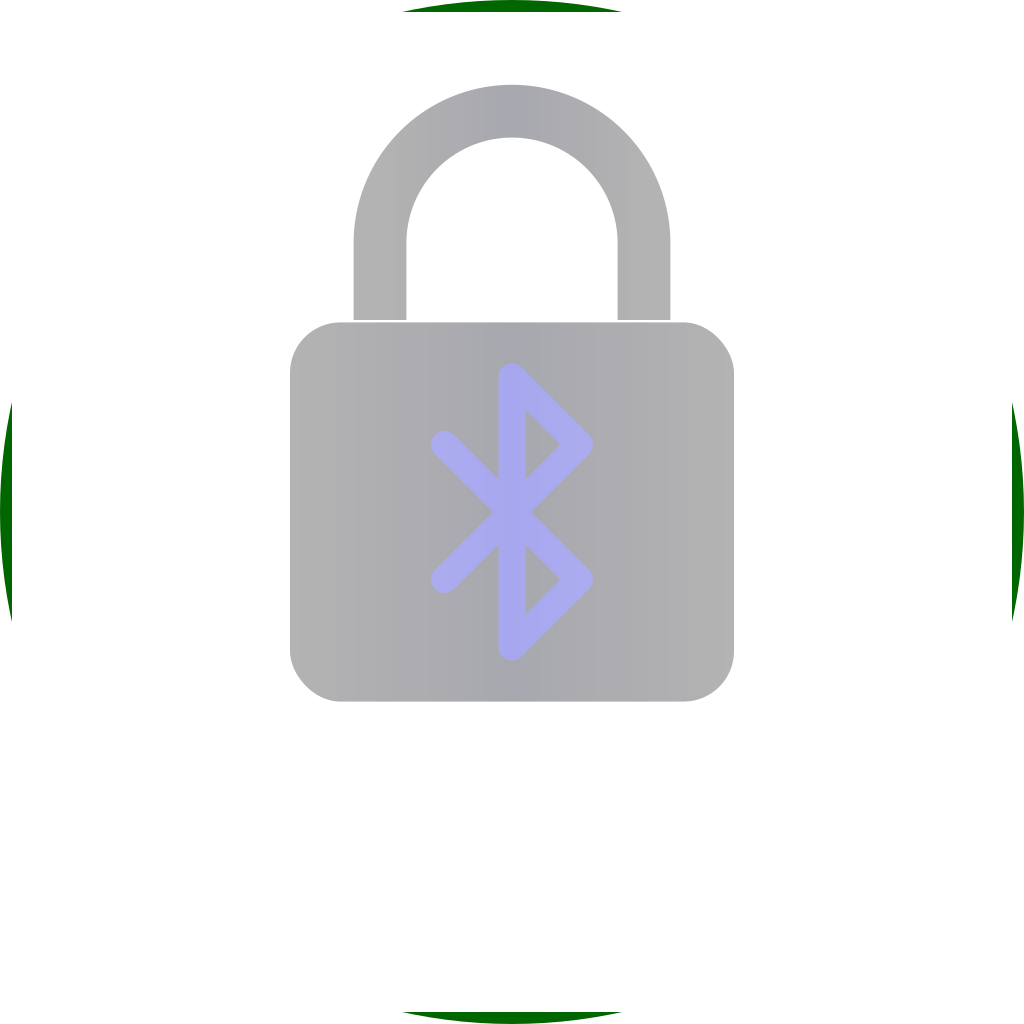 Beschermd (Groen)
Groene achtergrond met schildicoon in het hoofdvenster.
- Status: "Beschermd"
- Betekenis: Je apparaat is gedetecteerd en binnen bereik, je computer is beschermd
- Wat te doen: Niets! Alles werkt zoals verwacht
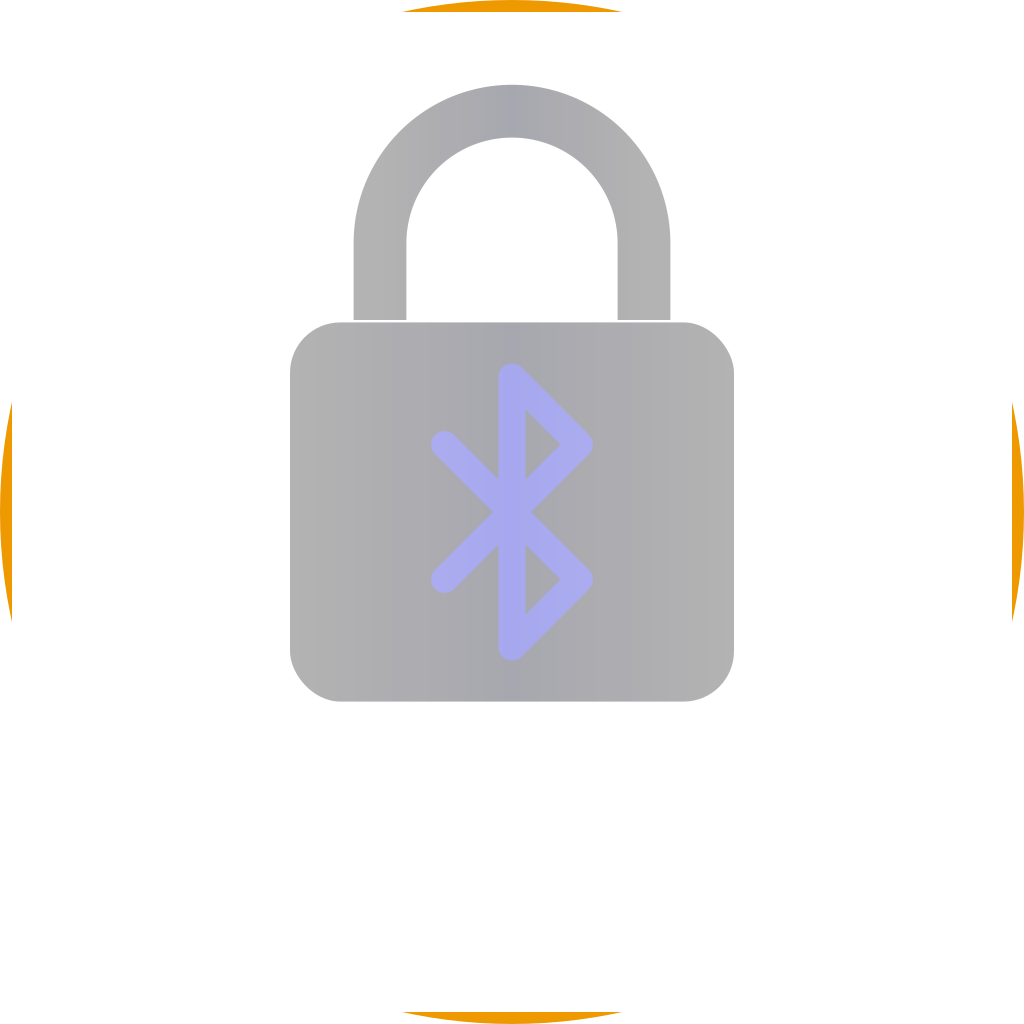 Zoeken (Oranje)
Oranje achtergrond in het hoofdvenster.
- Status: "Zoeken"
- Betekenis: Zoeken naar je geselecteerde apparaat, monitoring wordt gestart
- Wat te doen: Wacht een paar seconden terwijl ProximityLock je apparaat zoekt
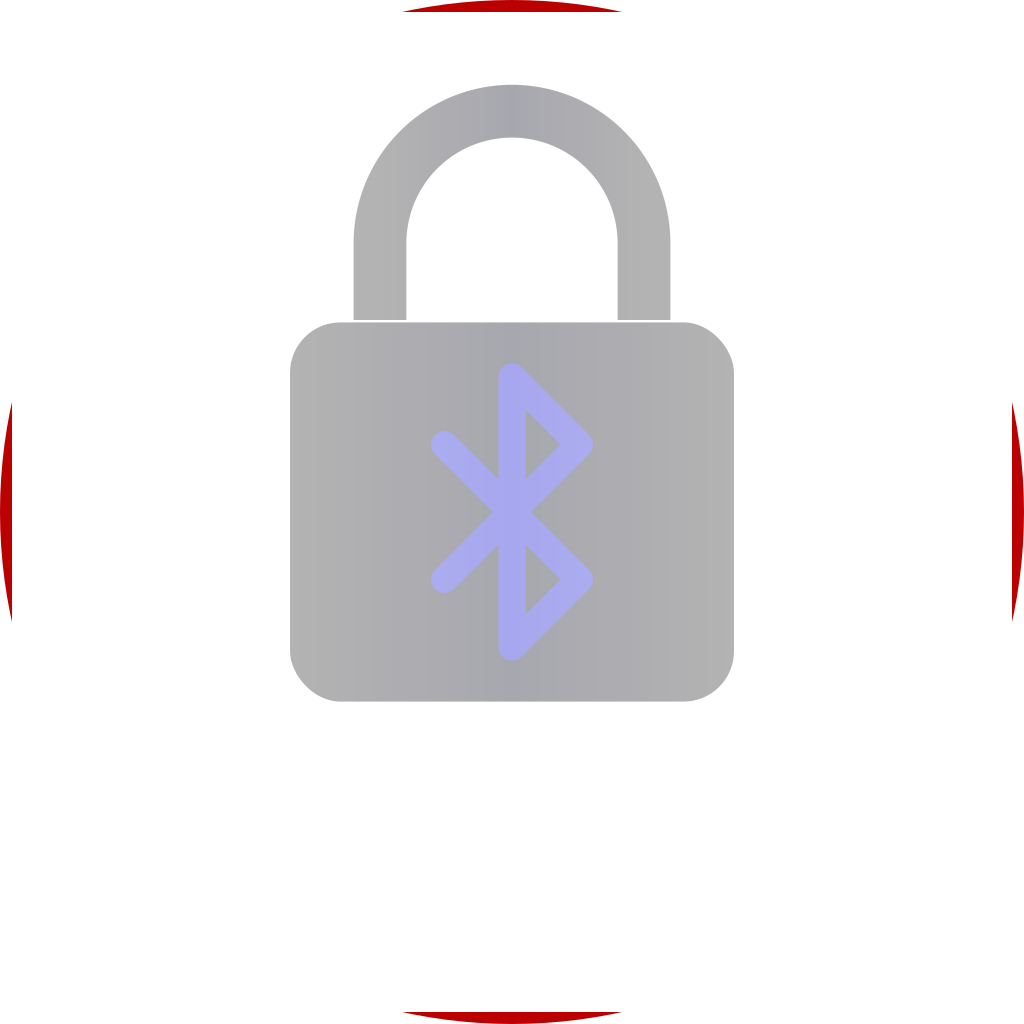 Niet monitoren (Rood)
Rode achtergrond met doorgestreept schild in het hoofdvenster.
- Status: "Niet monitoren"
- Betekenis: Monitoring is uitgeschakeld of er is geen apparaat geselecteerd
- Wat te doen: Schakel monitoring in met de schakelaar, of selecteer een apparaat in Instellingen
 Apparaat buiten
bereik (Geel)
Apparaat buiten
bereik (Geel)
Gele achtergrond met waarschuwingssymbool in het hoofdvenster.
- Status: "Apparaat Buiten Bereik"
- Betekenis: Je apparaat is kwijtgeraakt, computer is vergrendeld
- Wat te doen: Ontgrendel je computer wanneer je terugkeert. Monitoring wordt automatisch hervat
Dock-icoonstatussen
Het dock-icoon van ProximityLock verandert om de huidige beveiligingsstatus weer te geven. Zelfs met het venster gesloten, vertelt een snelle blik je alles:
Uitgeschakeld
Monitoring is UIT
|
Zoeken
Zoeken naar je apparaat
|
Beschermd
Apparaat binnen bereik, computer beschermd
|
Vergrendelen
Apparaat buiten bereik (zelden zichtbaar)
|
Opmerking: Het icoon "Vergrendelen" verschijnt slechts voor een fractie van een seconde voordat je scherm vergrendelt, of als er iets misgaat met het vergrendelingsproces (machtigingsproblemen, etc.). Als je het langer dan een moment ziet, controleer dan je machtigingen.
Werking op de achtergrond
ProximityLock heeft zijn venster niet open nodig om te werken. Het monitort graag op de achtergrond. Sluit het venster en het blijft je beschermen:
- Sluit het hoofdvenster met ⌘W of klik op de rode vensterknop
- ProximityLock blijft monitoren op de achtergrond
- Het dock-icoon houdt je op de hoogte van de huidige status
- Klik op het dock-icoon om het venster opnieuw te openen
Vensterstatusgeheugen: ProximityLock onthoudt of zijn venster open of gesloten was. Als je het venster sluit voordat je afsluit of uitlogt, start het de volgende keer gesloten. Perfect voor onopvallende achtergrondmonitoring.
Testfuncties
ProximityLock bevat verschillende testfuncties die toegankelijk zijn via het menu Help:
Test Melding
Controleert of de meldingsmachtigingen correct werken. Je zou een testmelding op je scherm moeten zien verschijnen.
Als de melding niet verschijnt:
- Controleer Systeeminstellingen → Meldingen → ProximityLock
- Zorg ervoor dat "Sta meldingen toe" is ingeschakeld
Test Vergrendelfunctie
Vergrendelt je scherm onmiddellijk om te controleren of het vergrendelingsmechanisme werkt. Sla je werk eerst op!
Als de vergrendeling niet werkt:
- Controleer Systeeminstellingen → Achtergrond → Schermbeveiliging
- Zorg dat het kan draaien door een voorbeeld te bekijken
- Je ontvangt een melding met instructies als het mislukt
De schakelaar Monitoring inschakelen
De schakelaar Monitoring inschakelen in het hoofdvenster regelt of ProximityLock actief monitort:
- Blauw (AAN): Monitoring is actief, je computer vergrendelt wanneer je apparaat buiten bereik komt
- Grijs (UIT): Monitoring is uitgeschakeld, je computer vergrendelt niet automatisch
Wanneer monitoring uitschakelen:
- Wanneer je even van je bureau weg bent maar je computer ontgrendeld wilt laten (werken vanuit een andere kamer)
- Wanneer iemand anders je computer moet gebruiken terwijl je weg bent
- Wanneer je instellingen aan het testen of oplossen bent
Monitoring-status blijft behouden: ProximityLock onthoudt of monitoring aan of uit stond. Sluit je de app of herstart je je computer met monitoring ingeschakeld? Het wordt automatisch hervat wanneer de app opstart.
Snelle toegang tot Instellingen
Klik op de knop Instellingen... naast je apparaatnaam om snel:
- Real-time signaalsterkte te bekijken
- Drempel of time-out aan te passen
- Naar een ander monitoring-apparaat over te schakelen
- Historische vergrendelingsgebeurtenissen te controleren
Zie de sectie Instellingen voor volledige details over het configureren van je apparaat.
Meldingen
ProximityLock stuurt meldingen om je op de hoogte te houden:
Vergrendelmeldingen
Wanneer je computer is vergrendeld omdat je apparaat buiten bereik kwam, ontvang je een melding die bevestigt dat de vergrendeling heeft plaatsgevonden. Dit helpt je begrijpen wanneer en waarom je computer is vergrendeld.
Meldingen over mislukte vergrendeling
Als ProximityLock probeert je scherm te vergrendelen maar dit mislukt (door machtigingsproblemen), ontvang je een tijdgevoelige melding met instructies over hoe je het probleem kunt oplossen. Deze meldingen zijn gemarkeerd als hoge prioriteit zodat ze niet worden gemist.
Slaap- en wekgedrag
ProximityLock is slim met betrekking tot de slaapstand van je computer:
- Wanneer je computer in slaapstand gaat: ProximityLock pauzeert automatisch de monitoring om batterij te besparen
- Wanneer je computer ontwaakt: Monitoring wordt automatisch hervat als het eerder was ingeschakeld
- Reeds vergrendelde computer: ProximityLock probeert geen computer te vergrendelen die al in slaapstand of vergrendeld is
Batterij-efficiëntie: ProximityLock gebruikt passieve Bluetooth-scanning, wat zeer batterijvriendelijk is. We hebben het ontworpen om automatisch te pauzeren tijdens slaapstand, wat minimale batterij-impact op MacBook-laptops garandeert.
Toetsenbordsneltoetsen
ProximityLock ondersteunt standaard macOS-toetsenbordsneltoetsen:
- ⌘W - Sluit venster (monitoring gaat door op de achtergrond)
- ⌘Q - Sluit ProximityLock volledig af (stopt monitoring)
- ⌘, - Open Instellingen (hetzelfde als klikken op de knop Instellingen...)
Menubalkfuncties
ProximityLock-menu
- Over ProximityLock - Versie- en copyrightinformatie
- Instellingen... - Snelle toegang tot instellingenvenster (⌘,)
- Stop ProximityLock - Sluit de applicatie af (⌘Q)
Help-menu
- ProximityLock Help - Opent dit helpsysteem
- Test Melding - Stuurt een testmelding
- Test Vergrendelfunctie - Vergrendelt je scherm onmiddellijk
Tips voor dagelijks gebruik
- Controleer regelmatig het dock-icoon om te verifiëren dat monitoring actief is
- Let op meldingen als je computer onverwacht vergrendelt. Het kan betekenen dat je je drempel moet aanpassen
- Houd je apparaat opgeladen en Bluetooth ingeschakeld voor betrouwbare monitoring
- Bekijk periodiek de signaalgrafiek om te zien of je instellingen nog steeds optimaal zijn als je omgeving verandert
- Schakel automatisch starten bij inloggen in (zie Automatisch starten bij inloggen) voor automatische bescherming
Voor meer antwoorden zie de FAQ-pagina.
© 2025-2026 - Michael Sinz