Denne guiden forklarer hvordan du konfigurerer ProximityLock sine innstillinger til å fungere best med enheten din og miljøet.
Må jeg lese dette? Bare hvis du vil finjustere! Vi har satt standardinnstillingene til å fungere for de fleste. Bare velg enheten din og aktiver overvåking. Du kan komme tilbake hit senere hvis du trenger å justere noe.
Når du starter ProximityLock for første gang, vil macOS be om flere tillatelser. Alle disse er nødvendige for at ProximityLock skal fungere ordentlig.
ProximityLock trenger Bluetooth-tilgang for å skanne etter og overvåke enhetene dine.
Når du blir spurt: Klikk OK for å tillate Bluetooth-tilgang. Uten denne tillatelsen kan ikke ProximityLock oppdage noen enheter.
ProximityLock vil be om tillatelse til å sende deg varsler.
Når du blir spurt: Klikk Tillat for å aktivere varsler. Du vil ha disse varslene, spesielt hvis noe går galt med låseprosessen.
Hvis du trenger å se over eller endre tillatelser etter første oppsett:
Når tillatelsene er gitt, er du klar til å konfigurere ProximityLock. Skjermbildene nedenfor viser deg nøyaktig hva du kan forvente.
Merk: Vi har satt standardinnstillingene til å være tilsiktet romslige. Bedre å være tålmodig enn å låse datamaskinen din mens du fortsatt sitter der. Når du ser hvordan ProximityLock oppfører seg i ditt miljø, kan du justere terskelen og tidsavbruddet til å passe ditt arbeidsområde og sikkerhetsbehov.
I hovedvinduet klikker du på Innstillinger...-knappen som ligger til høyre for det valgte enhetsnavnet ditt.
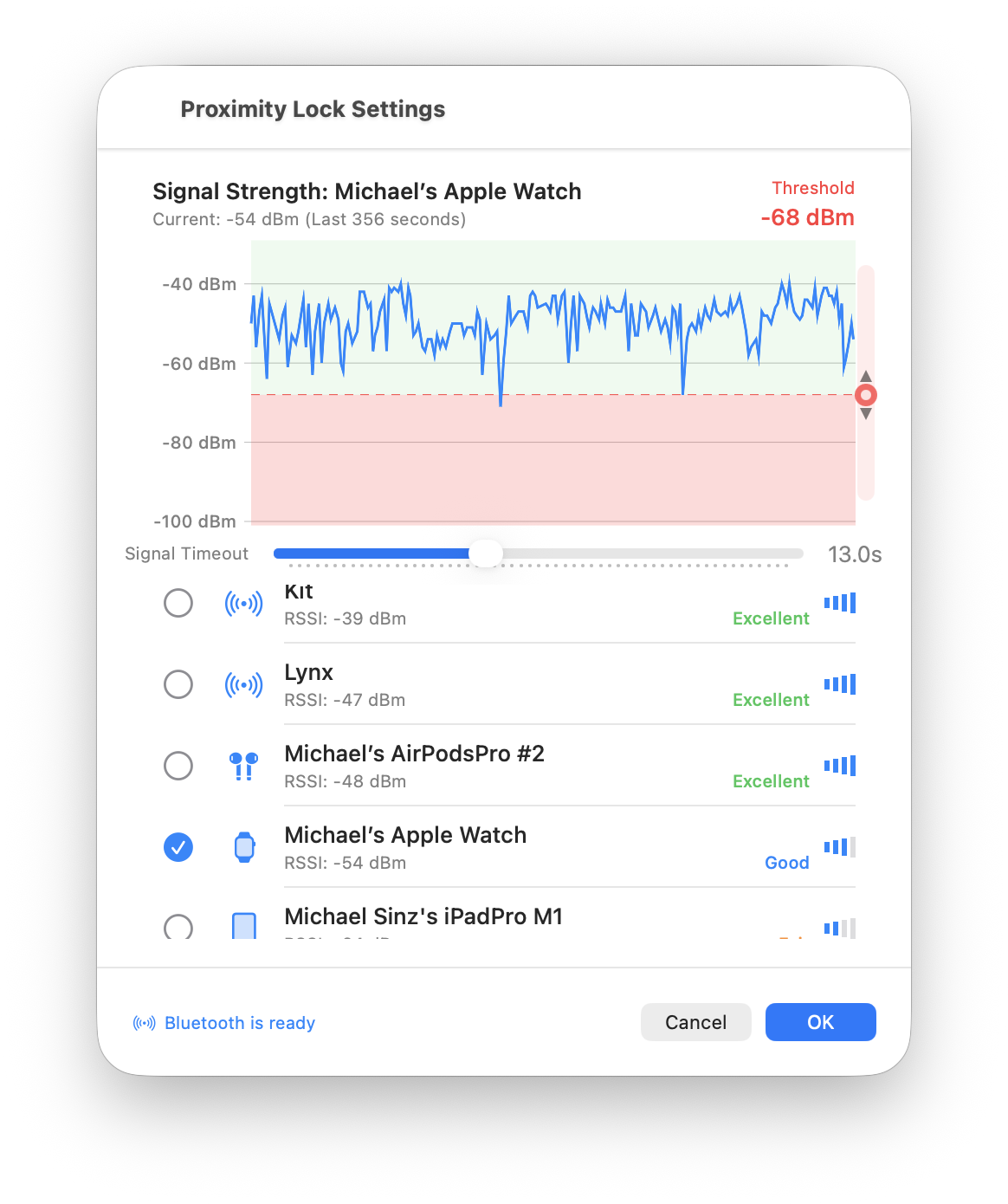
Innstillingsvinduet åpnes med en sanntids signalstyrkegraf øverst. Denne grafen er nøkkelen til å forstå ProximityLock sin oppførsel:
I enhetslisten nederst i innstillingsvinduet:
Finner du ikke enheten din? Sørg for at Bluetooth er aktivert på både datamaskinen din og enheten. Noen enheter kringkaster bare når de ikke er koblet til andre Bluetooth-tilbehør. Prøv å koble fra andre enheter midlertidig.
Terskelen bestemmer hvor svakt signalet må være før ProximityLock anser enheten din som "utenfor rekkevidde":
Forstå terskelverdier:
Trenger du en rask oppfriskning? Se Terskel FAQ-oppføringen.
Beste praksis: Se på enhetens signal på grafen for å se hvor den vanligvis ligger når du er ved skrivebordet. Sett terskelen din noen få dBm under denne typiske signalstyrken for å ta høyde for normale svingninger.
Under grafen finner du skyvekontrollen "Signaltidsavbrudd". Denne innstillingen bestemmer hvor lenge ProximityLock venter før den bestemmer at du faktisk har gått:
Bluetooth-enheter kringkaster ikke konstant. De annonserer seg selv periodisk (som å rope "Jeg er her!" hvert par sekunder). Noen ganger blir disse signalene gått glipp av på grunn av:
Tidsavbruddinnstillingen forhindrer at ProximityLock forveksler disse midlertidige signalhikkene med at du faktisk går.
Trenger du en rask oppfriskning? Se Tidsavbrudd FAQ-oppføringen.
Miljøet betyr noe: Rent miljø med få enheter? Kortere tidsavbrudd fungerer bra. Travelt kontor med mange Bluetooth-enheter og Wi-Fi? Gå lengre (15-20 sekunder).
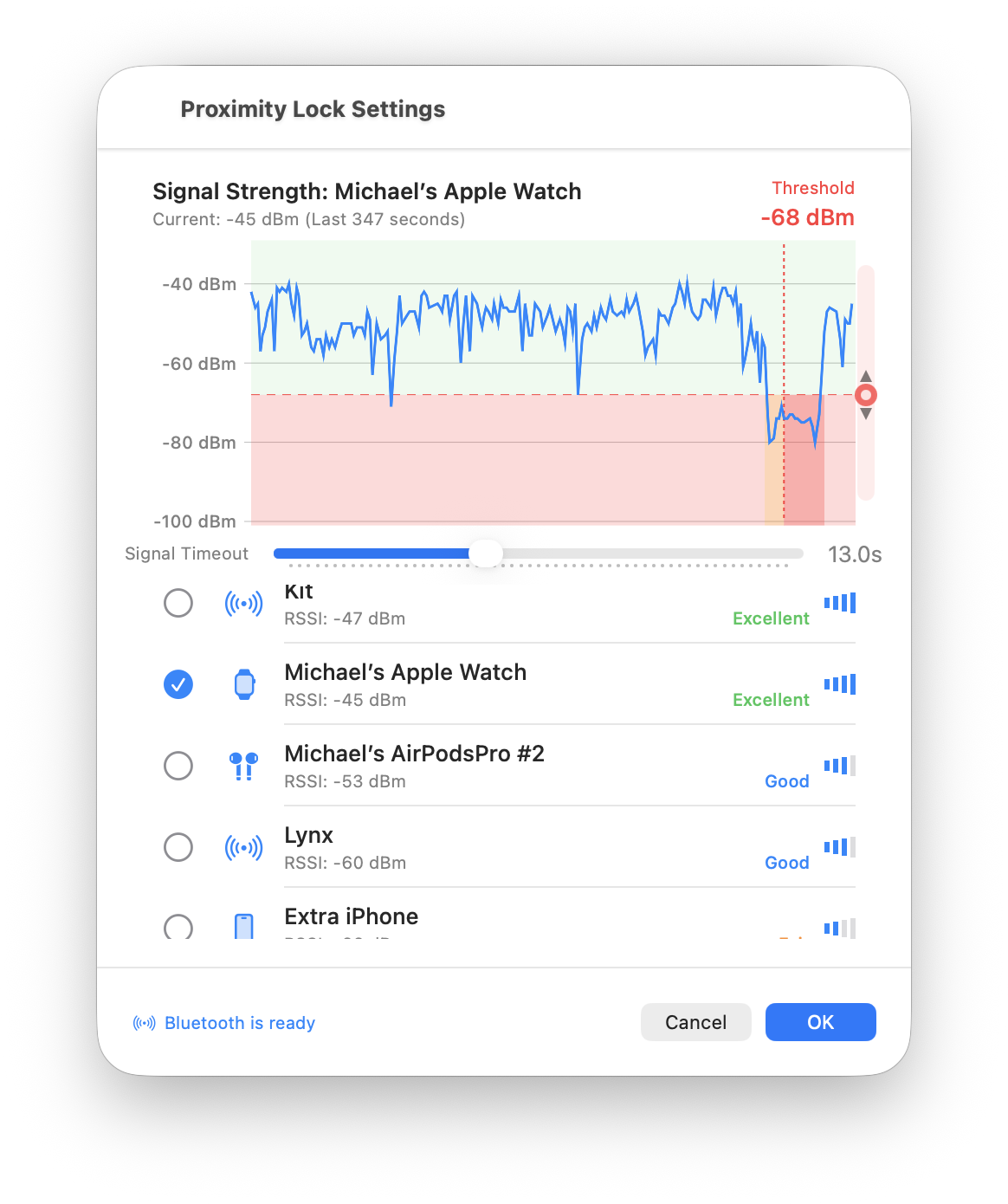
Signalgrafen viser historiske "låsehendelser". Tidspunkter da ProximityLock ville ha låst (eller låste) skjermen din basert på dine nåværende innstillinger:
Hva dette forteller deg:
Klikk på den blå OK-knappen nederst til høyre i innstillingsvinduet for å lagre konfigurasjonen din.
Tilbake i hovedvinduet:
Se øverst i hovedvinduet. Du bør se:

Kritisk: ProximityLock kan starte skjermspareren din, men macOS kontrollerer om skjermspareren faktisk låser datamaskinen din. For ekte sikkerhet må du aktivere:
Systeminnstillinger → Låseskjerm → "Krev passord umiddelbart etter hvilemodus eller skjermsparer starter"
Uten denne innstillingen vil ProximityLock aktivere skjermspareren din, men hvem som helst kan vekke den uten passord. Ikke hopp over dette trinnet!
ProximityLock bruker skjermsparermekanismen fordi macOS ikke tilbyr et offisielt godkjent API for direkte låsing av datamaskinen. Vi valgte denne tilnærmingen for kun å bruke Apple-godkjente, dokumenterte APIer, som sikrer pålitelighet og App Sandbox-samsvar. Skjermbildet ovenfor viser hvor du finner denne kritiske innstillingen i Systeminnstillinger.
Før du stoler på ProximityLock for sikkerheten din, test den:
Vi setter fornuftige standardinnstillinger, men hvert miljø er forskjellig. Ditt skrivebordoppsett, antallet nærliggende Bluetooth-enheter, byggematerialer, og til og med hvordan du bærer enheten din påvirker ytelsen.
Vår anbefaling: Lev med standardinnstillingene i noen dager, og finjuster deretter basert på erfaringen din:
© 2025-2026 - Michael Sinz