Aby uzyskać prawdziwe bezpieczeństwo typu „ustaw i zapomnij", skonfiguruj ProximityLock do automatycznego uruchamiania po zalogowaniu się do komputera. Dzięki temu będziesz zawsze chroniony, nawet po ponownym uruchomieniu.
Najprostszym sposobem włączenia automatycznego uruchamiania jest użycie przełącznika w głównym oknie ProximityLock:
To wszystko — zmiana obowiązuje natychmiast. ProximityLock sam zarejestruje się tak, aby uruchamiać się automatycznie przy każdym logowaniu.
Uwaga: macOS może poprosić o dokończenie włączania tej opcji w Elementach logowania i rozszerzeniach. Jeśli tak się stanie, postępuj zgodnie z monitem i zatwierdź zmianę.
Jeśli wolisz skonfigurować to bezpośrednio w macOS lub chcesz sprawdzić ustawienie ręcznie, nadal możesz dodać ProximityLock samodzielnie:
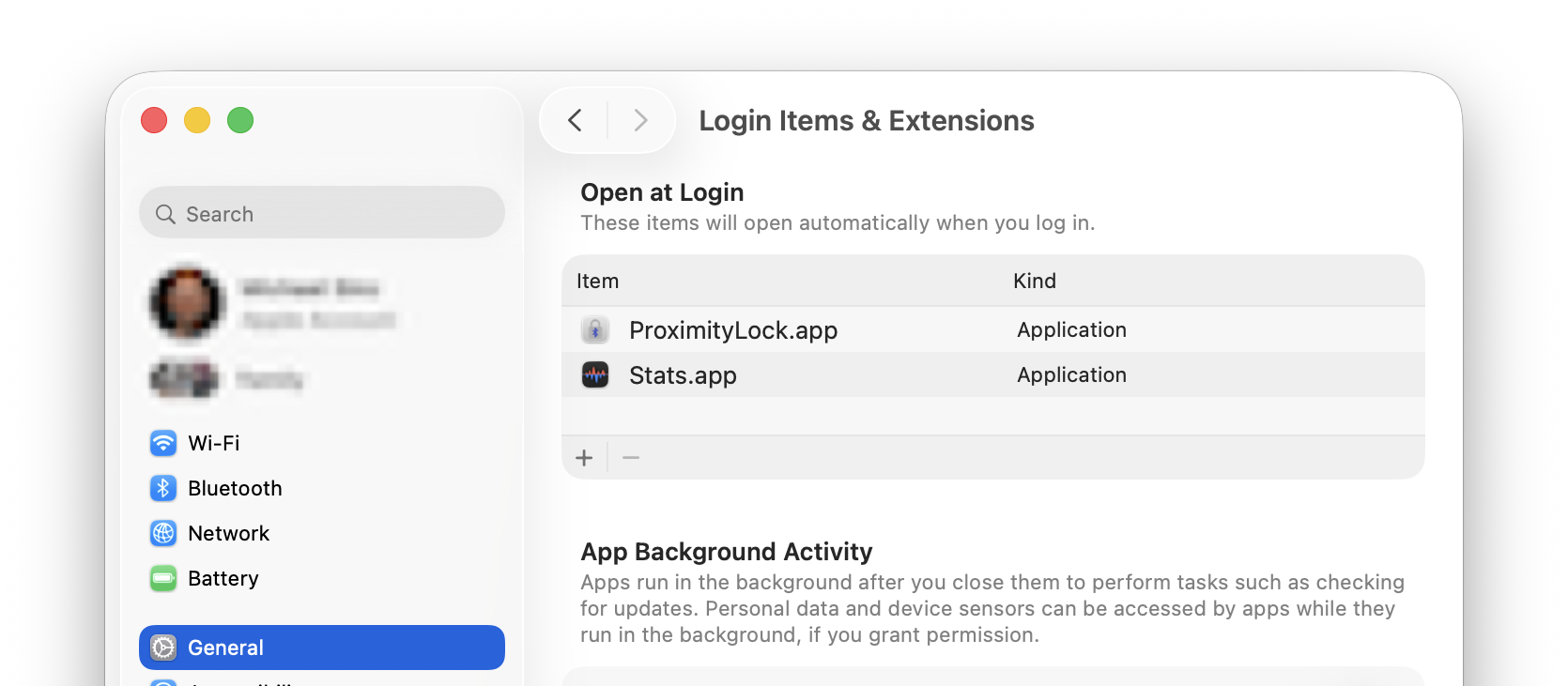
ProximityLock pojawi się teraz na liście elementów logowania i będzie uruchamiany automatycznie przy każdym logowaniu.
Jeśli chcesz zatrzymać automatyczne uruchamianie ProximityLock:
Jeśli została skonfigurowana ręcznie w Ustawieniach systemowych, możesz ją też usunąć tam, używając Ustawienia systemowe → Ogólne → Elementy logowania i rozszerzenia oraz przycisku − (minus).
ProximityLock zapamiętuje, czy okno było otwarte czy zamknięte przy ostatnim zamknięciu aplikacji:
Wskazówka: Aby uzyskać dyskretne monitorowanie w tle, zamknij okno ProximityLock (⌘W) przed wylogowaniem. ProximityLock uruchomi się zminimalizowany w Docku, monitorując cicho w tle. Zawsze możesz kliknąć ikonę w Docku, aby ponownie otworzyć okno.
ProximityLock zapamiętuje również, czy monitorowanie było włączone czy wyłączone:
Oznacza to, że po skonfigurowaniu ProximityLock i włączeniu monitorowania będzie Cię automatycznie chronić po ponownym uruchomieniu i logowaniu.
Aby sprawdzić, czy automatyczne uruchamianie działa:
Uwaga: macOS może wyświetlić powiadomienie przy pierwszym uruchomieniu aplikacji przy logowaniu. To normalne. To po prostu część funkcji bezpieczeństwa macOS.
© 2025-2026 - Michael Sinz