Korzystanie z ProximityLock
Po skonfigurowaniu ProximityLock działa automatycznie w tle. Ta strona wyjaśnia różne wskaźniki i funkcje, z którymi będziesz mieć do czynienia podczas codziennego użytkowania.
Przegląd okna głównego
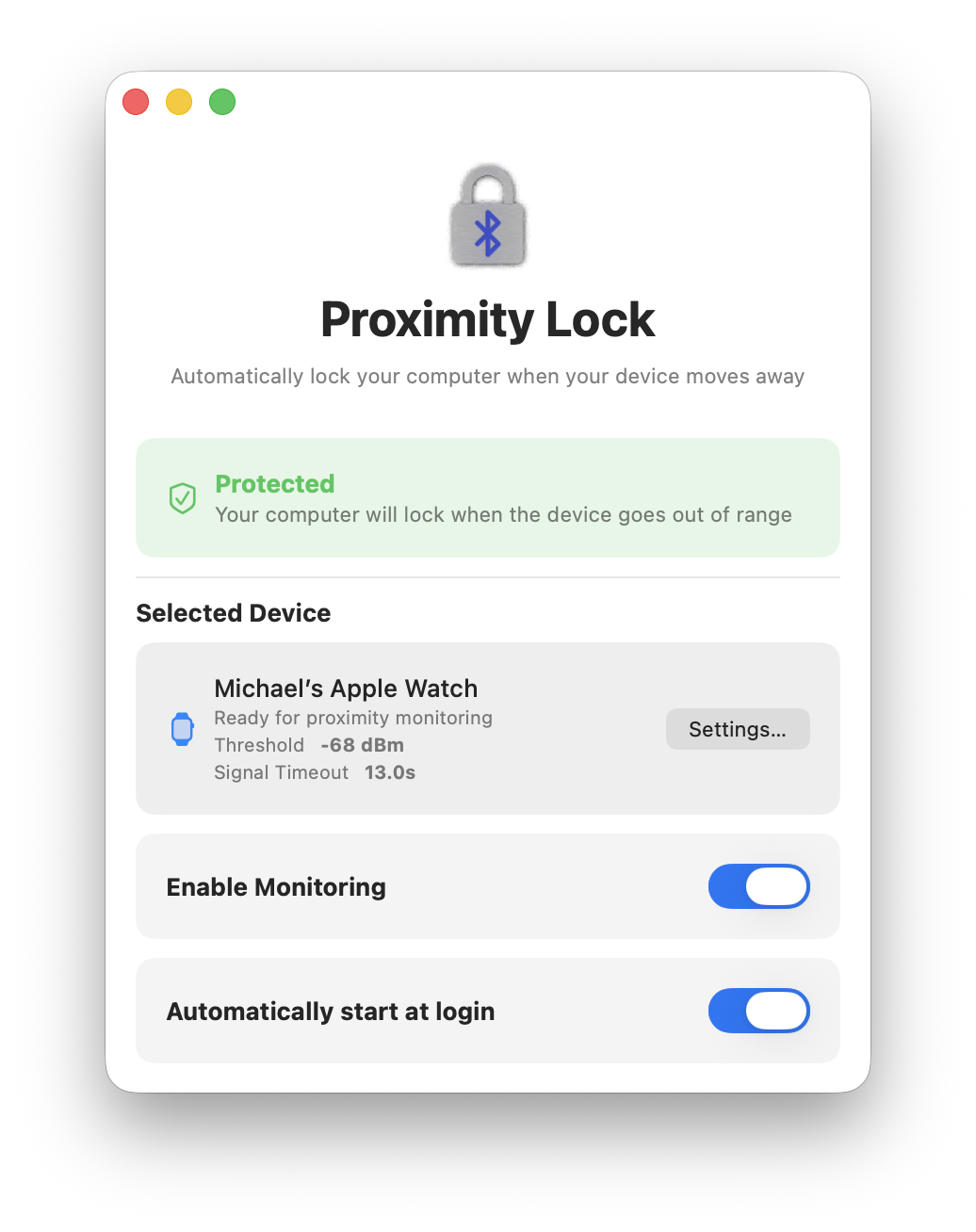
Okno główne zapewnia czysty, prosty interfejs z czterema głównymi sekcjami:
- Wskaźnik statusu (góra) - Pokazuje bieżący status ochrony z kolorowym tłem
- Wybrane urządzenie (środek) - Wyświetla monitorowane urządzenie, próg sygnału i limit czasu z szybkim dostępem do ustawień
- Przełącznik Włącz monitorowanie - Włączanie/wyłączanie automatycznego blokowania jednym kliknięciem
- Przełącznik Uruchamiaj automatycznie przy logowaniu - Kontroluje, czy ProximityLock uruchamia się przy logowaniu
Wskaźniki statusu w oknie głównym
Okno główne zapewnia wyraźną wizualną informację zwrotną o statusie ochrony poprzez kolorową sekcję statusu u góry. Ikona w docku również odzwierciedla bieżący stan:
 Chroniony (zielony)
Zielone tło z ikoną tarczy w oknie głównym.
- Status: „Chroniony"
- Znaczenie: Twoje urządzenie jest wykryte i w zasięgu, Twój komputer jest chroniony
- Co zrobić: Nic! Wszystko działa zgodnie z oczekiwaniami
 Wykrywanie (pomarańczowy)
Pomarańczowe tło w oknie głównym.
- Status: „Wykrywanie"
- Znaczenie: Wyszukiwanie wybranego urządzenia, monitorowanie się uruchamia
- Co zrobić: Poczekaj kilka sekund, aż ProximityLock znajdzie Twoje urządzenie
 Monitorowanie wyłączone (czerwony)
Czerwone tło z przekreśloną tarczą w oknie głównym.
- Status: „Monitorowanie wyłączone"
- Znaczenie: Monitorowanie jest wyłączone lub nie wybrano urządzenia
- Co zrobić: Włącz monitorowanie za pomocą przełącznika lub wybierz urządzenie w Ustawieniach
 Urządzenie poza zasięgiem (żółty)
Żółte tło z symbolem ostrzeżenia w oknie głównym.
- Status: „Urządzenie poza zasięgiem"
- Znaczenie: Twoje urządzenie zostało utracone, komputer został zablokowany
- Co zrobić: Odblokuj komputer, gdy wrócisz. Monitorowanie wznowi się automatycznie
Stany ikony w docku
Ikona ProximityLock w docku zmienia się, aby odzwierciedlać bieżący status bezpieczeństwa. Nawet przy zamkniętym oknie jedno spojrzenie mówi wszystko:
Wyłączone
Monitorowanie jest WYŁĄCZONE
|
Wykrywanie
Wyszukiwanie Twojego urządzenia
|
Chroniony
Urządzenie w zasięgu, komputer chroniony
|
Blokowanie
Urządzenie poza zasięgiem (rzadko widoczne)
|
Uwaga: Ikona „Blokowanie" pojawia się tylko przez ułamek sekundy przed zablokowaniem ekranu lub jeśli coś pójdzie nie tak z procesem blokowania (problemy z uprawnieniami itp.). Jeśli widzisz ją dłużej niż chwilę, sprawdź swoje uprawnienia.
Działanie w tle
ProximityLock nie potrzebuje otwartego okna, aby działać. Doskonale radzi sobie z monitorowaniem w tle. Zamknij okno, a nadal będzie Cię chronić:
- Zamknij okno główne za pomocą ⌘W lub kliknij czerwony przycisk okna
- ProximityLock kontynuuje monitorowanie w tle
- Ikona w docku informuje Cię o bieżącym statusie
- Kliknij ikonę w docku w dowolnym momencie, aby ponownie otworzyć okno
Pamięć stanu okna: ProximityLock pamięta, czy jego okno było otwarte czy zamknięte. Jeśli zamkniesz okno przed zakończeniem pracy lub wylogowaniem, następnym razem uruchomi się zamknięte. Idealne do dyskretnego monitorowania w tle.
Funkcje testowe
ProximityLock zawiera kilka funkcji testowych dostępnych z menu Pomoc:
Testuj powiadomienia
Sprawdza, czy uprawnienia do powiadomień działają prawidłowo. Powinno pojawić się powiadomienie testowe na ekranie.
Jeśli powiadomienie się nie pojawia:
- Sprawdź Ustawienia systemowe → Powiadomienia → ProximityLock
- Upewnij się, że włączona jest opcja „Zezwalaj na powiadomienia"
Testuj funkcję blokowania
Natychmiast blokuje ekran, aby sprawdzić, czy mechanizm blokowania działa. Najpierw zapisz swoją pracę!
Jeśli blokowanie nie działa:
- Sprawdź Ustawienia systemowe → Tapeta → Wygaszacz ekranu
- Upewnij się, że działa, wykonując podgląd
- Otrzymasz powiadomienie z instrukcjami, jeśli to się nie powiedzie
Przełącznik Włącz monitorowanie
Przełącznik Włącz monitorowanie w głównym oknie kontroluje, czy ProximityLock aktywnie monitoruje:
- Niebieski (WŁ.): Monitorowanie jest aktywne, Twój komputer zostanie zablokowany, gdy urządzenie znajdzie się poza zasięgiem
- Szary (WYŁ.): Monitorowanie jest wyłączone, Twój komputer nie będzie się automatycznie blokował
Kiedy wyłączyć monitorowanie:
- Gdy będziesz daleko od biurka, ale chcesz pozostawić komputer odblokowany (praca z innego pokoju)
- Gdy ktoś inny musi użyć Twojego komputera podczas Twojej nieobecności
- Podczas rozwiązywania problemów lub testowania ustawień
Stan monitorowania jest zapamiętywany: ProximityLock pamięta, czy monitorowanie było włączone czy wyłączone. Zamykasz aplikację lub restartujesz komputer z włączonym monitorowaniem? Wznowi się automatycznie po uruchomieniu aplikacji.
Szybki dostęp do ustawień
Kliknij przycisk Ustawienia... obok nazwy urządzenia, aby szybko:
- Wyświetlić siłę sygnału w czasie rzeczywistym
- Dostosować próg lub limit czasu
- Przełączyć się na inne monitorowane urządzenie
- Sprawdzić historyczne zdarzenia blokowania
Zobacz sekcję Ustawienia, aby uzyskać pełne szczegóły dotyczące konfiguracji urządzenia.
Powiadomienia
ProximityLock wysyła powiadomienia, aby informować Cię na bieżąco:
Powiadomienia o blokowaniu
Gdy Twój komputer zostanie zablokowany, ponieważ urządzenie znalazło się poza zasięgiem, otrzymasz powiadomienie potwierdzające blokowanie. Pomaga to zrozumieć, kiedy i dlaczego Twój komputer został zablokowany.
Powiadomienia o niepowodzeniu blokowania
Jeśli ProximityLock spróbuje zablokować ekran, ale to się nie uda (z powodu problemów z uprawnieniami), otrzymasz powiadomienie wrażliwe na czas z instrukcjami dotyczącymi naprawienia problemu. Te powiadomienia są oznaczone jako wysokiego priorytetu, aby nie zostały pominięte.
Zachowanie podczas uśpienia i wybudzania
ProximityLock jest inteligentny w kwestii stanu uśpienia Twojego komputera:
- Gdy komputer zasypia: ProximityLock automatycznie wstrzymuje monitorowanie, aby oszczędzać baterię
- Gdy komputer się budzi: Monitorowanie wznawia się automatycznie, jeśli było wcześniej włączone
- Już zablokowany komputer: ProximityLock nie próbuje blokować śpiącego lub już zablokowanego komputera
Wydajność baterii: ProximityLock używa pasywnego skanowania Bluetooth, które jest bardzo energooszczędne. Zaprojektowaliśmy go tak, aby automatycznie wstrzymywał się podczas uśpienia, zapewniając minimalny wpływ na baterię w laptopach MacBook.
Skróty klawiszowe
ProximityLock obsługuje standardowe skróty klawiszowe macOS:
- ⌘W - Zamknij okno (monitorowanie kontynuowane w tle)
- ⌘Q - Zakończ ProximityLock całkowicie (zatrzymuje monitorowanie)
- ⌘, - Otwórz Ustawienia (tak samo jak kliknięcie przycisku Ustawienia...)
Funkcje paska menu
Menu ProximityLock
- O ProximityLock - Informacje o wersji i prawach autorskich
- Ustawienia... - Szybki dostęp do okna ustawień (⌘,)
- Zakończ ProximityLock - Wyjdź z aplikacji (⌘Q)
Menu Pomoc
- Pomoc ProximityLock - Otwiera ten system pomocy
- Testuj powiadomienia - Wysyła powiadomienie testowe
- Testuj funkcję blokowania - Natychmiast blokuje ekran
Wskazówki dotyczące codziennego użytkowania
- Regularnie sprawdzaj ikonę w docku, aby sprawdzić, czy monitorowanie jest aktywne
- Obserwuj powiadomienia, jeśli Twój komputer blokuje się nieoczekiwanie. Może to oznaczać, że musisz dostosować próg
- Trzymaj urządzenie naładowane i włącz Bluetooth dla niezawodnego monitorowania
- Okresowo przeglądaj wykres sygnału, aby sprawdzić, czy Twoje ustawienia są nadal optymalne w miarę zmian w środowisku
- Włącz automatyczne uruchamianie przy logowaniu (zobacz Automatyczne uruchamianie przy logowaniu) dla automatycznej ochrony
Aby uzyskać więcej odpowiedzi, zobacz stronę FAQ.
© 2025-2026 - Michael Sinz