Este guia explica como configurar as definições do ProximityLock para funcionar melhor com seu dispositivo e ambiente.
Preciso ler isto? Apenas se você quiser ajustar! Definimos os padrões para funcionar para a maioria das pessoas. Apenas selecione seu dispositivo e ative o monitoramento. Você pode voltar aqui mais tarde se precisar ajustar alguma coisa.
Quando você iniciar o ProximityLock pela primeira vez, o macOS solicitará várias permissões. Todas elas são necessárias para que o ProximityLock funcione corretamente.
O ProximityLock precisa de acesso ao Bluetooth para procurar e monitorar seus dispositivos.
Quando solicitado: Clique em OK para permitir acesso ao Bluetooth. Sem esta permissão, o ProximityLock não pode detectar nenhum dispositivo.
O ProximityLock solicitará permissão para enviar notificações.
Quando solicitado: Clique em Permitir para ativar notificações. Você vai querer esses alertas, especialmente se algo der errado com o processo de bloqueio.
Se você precisar revisar ou alterar permissões após a configuração inicial:
Assim que as permissões forem concedidas, você está pronto para configurar o ProximityLock. As capturas de tela abaixo mostram exatamente o que esperar.
Nota: Definimos os padrões para serem intencionalmente relaxados. É melhor ser paciente do que bloquear seu computador enquanto você ainda está sentado lá. Assim que você vir como o ProximityLock se comporta no seu ambiente, você pode ajustar o limite e o tempo limite para corresponder ao seu espaço de trabalho e necessidades de segurança.
Na janela principal, clique no botão Definições... localizado à direita do nome do dispositivo selecionado.
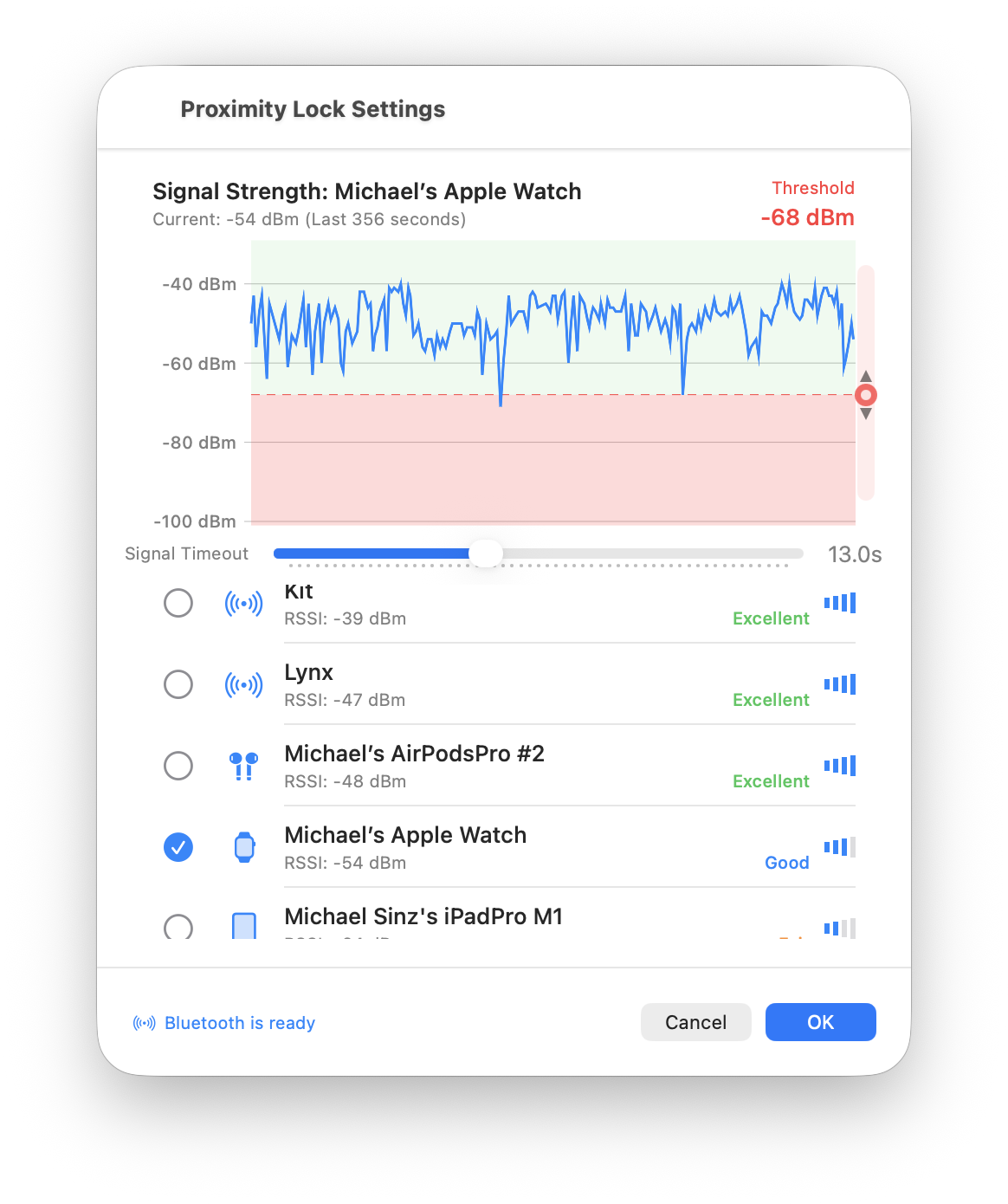
A janela de definições abre com um gráfico de intensidade do sinal em tempo real no topo. Este gráfico é sua chave para entender o comportamento do ProximityLock:
Na lista de dispositivos na parte inferior da janela de definições:
Não consegue encontrar seu dispositivo? Certifique-se de que o Bluetooth está ativado tanto no seu computador quanto no dispositivo. Alguns dispositivos só anunciam quando não estão conectados a outros acessórios Bluetooth. Tente desconectar outros dispositivos temporariamente.
O limite determina quão fraco o sinal deve ser antes que o ProximityLock considere seu dispositivo "fora do alcance":
Entendendo os valores de limite:
Precisa de uma atualização rápida? Veja a entrada de perguntas frequentes sobre Limite.
Melhor prática: Observe o sinal do seu dispositivo no gráfico para ver onde ele normalmente fica quando você está em sua mesa. Defina seu limite alguns dBm abaixo desta intensidade de sinal típica para considerar as flutuações normais.
Abaixo do gráfico, encontre o controle deslizante "Tempo limite do sinal". Esta configuração determina quanto tempo o ProximityLock espera antes de decidir que você realmente saiu:
Os dispositivos Bluetooth não transmitem constantemente. Eles se anunciam periodicamente (como gritar "Estou aqui!" a cada poucos segundos). Às vezes, esses sinais são perdidos devido a:
A configuração de tempo limite impede que o ProximityLock confunda essas interrupções temporárias de sinal com você realmente saindo.
Precisa de uma atualização rápida? Veja a entrada de perguntas frequentes sobre Tempo limite.
O ambiente importa: Ambiente limpo com poucos dispositivos? Um tempo limite mais curto funciona bem. Escritório movimentado com muitos dispositivos Bluetooth e Wi-Fi? Vá mais longo (15-20 segundos).
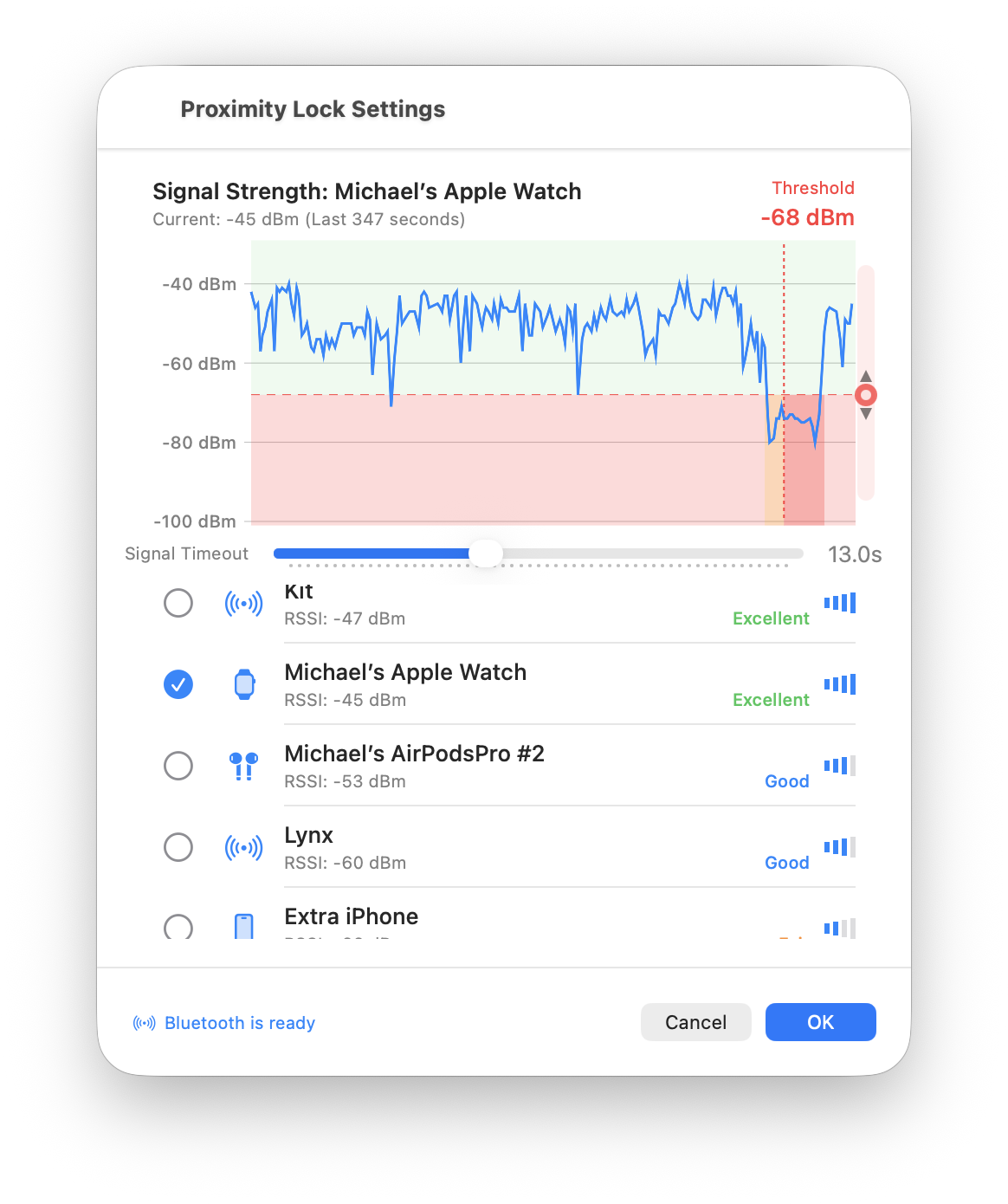
O gráfico de sinal mostra "eventos de bloqueio" históricos. Momentos em que o ProximityLock teria bloqueado (ou bloqueou) sua tela com base em suas configurações atuais:
O que isso lhe diz:
Clique no botão azul OK no canto inferior direito da janela de definições para salvar sua configuração.
De volta à janela principal:
Olhe para o topo da janela principal. Você deve ver:

Crítico: O ProximityLock pode iniciar seu protetor de tela, mas o macOS controla se esse protetor de tela realmente bloqueia seu computador. Para segurança real, você deve ativar:
Ajustes do Sistema → Tela de Bloqueio → "Exigir senha imediatamente após a suspensão ou o início do protetor de tela"
Sem esta configuração, o ProximityLock ativará seu protetor de tela, mas qualquer pessoa pode acordá-lo sem uma senha. Não pule esta etapa!
O ProximityLock usa o mecanismo de protetor de tela porque o macOS não fornece uma API oficialmente aprovada para bloquear diretamente o computador. Escolhemos esta abordagem para usar apenas APIs aprovadas e documentadas pela Apple, garantindo confiabilidade e conformidade com o App Sandbox. A captura de tela acima mostra onde encontrar esta configuração crítica em Ajustes do Sistema.
Antes de confiar no ProximityLock com sua segurança, teste-o:
Definimos padrões razoáveis, mas cada ambiente é diferente. A configuração da sua mesa, o número de dispositivos Bluetooth próximos, materiais de construção e até mesmo como você carrega seu dispositivo afetam o desempenho.
Nossa recomendação: Viva com os padrões por alguns dias e depois ajuste com base na sua experiência:
© 2025-2026 - Michael Sinz