Den här guiden förklarar hur man konfigurerar ProximityLocks inställningar för att fungera bäst med din enhet och miljö.
Behöver jag läsa detta? Bara om du vill finjustera! Vi ställer in standardvärdena för att fungera för de flesta personer. Bara välj din enhet och aktivera övervakning. Du kan komma tillbaka hit senare om du behöver justera något.
När du startar ProximityLock för första gången kommer macOS att begära flera behörigheter. Alla dessa krävs för att ProximityLock ska fungera korrekt.
ProximityLock behöver Bluetooth-åtkomst för att söka efter och övervaka dina enheter.
När du uppmanas: Klicka på OK för att tillåta Bluetooth-åtkomst. Utan denna behörighet kan ProximityLock inte upptäcka några enheter.
ProximityLock kommer att begära tillåtelse att skicka notifikationer till dig.
När du uppmanas: Klicka på Tillåt för att aktivera notifikationer. Du kommer att vilja ha dessa varningar, särskilt om något går fel med låsningsprocessen.
Om du behöver granska eller ändra behörigheter efter den inledande installationen:
När behörigheter har beviljats är du redo att konfigurera ProximityLock. Skärmbilderna nedan visar dig exakt vad du kan förvänta dig.
Observera: Vi ställer in standardvärdena för att vara avsiktligt avslappnade. Bättre att vara tålmodig än att låsa din dator medan du fortfarande sitter där. När du väl ser hur ProximityLock beter sig i din miljö kan du justera tröskeln och tidsgränsen för att matcha ditt arbetsområde och dina säkerhetsbehov.
I huvudfönstret klickar du på knappen Inställningar... som finns till höger om ditt valda enhetsnamn.
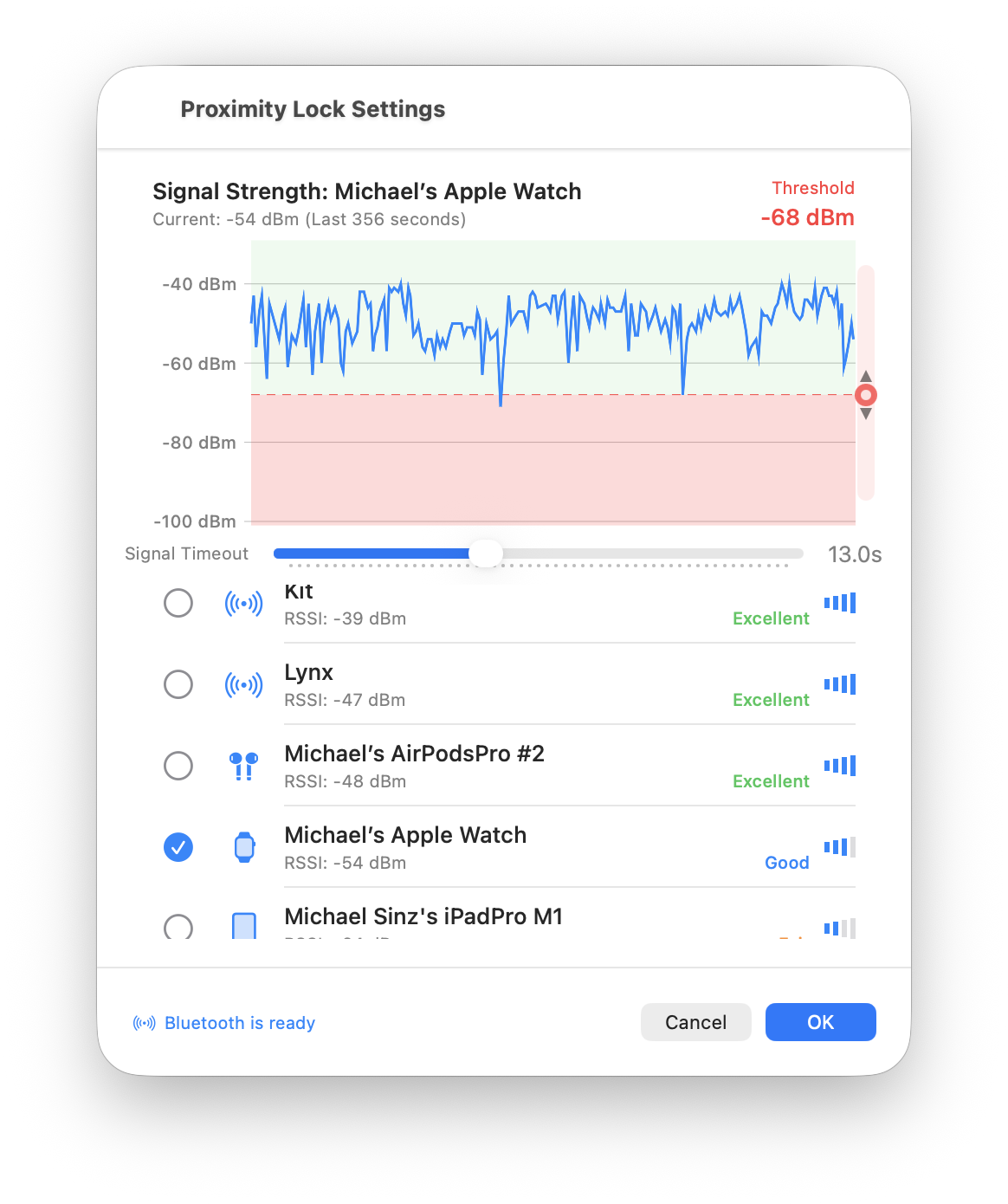
Inställningsfönstret öppnas med en realtidsgraf för signalstyrka överst. Denna graf är din nyckel till att förstå ProximityLocks beteende:
I enhetslistan längst ner i inställningsfönstret:
Kan du inte hitta din enhet? Se till att Bluetooth är aktiverat på både din dator och enheten. Vissa enheter annonserar endast när de inte är anslutna till andra Bluetooth-tillbehör. Prova att koppla från andra enheter tillfälligt.
Tröskeln bestämmer hur svag signalen måste vara innan ProximityLock anser att din enhet är "utom räckhåll":
Förstå tröskelvärden:
Behöver du en snabb uppfräschning? Se FAQ-posten om tröskel.
Bästa praxis: Titta på din enhets signal på grafen för att se var den vanligtvis ligger när du är vid ditt skrivbord. Ställ in din tröskel några dBm under denna typiska signalstyrka för att ta hänsyn till normala fluktuationer.
Under grafen hittar du reglaget "Signaltidsgräns". Denna inställning bestämmer hur länge ProximityLock väntar innan den beslutar att du faktiskt har gått:
Bluetooth-enheter sänder inte konstant. De annonserar sig själva periodiskt (som att ropa "Jag är här!" med några sekunders mellanrum). Ibland missas dessa signaler på grund av:
Tidsgränsinställningen förhindrar ProximityLock från att misstolka dessa tillfälliga signalhickningar för att du faktiskt går.
Behöver du en snabb uppfräschning? Se FAQ-posten om tidsgräns.
Miljön spelar roll: Ren miljö med få enheter? Kortare tidsgräns fungerar bra. Upptaget kontor med massor av Bluetooth-enheter och Wi-Fi? Välj längre (15-20 sekunder).
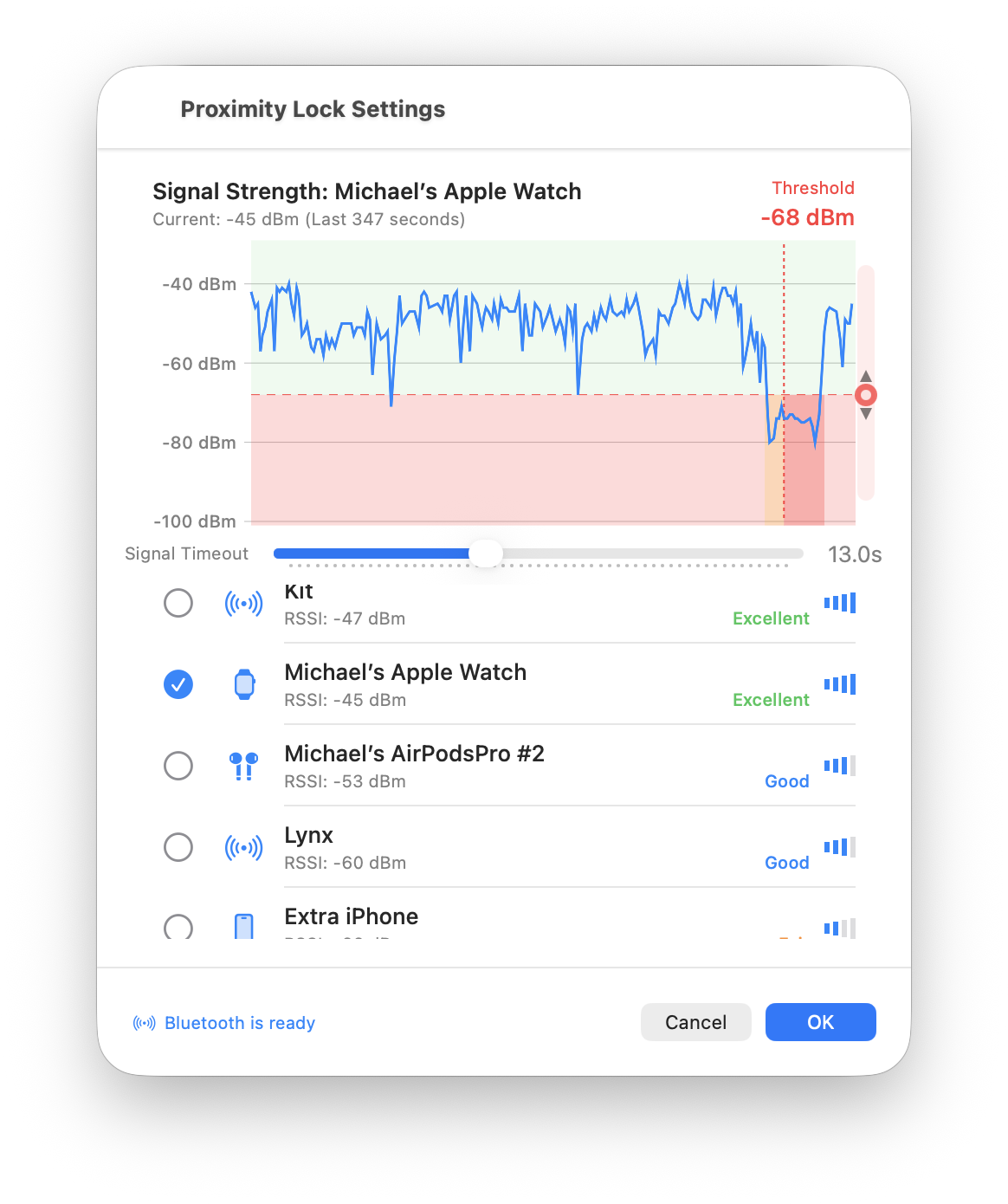
Signalgrafen visar historiska "låshändelser". Tidpunkter när ProximityLock skulle ha låst (eller låste) din skärm baserat på dina aktuella inställningar:
Vad detta berättar för dig:
Klicka på den blå knappen OK längst ner till höger i inställningsfönstret för att spara din konfiguration.
Tillbaka i huvudfönstret:
Titta överst i huvudfönstret. Du bör se:

Kritiskt: ProximityLock kan starta din skärmsläckare, men macOS kontrollerar om den skärmsläckaren faktiskt låser din dator. För verklig säkerhet måste du aktivera:
Systeminställningar → Låsskärm → "Kräv lösenord omedelbart efter viloläge eller när skärmsläckaren startar"
Utan denna inställning kommer ProximityLock att aktivera din skärmsläckare, men vem som helst kan väcka den utan lösenord. Hoppa inte över detta steg!
ProximityLock använder skärmsläckarmekanismen eftersom macOS inte tillhandahåller ett officiellt godkänt API för att direkt låsa datorn. Vi valde detta tillvägagångssätt för att endast använda Apple-godkända, dokumenterade API:er, vilket säkerställer tillförlitlighet och överensstämmelse med App Sandbox. Skärmbilden ovan visar var du hittar denna kritiska inställning i Systeminställningar.
Innan du litar på ProximityLock för din säkerhet, testa den:
Vi ställer in rimliga standardvärden, men varje miljö är annorlunda. Din skrivbordsuppsättning, antalet närliggande Bluetooth-enheter, byggnadsmaterial och till och med hur du bär din enhet påverkar alla prestandan.
Vår rekommendation: Lev med standardvärdena i några dagar, sedan finjustera baserat på din erfarenhet:
© 2025-2026 - Michael Sinz