Gerçek bir "kur ve unut" güvenliği için, ProximityLock'u bilgisayarınıza oturum açtığınızda otomatik olarak başlayacak şekilde yapılandırın. Bu, yeniden başlattıktan sonra bile her zaman korunmanızı sağlar.
Otomatik başlatmayı etkinleştirmenin en basit yolu doğrudan ana ProximityLock penceresindedir:
Hepsi bu kadar — değişiklik hemen geçerli olur. ProximityLock, siz oturum açtığınızda otomatik olarak başlayacak şekilde kendisini kaydeder.
Not: macOS, bunu Oturum Açma Öğeleri ve Uzantılar'da tamamlamanızı isteyebilir. Böyle olursa istemi izleyin ve onayı orada tamamlayın.
Bunu doğrudan macOS'te yapılandırmayı tercih ediyorsanız veya uygulama içi anahtarı sorun giderme amacıyla kontrol etmeniz gerekiyorsa, ProximityLock'u yine el ile ekleyebilirsiniz:
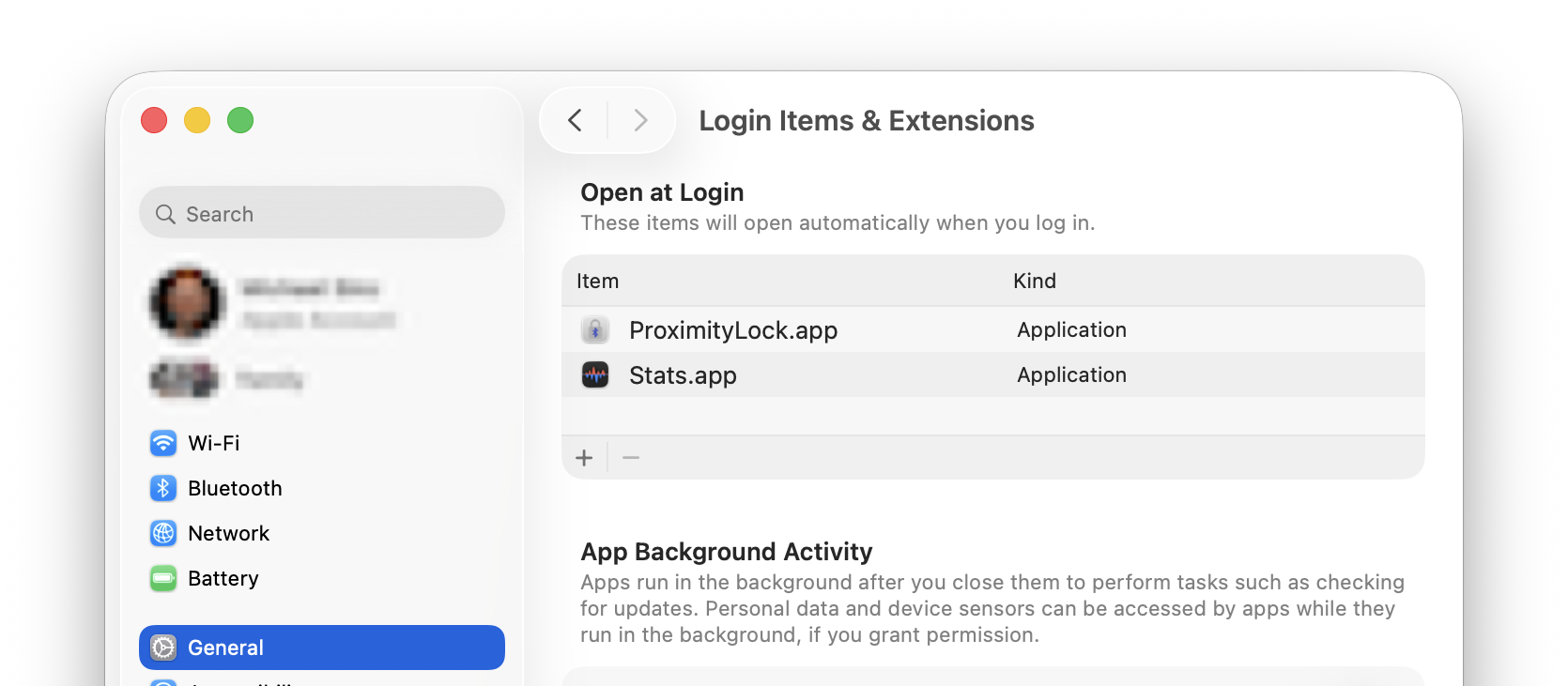
ProximityLock artık Oturum Açma Öğeleri listenizde görünecek ve oturum açtığınızda otomatik olarak başlayacaktır.
ProximityLock'un otomatik olarak başlamasını durdurmak istiyorsanız:
Bunu Sistem Ayarları üzerinden el ile eklediyseniz, Sistem Ayarları → Genel → Oturum Açma Öğeleri ve Uzantılar yolunu açıp − (eksi) düğmesini kullanarak oradan da kaldırabilirsiniz.
ProximityLock, uygulamadan en son çıktığınızda pencerenin açık mı yoksa kapalı mı olduğunu hatırlar:
İpucu: Göze çarpmayan arka plan izlemesi için, oturumu kapatmadan önce ProximityLock penceresini kapatın (⌘W). ProximityLock, Dock'a küçültülmüş olarak başlayacak ve arka planda sessizce izleme yapacaktır. Pencereyi yeniden açmak için her zaman Dock simgesine tıklayabilirsiniz.
ProximityLock ayrıca izlemenin etkin mi yoksa devre dışı mı olduğunu hatırlar:
Bu, ProximityLock'u yapılandırıp izlemeyi etkinleştirdiğinizde, yeniden başlatmalar ve oturum açmalar boyunca sizi otomatik olarak korumaya devam edeceği anlamına gelir.
Otomatik başlatmanın çalıştığını doğrulamak için:
Not: macOS, bir uygulama oturum açılışında ilk kez başladığında bir bildirim gösterebilir. Bu normaldir. macOS güvenlik özelliklerinin bir parçasıdır.
© 2025-2026 - Michael Sinz