ProximityLock'u Kullanma
Yapılandırıldıktan sonra, ProximityLock arka planda otomatik olarak çalışır. Bu sayfa, günlük kullanım sırasında karşılaşacağınız çeşitli göstergeleri ve özellikleri açıklar.
Ana Pencere Genel Bakışı
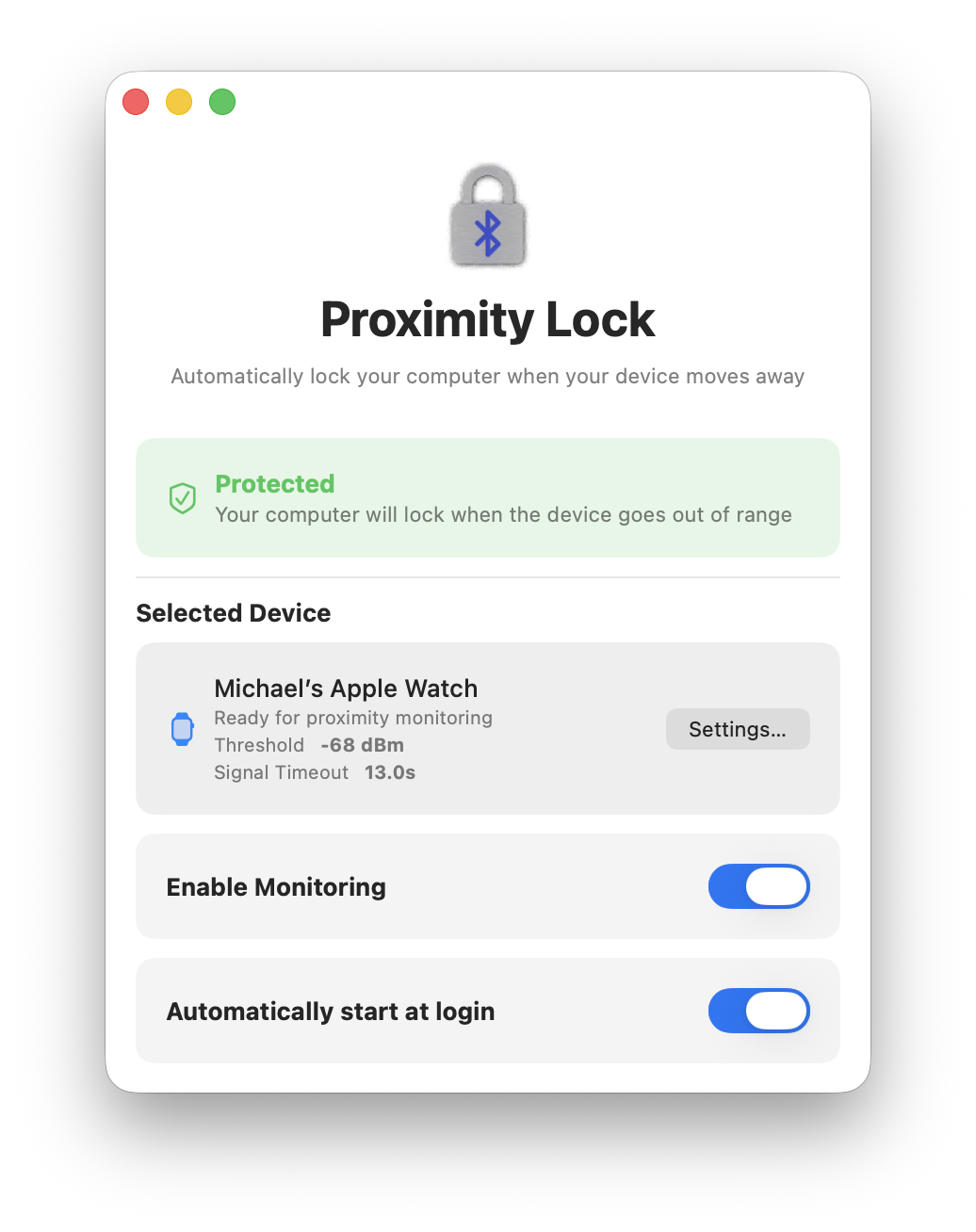
Ana pencere, dört ana bölümden oluşan temiz ve basit bir arayüz sunar:
- Durum Göstergesi (üst) - Renkli arka plan ile mevcut koruma durumunuzu gösterir
- Seçili Cihaz (orta) - İzleme cihazınızı, sinyal eşiğini ve zaman aşımını gösterir, ayarlara hızlı erişim sağlar
- İzlemeyi Etkinleştir Anahtarı - Otomatik kilitlemeyi tek tıkla etkinleştirin/devre dışı bırakın
- Girişte otomatik olarak başlat Anahtarı - Oturum açıldığında ProximityLock'un başlatılıp başlatılmayacağını kontrol eder
Ana Pencere Durum Göstergeleri
Ana pencere, üst kısımdaki renkli durum bölümü aracılığıyla koruma durumunuz hakkında açık görsel geri bildirim sağlar. Dock simgesi de mevcut durumu yansıtır:
 Korumalı (Yeşil)
Ana pencerede kalkan simgesiyle yeşil arka plan.
- Durum: "Korumalı"
- Anlamı: Cihazınız algılandı ve menzil içinde, bilgisayarınız korumalı
- Yapılacaklar: Hiçbir şey! Her şey beklendiği gibi çalışıyor
 Keşfediyor (Turuncu)
Ana pencerede turuncu arka plan.
- Durum: "Keşfediyor..."
- Anlamı: Seçili cihazınız aranıyor, izleme başlatılıyor
- Yapılacaklar: ProximityLock'un cihazınızı bulması için birkaç saniye bekleyin
 İzleme Devre Dışı (Kırmızı)
Ana pencerede çizgi ile kesilmiş kalkanla kırmızı arka plan.
- Durum: "İzleme devre dışı"
- Anlamı: İzleme kapatıldı veya hiçbir cihaz seçilmedi
- Yapılacaklar: Anahtar ile izlemeyi etkinleştirin veya Ayarlar'dan bir cihaz seçin
 Cihaz Menzil Dışında (Sarı)
Ana pencerede uyarı simgesiyle sarı arka plan.
- Durum: "Cihaz Menzil Dışında"
- Anlamı: Cihazınız kayboldu, bilgisayar kilitlendi
- Yapılacaklar: Döndüğünüzde bilgisayarınızın kilidini açın. İzleme otomatik olarak devam edecek
Dock Simgesi Durumları
ProximityLock'un dock simgesi, mevcut güvenlik durumunu yansıtmak için değişir. Pencere kapalı olsa bile, hızlı bir bakış size her şeyi söyler:
Devre Dışı
İzleme KAPALI
|
Keşfediyor
Cihazınız aranıyor
|
Korumalı
Cihaz menzil içinde, bilgisayar korumalı
|
Kilitleniyor
Cihaz menzil dışında (nadiren görülür)
|
Not: "Kilitleniyor" simgesi, ekranınız kilitlenmeden önce yalnızca bir anlık görünür veya kilitleme işlemiyle ilgili bir sorun varsa (izin sorunları vb.). Bir süre boyunca görüyorsanız, izinlerinizi kontrol edin.
Arka Plan İşlemi
ProximityLock'un çalışması için penceresinin açık olması gerekmez. Arka planda izleme yapmaktan memnundur. Pencereyi kapatın, sizi korumaya devam edecek:
- ⌘W kullanarak veya kırmızı pencere düğmesine tıklayarak ana pencereyi kapatın
- ProximityLock arka planda izlemeye devam eder
- Dock simgesi mevcut durum hakkında sizi bilgilendirir
- Pencereyi yeniden açmak için istediğiniz zaman dock simgesine tıklayın
Pencere Durumu Hafızası: ProximityLock, penceresinin açık mı kapalı mı olduğunu hatırlar. Çıkmadan veya oturumu kapatmadan önce pencereyi kapatırsanız, bir sonraki sefer kapalı başlayacaktır. Göze çarpmayan arka plan izleme için mükemmel.
Test Özellikleri
ProximityLock, Yardım menüsünden erişilebilen çeşitli test özellikleri içerir:
Bildirimi test et
Bildirim izinlerinin doğru şekilde çalıştığını doğrular. Ekranınızda bir test bildirimi göreceksiniz.
Bildirim görünmüyorsa:
- Sistem Ayarları → Bildirimler → ProximityLock'u kontrol edin
- "Bildirimlere İzin Ver" seçeneğinin etkin olduğundan emin olun
Kilit işlevini test et
Kilitleme mekanizmasının çalıştığını doğrulamak için ekranınızı hemen kilitler. Önce çalışmanızı kaydedin!
Kilit çalışmıyorsa:
- Sistem Ayarları → Duvar Kağıdı → Ekran Koruyucu'yu kontrol edin
- Önizleme ile çalıştığından emin olun
- Başarısız olursa talimatları içeren bir bildirim alacaksınız
İzlemeyi Etkinleştir Anahtarı
Ana penceredeki İzlemeyi Etkinleştir geçiş anahtarı, ProximityLock'un aktif olarak izleyip izlemediğini kontrol eder:
- Mavi (AÇIK): İzleme aktif, cihazınız menzil dışına çıktığında bilgisayarınız kilitlenecek
- Gri (KAPALI): İzleme devre dışı, bilgisayarınız otomatik olarak kilitlenmeyecek
İzlemenin ne zaman kapatılacağı:
- Masanızdan uzak olacağınız ancak bilgisayarınızı kilitli bırakmak istemediğiniz zaman (başka bir odadan çalışırken)
- Siz uzaktayken başka birinin bilgisayarınızı kullanması gerektiğinde
- Sorun giderme veya ayarları test ederken
İzleme Durumu Kalıcıdır: ProximityLock, izlemenin açık mı kapalı mı olduğunu hatırlar. İzleme etkinken uygulamadan çıkın veya bilgisayarınızı yeniden başlatın? Uygulama başlatıldığında otomatik olarak devam edecek.
Ayarlara Hızlı Erişim
Cihaz adınızın yanındaki Ayarlar... düğmesine tıklayarak şunları hızlıca yapabilirsiniz:
- Gerçek zamanlı sinyal gücünü görüntüleyin
- Eşik veya zaman aşımını ayarlayın
- Farklı bir izleme cihazına geçin
- Geçmiş kilitleme olaylarını kontrol edin
Cihazınızı yapılandırmayla ilgili tüm ayrıntılar için Ayarlar bölümüne bakın.
Bildirimler
ProximityLock, sizi bilgilendirmek için bildirimler gönderir:
Kilitleme Bildirimleri
Cihazınız menzil dışına çıktığı için bilgisayarınız kilitlendiğinde, kilitlemenin gerçekleştiğini onaylayan bir bildirim alırsınız. Bu, bilgisayarınızın ne zaman ve neden kilitlendiğini anlamanıza yardımcı olur.
Kilitleme Hatası Bildirimleri
ProximityLock ekranınızı kilitlemeye çalışır ancak başarısız olursa (izin sorunları nedeniyle), sorunu nasıl çözeceğinize dair talimatlar içeren zamana duyarlı bir bildirim alırsınız. Bu bildirimler, kaçırılmamaları için yüksek öncelikli olarak işaretlenir.
Uyku ve Uyanma Davranışı
ProximityLock, bilgisayarınızın uyku durumu konusunda akıllıdır:
- Bilgisayarınız uyuduğunda: ProximityLock pil tasarrufu için izlemeyi otomatik olarak duraklatır
- Bilgisayarınız uyandığında: Önceden etkinse izleme otomatik olarak devam eder
- Zaten kilitli bilgisayar: ProximityLock uyuyan veya zaten kilitlenmiş bir bilgisayarı kilitlemeye çalışmaz
Pil Verimliliği: ProximityLock, çok pil verimli olan pasif Bluetooth taraması kullanır. Uyku sırasında otomatik olarak duraklatmak üzere tasarladık, böylece MacBook dizüstü bilgisayarlarda minimum pil etkisi sağlar.
Klavye Kısayolları
ProximityLock, standart macOS klavye kısayollarını destekler:
- ⌘W - Pencereyi kapat (izleme arka planda devam eder)
- ⌘Q - ProximityLock'u tamamen kapat (izlemeyi durdurur)
- ⌘, - Ayarları Aç (Ayarlar... düğmesine tıklamakla aynı)
Menü Çubuğu Özellikleri
ProximityLock Menüsü
- ProximityLock Hakkında - Sürüm ve telif hakkı bilgisi
- Ayarlar... - Ayarlar penceresine hızlı erişim (⌘,)
- ProximityLock'u Kapat - Uygulamadan çık (⌘Q)
Yardım Menüsü
- ProximityLock Yardımı - Bu yardım sistemini açar
- Bildirimi test et - Bir test bildirimi gönderir
- Kilit işlevini test et - Ekranınızı hemen kilitler
Günlük Kullanım İpuçları
- Dock simgesini düzenli olarak kontrol edin, izlemenin aktif olduğunu doğrulayın
- Bilgisayarınız beklenmedik şekilde kilitlenirse bildirimleri izleyin. Eşiğinizi ayarlamanız gerektiğini gösterebilir
- Cihazınızı şarjlı tutun ve güvenilir izleme için Bluetooth'u etkin bırakın
- Sinyal grafiğini periyodik olarak inceleyin, çevreniz değiştikçe ayarlarınızın hala optimal olup olmadığını görün
- Oturum açılışında otomatik başlatmayı etkinleştirin (bkz. Oturum Açılışında Otomatik Başlatma) otomatik koruma için
Daha fazla yanıt için SSS sayfasına bakın.
© 2025-2026 - Michael Sinz