Цей посібник пояснює, як налаштувати параметри ProximityLock для найкращої роботи з вашим пристроєм та середовищем.
Чи потрібно мені читати це? Тільки якщо ви хочете точно налаштувати! Ми встановили типові значення, які працюють для більшості людей. Просто оберіть ваш пристрій та увімкніть відстеження. Ви можете повернутися сюди пізніше, якщо вам потрібно щось налаштувати.
Коли ви вперше запускаєте ProximityLock, macOS запитає кілька дозволів. Усі вони необхідні для правильної роботи ProximityLock.
ProximityLock потребує доступу до Bluetooth для сканування та відстеження ваших пристроїв.
Коли з'явиться запит: Натисніть OK, щоб дозволити доступ до Bluetooth. Без цього дозволу ProximityLock не зможе виявити жодних пристроїв.
ProximityLock запитає дозвіл на надсилання вам сповіщень.
Коли з'явиться запит: Натисніть Дозволити, щоб увімкнути сповіщення. Ви захочете отримувати ці попередження, особливо якщо щось піде не так з процесом блокування.
Якщо вам потрібно переглянути або змінити дозволи після початкового налаштування:
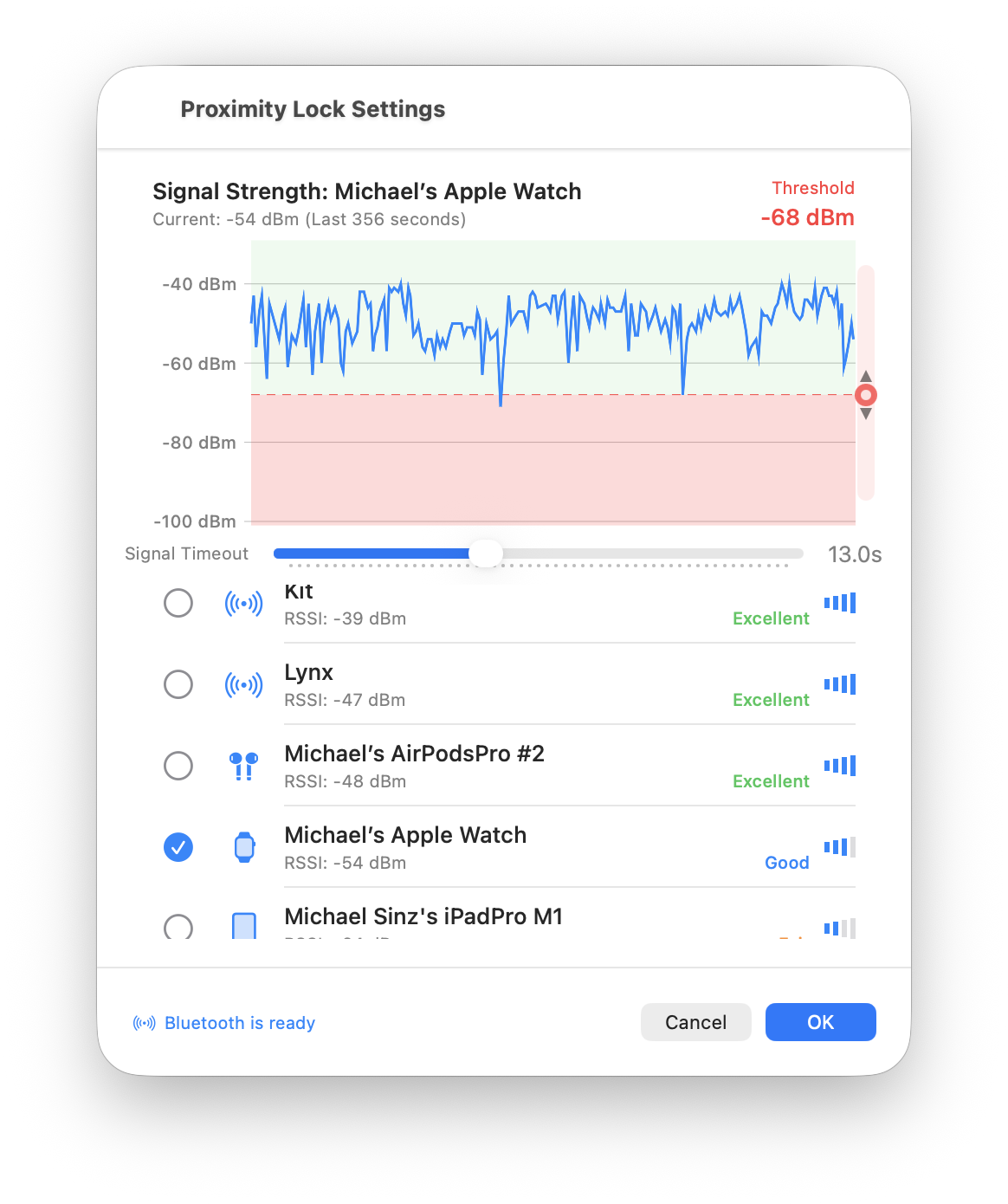
Після надання дозволів ви готові налаштувати ProximityLock. Знімки екрана нижче показують вам, чого саме очікувати.
Примітка: Ми встановили типові значення навмисно м'якими. Краще бути терплячим, ніж заблокувати ваш комп'ютер, поки ви ще сидите там. Коли ви побачите, як ProximityLock поводиться у вашому середовищі, ви можете налаштувати поріг та тайм-аут відповідно до вашого робочого простору та потреб безпеки.
У головному вікні натисніть кнопку Налаштування..., розташовану праворуч від назви вашого обраного пристрою.
Вікно налаштувань відкривається з графіком сили сигналу в реальному часі вгорі. Цей графік є вашим ключем до розуміння поведінки ProximityLock:
У списку пристроїв внизу вікна налаштувань:
Не можете знайти свій пристрій? Переконайтеся, що Bluetooth увімкнено як на вашому комп'ютері, так і на пристрої. Деякі пристрої транслюють свою присутність лише тоді, коли вони не підключені до інших аксесуарів Bluetooth. Спробуйте тимчасово відключити інші пристрої.
Поріг визначає, наскільки слабким має бути сигнал, перш ніж ProximityLock вважатиме ваш пристрій "поза діапазоном":
Розуміння значень порогу:
Потрібне швидке нагадування? Дивіться запис FAQ про поріг.
Найкраща практика: Спостерігайте за сигналом вашого пристрою на графіку, щоб побачити, де він зазвичай знаходиться, коли ви за вашим столом. Встановіть ваш поріг на кілька дБм нижче цієї типової сили сигналу, щоб врахувати нормальні коливання.
Під графіком знайдіть повзунок "Тайм-аут сигналу". Це налаштування визначає, скільки часу ProximityLock чекає, перш ніж вирішити, що ви дійсно пішли:
Пристрої Bluetooth не транслюють постійно. Вони транслюють свою присутність періодично (як крик "Я тут!" кожні кілька секунд). Іноді ці сигнали пропускаються через:
Налаштування тайм-ауту запобігає тому, щоб ProximityLock не плутав ці тимчасові збої сигналу з тим, що ви дійсно йдете.
Потрібне швидке нагадування? Дивіться запис FAQ про тайм-аут.
Середовище має значення: Чисте середовище з кількома пристроями? Коротший тайм-аут працює добре. Зайнятий офіс з багатьма пристроями Bluetooth та Wi-Fi? Виберіть довший (15-20 секунд).
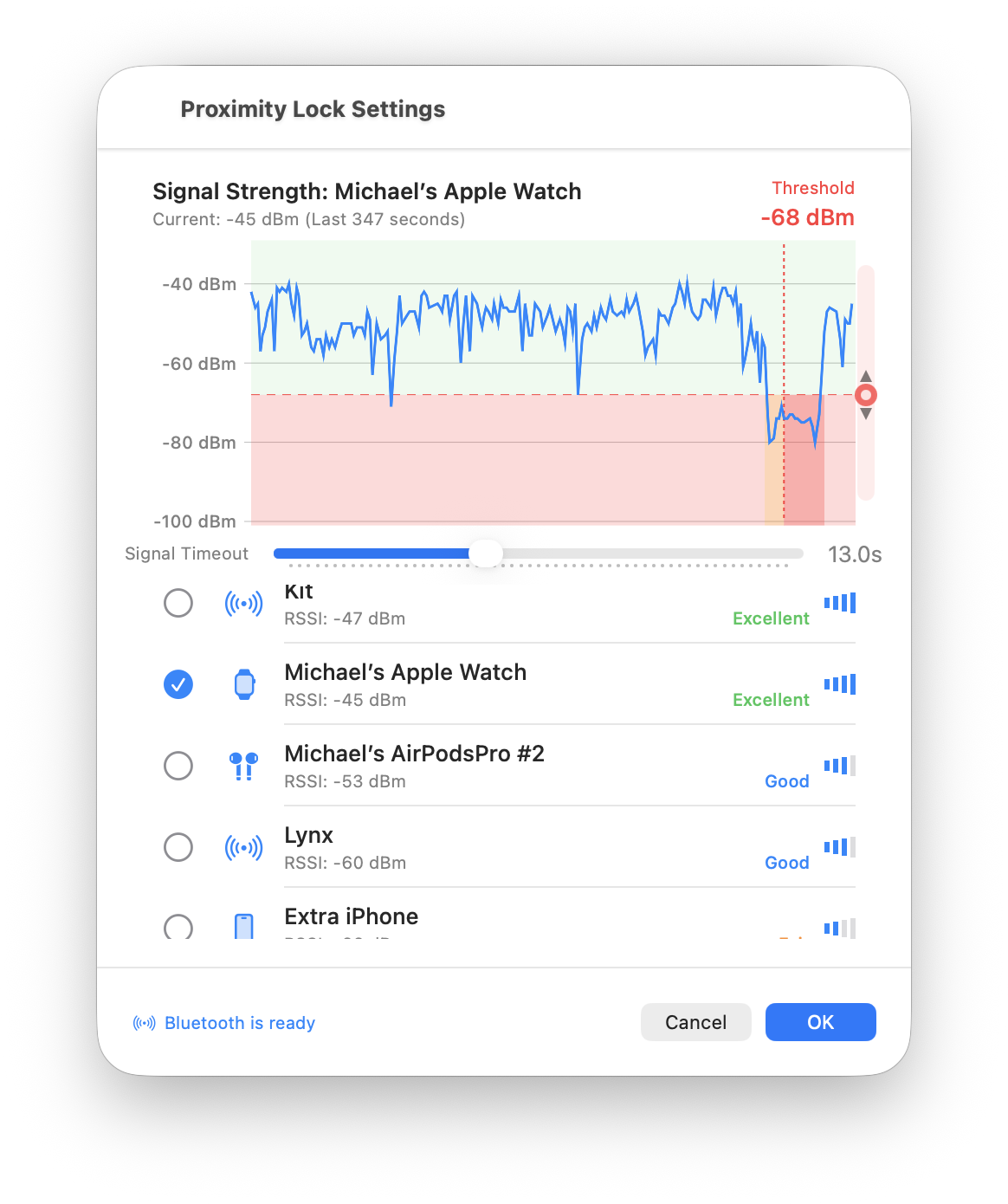
Графік сигналу показує історичні "події блокування". Моменти, коли ProximityLock заблокував би (або заблокував) ваш екран на основі ваших поточних налаштувань:
Що це вам говорить:
Натисніть синю кнопку Гаразд внизу праворуч вікна налаштувань, щоб зберегти вашу конфігурацію.
Назад у головному вікні:
Подивіться вгорі головного вікна. Ви повинні побачити:

Критично: ProximityLock може запустити вашу заставку, але macOS контролює, чи ця заставка насправді блокує ваш комп'ютер. Для реальної безпеки ви повинні увімкнути:
Системні налаштування → Екран блокування → "Вимагати пароль негайно після переходу в режим сну або початку заставки"
Без цього налаштування ProximityLock активує вашу заставку, але будь-хто зможе її розбудити без пароля. Не пропускайте цей крок!
ProximityLock використовує механізм заставки, оскільки macOS не надає офіційно схваленого API для прямого блокування комп'ютера. Ми обрали цей підхід, щоб використовувати лише схвалені Apple, задокументовані API, забезпечуючи надійність та відповідність App Sandbox. Знімок екрана вище показує, де знайти це критичне налаштування в Системних налаштуваннях.
Перш ніж довіряти ProximityLock свою безпеку, протестуйте його:
Ми встановили розумні типові значення, але кожне середовище різне. Налаштування вашого столу, кількість пристроїв Bluetooth поблизу, будівельні матеріали та навіть те, як ви носите свій пристрій, все це впливає на продуктивність.
Наша рекомендація: Попрацюйте з типовими значеннями кілька днів, потім точно налаштуйте на основі вашого досвіду:
© 2025-2026 - Michael Sinz