本指南介绍如何配置 ProximityLock 的设置,以便在您的设备和环境中发挥最佳效果。
我需要阅读本指南吗?仅当您想要进行微调时才需要!我们设置的默认值适用于大多数人。只需选择您的设备并启用监控即可。如果以后需要调整任何内容,可以再回到这里。
首次启动 ProximityLock 时,macOS 会请求几项权限。所有这些权限都是 ProximityLock 正常运行所必需的。
ProximityLock 需要蓝牙访问权限来扫描和监控您的设备。
当出现提示时:点按好以允许蓝牙访问。如果没有此权限,ProximityLock 将无法检测任何设备。
ProximityLock 将请求向您发送通知的权限。
当出现提示时:点按允许以启用通知。您会需要这些警报,特别是当锁定过程出现问题时。
如果您需要在初始设置后查看或更改权限:
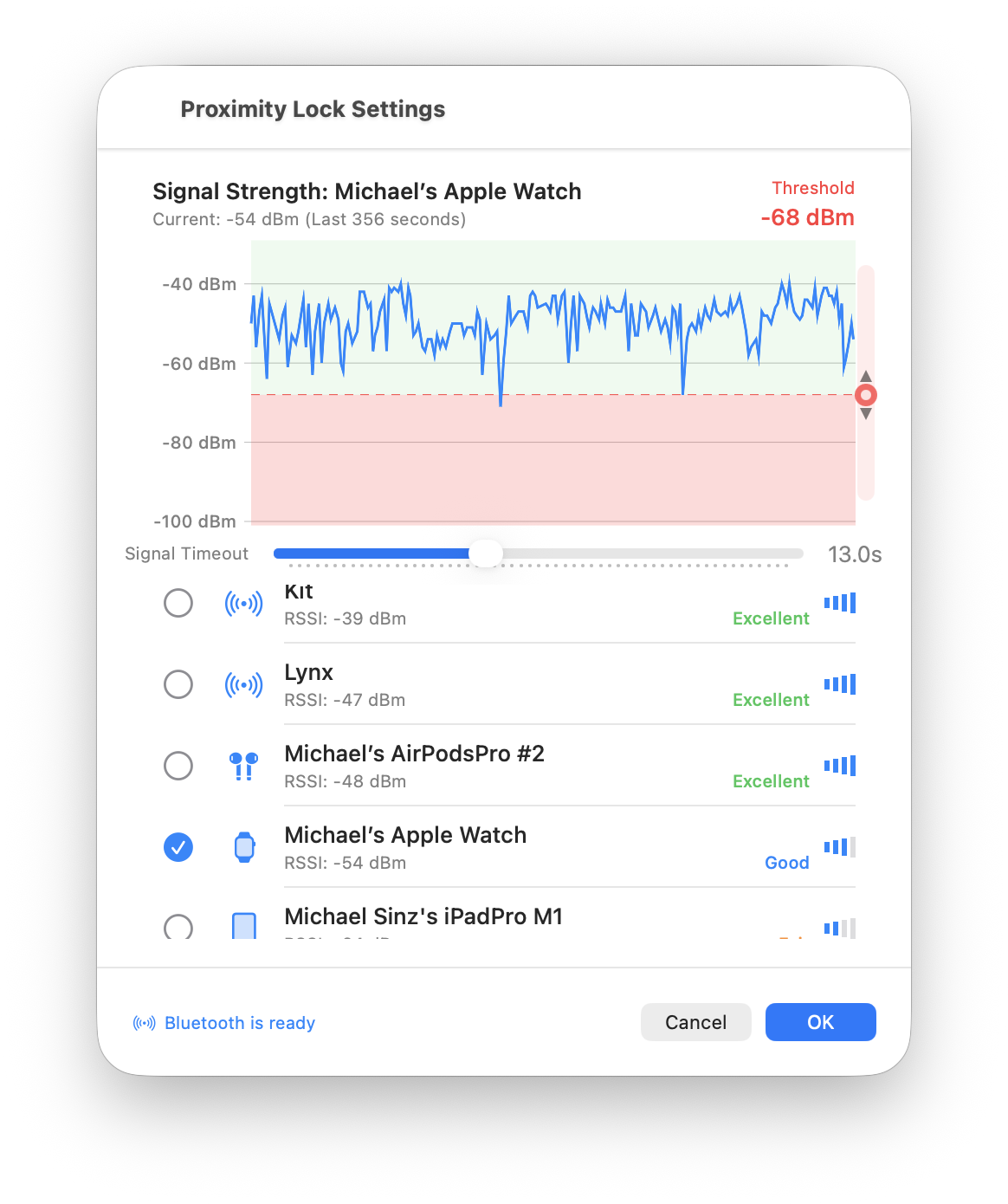
授予权限后,您就可以配置 ProximityLock 了。下面的截图准确显示了您将看到的内容。
注意:我们有意将默认值设置得比较宽松。与其在您还坐在那里时就锁定电脑,不如保持耐心。一旦您了解了 ProximityLock 在您的环境中的行为,就可以调整阈值和超时时间以匹配您的工作空间和安全需求。
在主窗口中,点按位于所选设备名称右侧的设置...按钮。
设置窗口会打开,顶部显示实时信号强度图表。此图表是了解 ProximityLock 行为的关键:
在设置窗口底部的设备列表中:
找不到您的设备?确保电脑和设备上的蓝牙均已启用。某些设备仅在未连接到其他蓝牙配件时才会广播。尝试暂时断开其他设备的连接。
阈值决定了在 ProximityLock 将您的设备视为"超出范围"之前,信号必须弱到什么程度:
了解阈值:
需要快速复习?请参阅阈值常见问题条目。
最佳实践:在图表上观察设备的信号,查看当您在办公桌前时信号通常处于什么位置。将阈值设置为低于此典型信号强度几个 dBm,以应对正常波动。
在图表下方,找到"信号超时"滑块。此设置决定了 ProximityLock 在判定您确实已离开之前等待的时间:
蓝牙设备不会持续广播。它们会定期广播自己(就像每隔几秒钟喊一次"我在这里!")。有时这些信号会因以下原因而丢失:
超时设置可防止 ProximityLock 将这些临时信号中断误认为您确实离开了。
需要快速复习?请参阅超时常见问题条目。
环境很重要:设备很少的干净环境?较短的超时时间效果良好。设备和 Wi-Fi 众多的繁忙办公室?选择更长的时间(15-20 秒)。
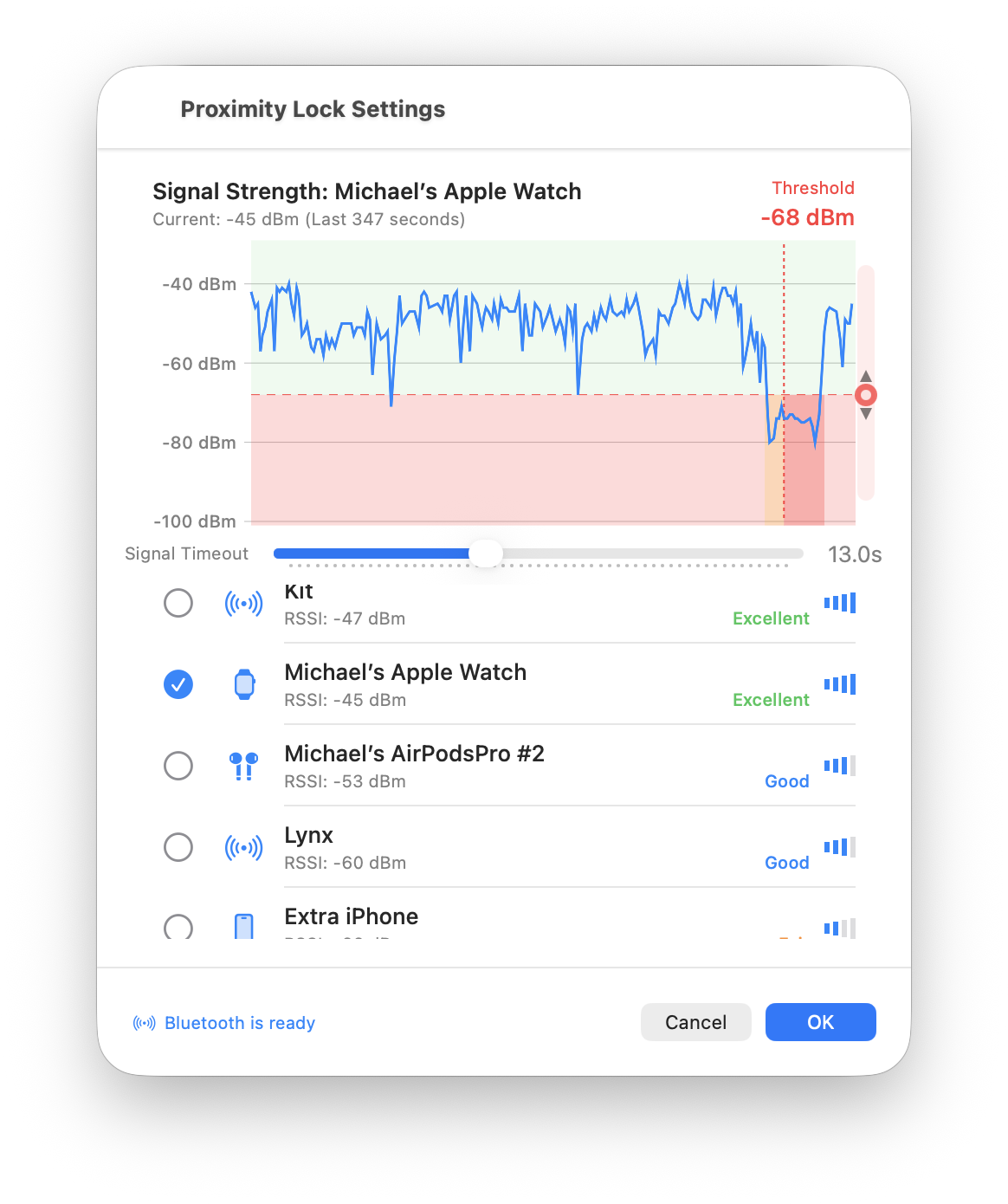
信号图表显示历史"锁定事件"。即 ProximityLock 根据您当前的设置本应锁定(或已锁定)屏幕的时间:
这告诉您:
点按设置窗口右下角的蓝色好按钮以保存您的配置。
返回主窗口:
查看主窗口顶部。您应该会看到:

关键:ProximityLock 可以启动屏幕保护程序,但 macOS 控制该屏幕保护程序是否真正锁定您的电脑。为了获得真正的安全性,您必须启用:
系统设置 → 锁定屏幕 → "在睡眠或屏幕保护程序开始后立即要求输入密码"
如果没有此设置,ProximityLock 将激活屏幕保护程序,但任何人都可以在不输入密码的情况下将其唤醒。请不要跳过此步骤!
ProximityLock 使用屏幕保护程序机制,因为 macOS 没有提供官方批准的 API 来直接锁定计算机。我们选择此方法仅使用 Apple 批准的、有文档记录的 API,以确保可靠性和 App Sandbox 合规性。上面的截图显示了在系统设置中查找此关键设置的位置。
在信任 ProximityLock 保护您的安全之前,请先进行测试:
我们设置了合理的默认值,但每个环境都不同。您的办公桌设置、附近蓝牙设备的数量、建筑材料,甚至您携带设备的方式都会影响性能。
我们的建议:使用默认设置几天,然后根据您的经验进行微调:
© 2025-2026 - Michael Sinz