本指南說明如何配置 ProximityLock 的設定,使其最適合您的裝置和環境。
我需要閱讀這些內容嗎?只有在您想要微調設定時才需要!我們設定的預設值適用於大多數人。只需選擇您的裝置並啟用監控即可。如果您需要調整任何內容,可以稍後再回到這裡。
當您首次啟動 ProximityLock 時,macOS 會要求授予幾項權限。所有這些權限都是 ProximityLock 正常運作所必需的。
ProximityLock 需要藍牙存取權限來掃描和監控您的裝置。
當出現提示時:按一下好以允許藍牙存取。沒有此權限,ProximityLock 無法偵測任何裝置。
ProximityLock 會要求傳送通知的權限。
當出現提示時:按一下允許以啟用通知。您會需要這些警報,特別是在鎖定過程中出現問題時。
如果您需要在初始設定後檢閱或變更權限:
授予權限後,您就可以配置 ProximityLock 了。以下的螢幕截圖會向您展示預期會看到的內容。
注意:我們刻意將預設值設定得較為寬鬆。保持耐心總比在您還坐在那裡時就鎖定電腦要好。一旦您了解 ProximityLock 在您環境中的表現,就可以調整閾值和逾時,以符合您的工作空間和安全需求。
在主視窗中,按一下位於所選裝置名稱右側的設定...按鈕。
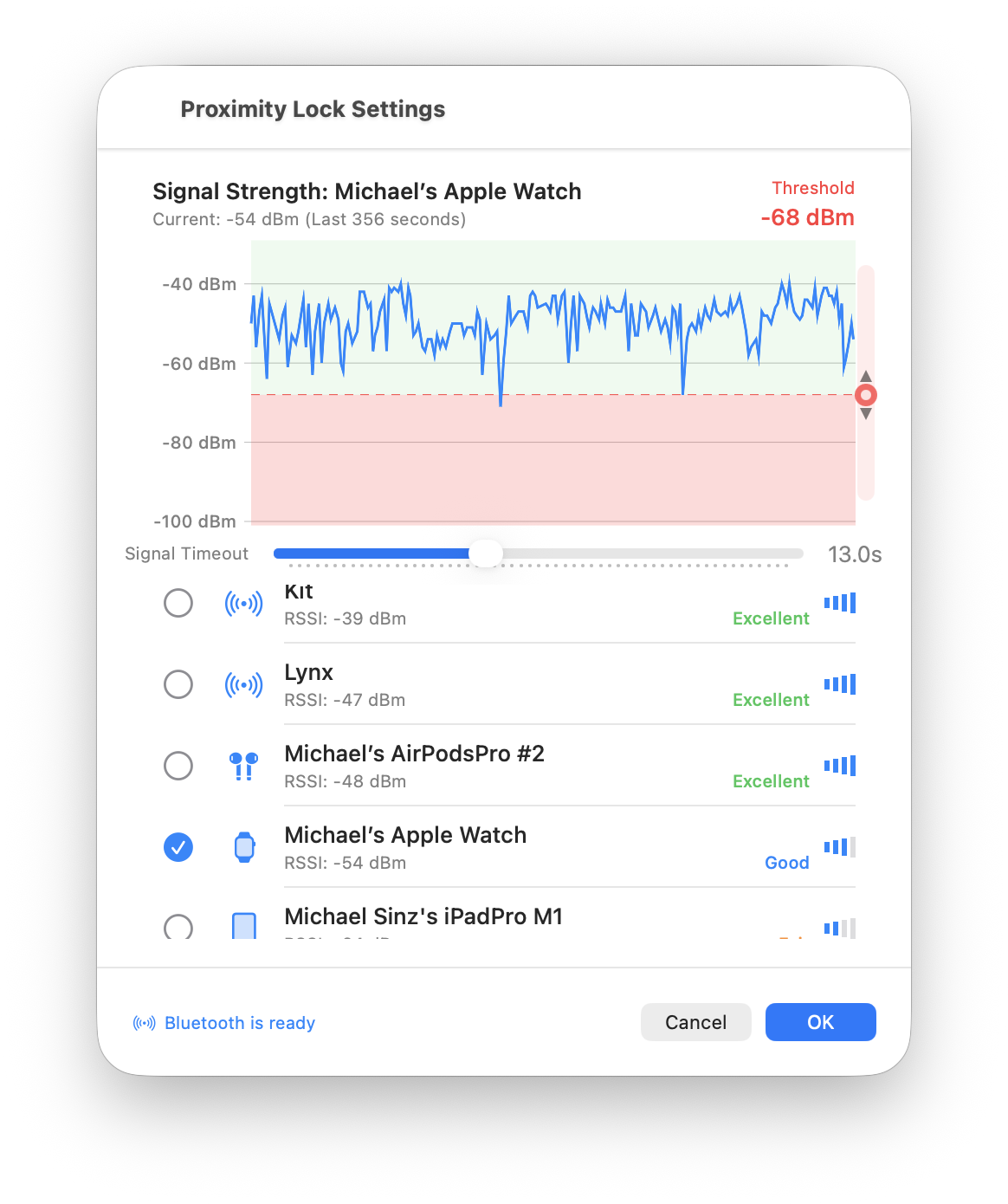
設定視窗開啟時,頂端會顯示即時訊號強度圖表。此圖表是理解 ProximityLock 行為的關鍵:
在設定視窗底部的裝置列表中:
找不到您的裝置?請確認電腦和裝置上的藍牙都已啟用。某些裝置只在未連接到其他藍牙配件時才會廣播。請嘗試暫時中斷其他裝置的連接。
閾值決定訊號必須弱到什麼程度,ProximityLock 才會認為您的裝置「超出範圍」:
理解閾值數值:
需要快速複習嗎?請參閱閾值常見問題條目。
最佳做法:觀察您的裝置在圖表上的訊號,了解當您坐在辦公桌前時訊號通常處於什麼位置。將閾值設定在此典型訊號強度以下幾個 dBm,以考量正常波動。
在圖表下方,找到「訊號逾時」滑桿。此設定決定 ProximityLock 在確定您確實已經離開之前等待多長時間:
藍牙裝置不會持續廣播。它們會定期宣告自己的存在(就像每隔幾秒喊一聲「我在這裡!」)。有時這些訊號會因下列原因而遺漏:
逾時設定可防止 ProximityLock 將這些暫時的訊號中斷誤認為您確實離開。
需要快速複習嗎?請參閱逾時常見問題條目。
環境很重要:環境乾淨且裝置不多?較短的逾時效果很好。裝置和 Wi-Fi 很多的繁忙辦公室?設定較長的逾時(15-20 秒)。
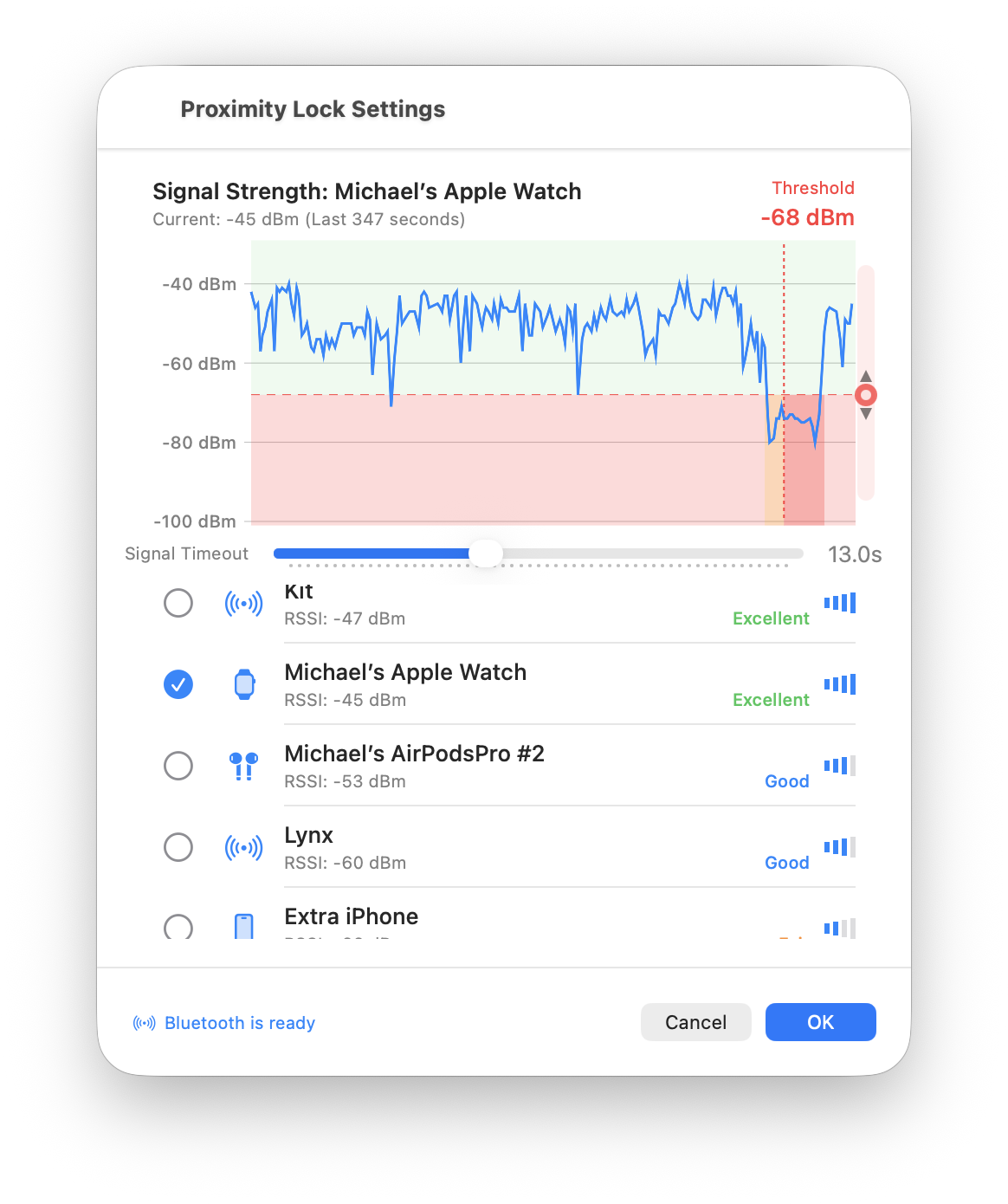
訊號圖表會顯示歷史「鎖定事件」。這些是 ProximityLock 根據您目前設定本來會鎖定(或確實鎖定)螢幕的時間點:
這告訴您什麼:
按一下設定視窗右下角的藍色好按鈕以儲存您的配置。
回到主視窗:
查看主視窗的頂部。您應該會看到:

重要:ProximityLock 可以啟動螢幕保護程式,但 macOS 會控制該螢幕保護程式是否真正鎖定您的電腦。為了確保安全,您必須啟用:
「系統設定」→「鎖定螢幕」→「要求密碼:進入睡眠或開始螢幕保護程式後立即」
如果沒有此設定,ProximityLock 會啟動螢幕保護程式,但任何人都可以在不輸入密碼的情況下將其喚醒。請勿跳過此步驟!
ProximityLock 使用螢幕保護程式機制,因為 macOS 並未提供官方認可的 API 來直接鎖定電腦。我們選擇此方法僅使用 Apple 認可的文件化 API,以確保可靠性和 App Sandbox 合規性。上面的螢幕截圖顯示了在「系統設定」中何處可以找到此重要設定。
在信任 ProximityLock 保護您的安全之前,請先進行測試:
我們設定了合理的預設值,但每個環境都不同。您的辦公桌設置、附近藍牙裝置的數量、建築材料,甚至您攜帶裝置的方式都會影響效能。
我們的建議:先使用預設設定幾天,然後根據您的經驗進行微調:
© 2025-2026 - Michael Sinz