Für echte „einstellen und vergessen"-Sicherheit konfigurieren Sie ProximityLock so, dass es automatisch startet, wenn Sie sich an Ihrem Computer anmelden. Dies stellt sicher, dass Sie immer geschützt sind, auch nach Neustarts.
Am einfachsten aktivieren Sie den automatischen Start direkt im Hauptfenster von ProximityLock:
Das war's — die Änderung wird sofort wirksam. ProximityLock registriert sich selbst, damit es bei jeder Anmeldung automatisch gestartet wird.
Hinweis: macOS fordert Sie möglicherweise auf, dies in Anmeldeobjekte & Erweiterungen noch zu bestätigen. Folgen Sie in diesem Fall der Aufforderung und schließen Sie die Freigabe dort ab.
Wenn Sie dies lieber direkt in macOS konfigurieren oder die Einstellung in der App überprüfen möchten, können Sie ProximityLock weiterhin manuell hinzufügen:
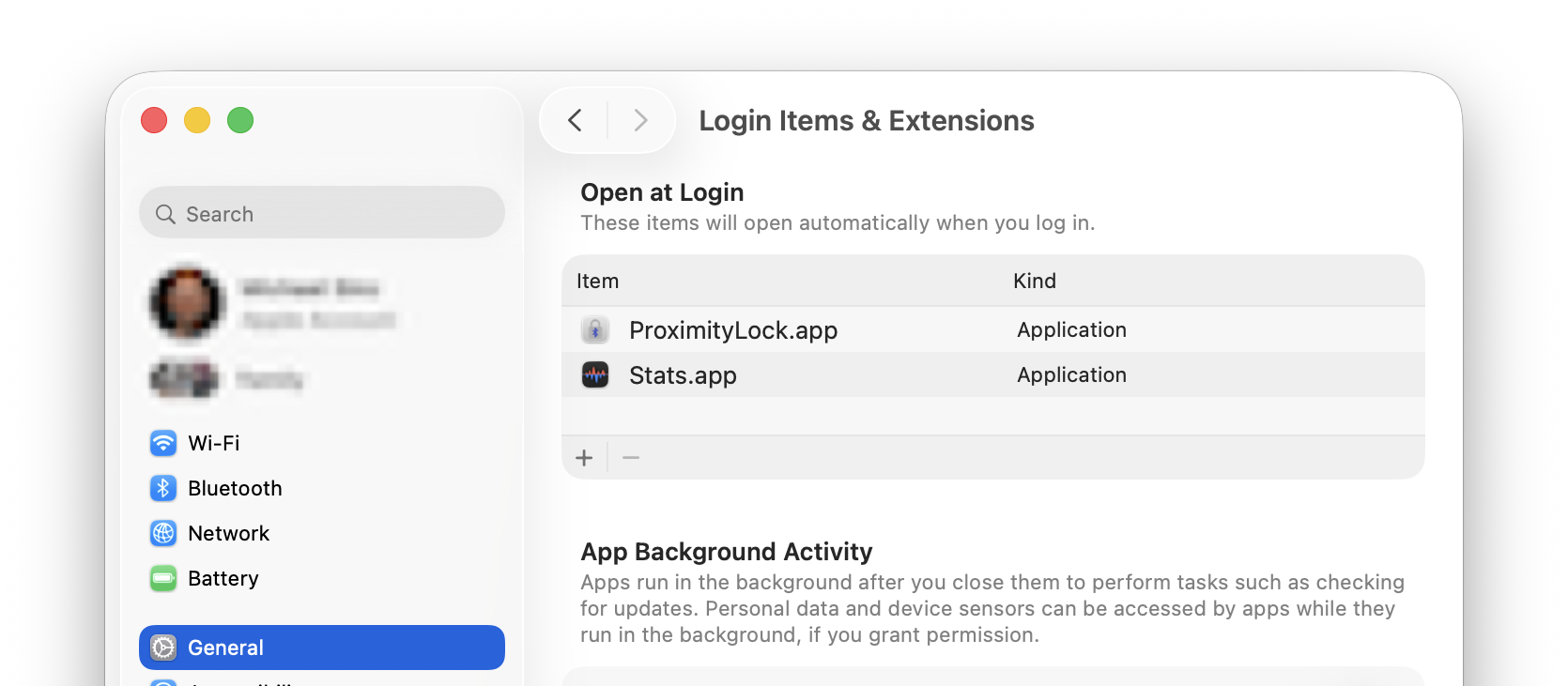
ProximityLock erscheint nun in Ihrer Liste der Anmeldeobjekte und wird automatisch gestartet, wann immer Sie sich anmelden.
Wenn Sie verhindern möchten, dass ProximityLock automatisch startet:
Wenn Sie es manuell in den Systemeinstellungen eingerichtet haben, können Sie es dort auch über Systemeinstellungen → Allgemein → Anmeldeobjekte & Erweiterungen und die − (Minus) Schaltfläche entfernen.
ProximityLock merkt sich, ob das Fenster beim letzten Beenden der App geöffnet oder geschlossen war:
Profi-Tipp: Für unauffällige Hintergrundüberwachung schließen Sie das ProximityLock-Fenster (⌘W) vor dem Abmelden. ProximityLock startet dann minimiert im Dock und überwacht still im Hintergrund. Sie können jederzeit auf das Dock-Symbol klicken, um das Fenster wieder zu öffnen.
ProximityLock merkt sich auch, ob die Überwachung aktiviert oder deaktiviert war:
Das bedeutet, sobald Sie ProximityLock konfiguriert und die Überwachung aktiviert haben, wird es Sie automatisch über Neustarts und Anmeldungen hinweg schützen.
So überprüfen Sie, ob der automatische Start funktioniert:
Hinweis: macOS zeigt möglicherweise beim ersten Start einer App bei der Anmeldung eine Benachrichtigung an. Das ist normal. Nur ein Teil der macOS-Sicherheitsfunktionen.
© 2025-2026 - Michael Sinz