ProximityLock verwenden
Nach der Konfiguration arbeitet ProximityLock automatisch im Hintergrund. Diese Seite erklärt die verschiedenen Anzeigen und Funktionen, die Ihnen bei der täglichen Verwendung begegnen.
Übersicht über das Hauptfenster
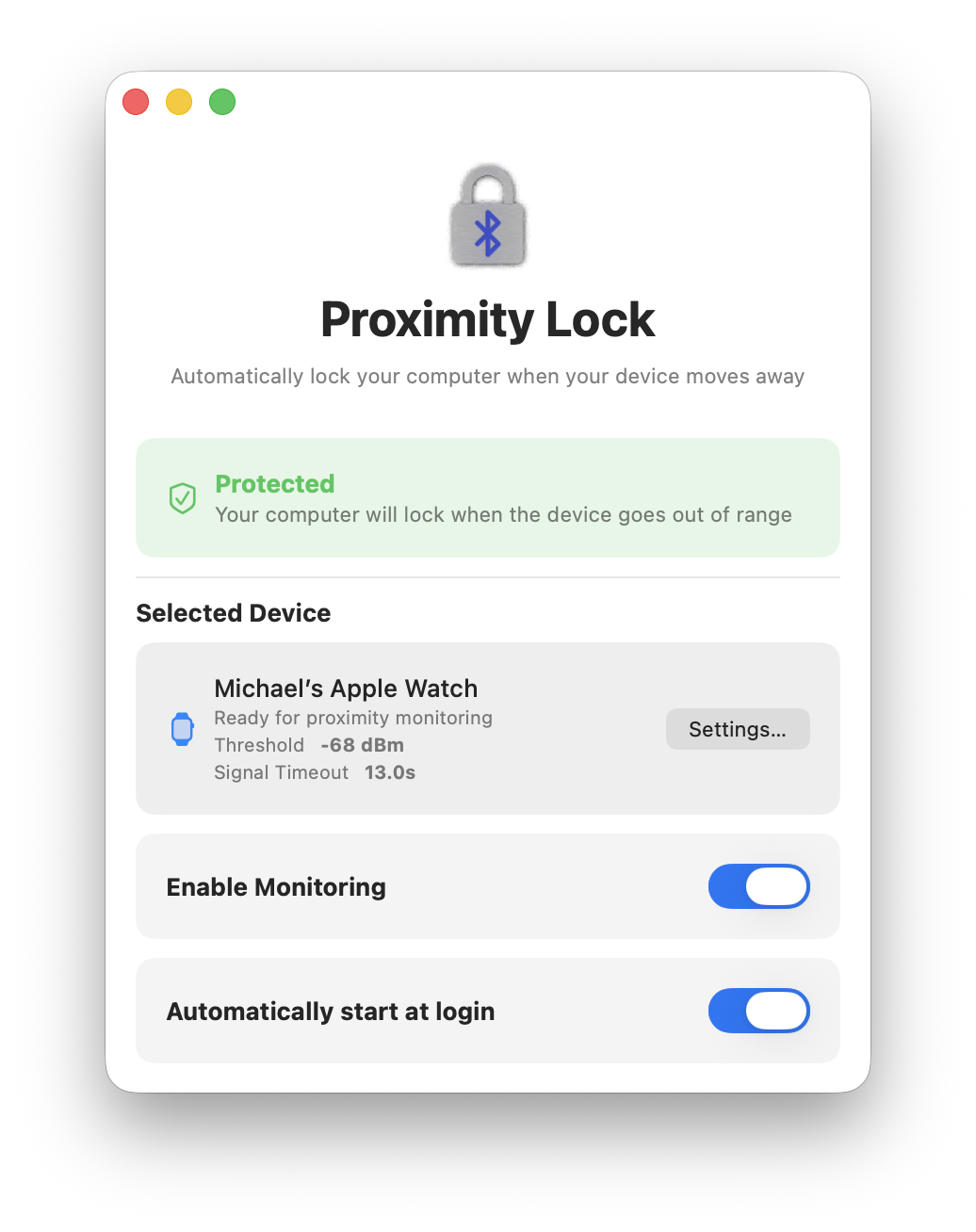
Das Hauptfenster bietet eine übersichtliche, einfache Benutzeroberfläche mit vier Hauptbereichen:
- Statusanzeige (oben) - Zeigt Ihren aktuellen Schutzstatus mit farbigem Hintergrund
- Ausgewähltes Gerät (Mitte) - Zeigt Ihr Überwachungsgerät, Signalschwellwert und Timeout mit Schnellzugriff auf die Einstellungen
- Überwachung aktivieren - Automatische Sperrung mit einem Klick aktivieren/deaktivieren
- Beim Anmelden automatisch starten - Steuert, ob ProximityLock bei der Anmeldung gestartet wird
Statusanzeigen des Hauptfensters
Das Hauptfenster bietet durch den farbigen Statusbereich oben eine klare visuelle Rückmeldung über Ihren Schutzstatus. Das Dock-Symbol spiegelt ebenfalls den aktuellen Status wider:
 Geschützt (Grün)
Grüner Hintergrund mit Schild-Symbol im Hauptfenster.
- Status: „Geschützt"
- Bedeutung: Ihr Gerät wurde erkannt und ist in Reichweite, Ihr Computer ist geschützt
- Was zu tun ist: Nichts! Alles funktioniert wie erwartet
 Suche (Orange)
Orangefarbener Hintergrund im Hauptfenster.
- Status: „Suche"
- Bedeutung: Sucht nach Ihrem ausgewählten Gerät, Überwachung wird gestartet
- Was zu tun ist: Warten Sie ein paar Sekunden, bis ProximityLock Ihr Gerät findet
 Keine Überwachung (Rot)
Roter Hintergrund mit durchgestrichenem Schild im Hauptfenster.
- Status: „Keine Überwachung"
- Bedeutung: Überwachung ist ausgeschaltet oder kein Gerät ausgewählt
- Was zu tun ist: Aktivieren Sie die Überwachung mit dem Schalter oder wählen Sie ein Gerät in den Einstellungen aus
 Gerät außer
Reichweite (Gelb)
Gerät außer
Reichweite (Gelb)
Gelber Hintergrund mit Warnsymbol im Hauptfenster.
- Status: „Gerät außer Reichweite"
- Bedeutung: Ihr Gerät wurde nicht mehr gefunden, Computer wurde gesperrt
- Was zu tun ist: Entsperren Sie Ihren Computer, wenn Sie zurückkehren. Die Überwachung wird automatisch fortgesetzt
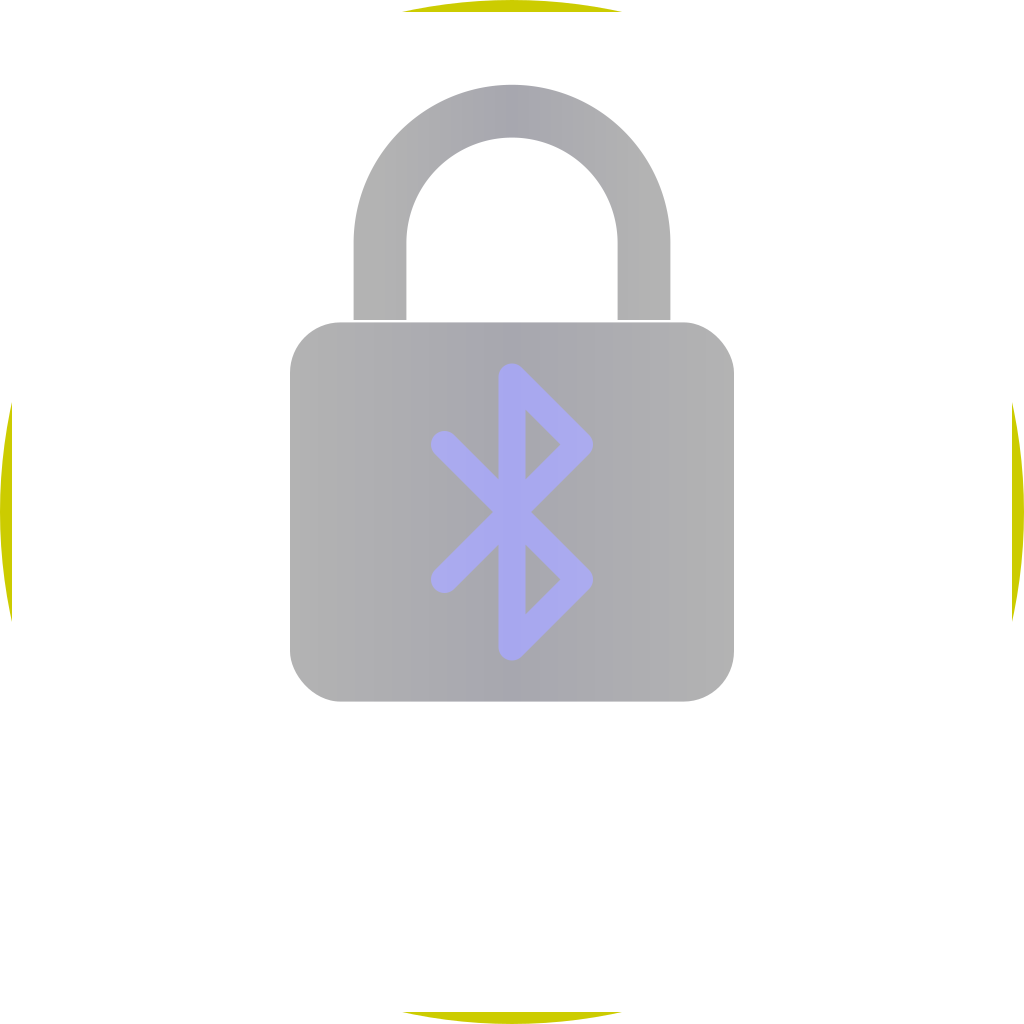
Dock-Symbol-Zustände
Das Dock-Symbol von ProximityLock ändert sich entsprechend dem aktuellen Sicherheitsstatus. Auch bei geschlossenem Fenster erkennen Sie mit einem Blick alles:
Deaktiviert
Überwachung ist AUS
|
Suche
Sucht nach Ihrem Gerät
|
Geschützt
Gerät in Reichweite, Computer geschützt
|
Sperrung
Gerät außer Reichweite (selten sichtbar)
|
Hinweis: Das „Sperrung"-Symbol erscheint nur für einen Sekundenbruchteil, bevor Ihr Bildschirm gesperrt wird, oder wenn etwas mit dem Sperrvorgang nicht stimmt (Berechtigungsprobleme usw.). Wenn Sie es länger als einen Moment sehen, überprüfen Sie Ihre Berechtigungen.
Hintergrundbetrieb
ProximityLock benötigt kein geöffnetes Fenster, um zu funktionieren. Die Überwachung im Hintergrund funktioniert einwandfrei. Schließen Sie das Fenster und die App schützt Sie weiterhin:
- Schließen Sie das Hauptfenster mit ⌘W oder klicken Sie auf den roten Fensterknopf
- ProximityLock überwacht weiterhin im Hintergrund
- Das Dock-Symbol hält Sie über den aktuellen Status informiert
- Klicken Sie jederzeit auf das Dock-Symbol, um das Fenster erneut zu öffnen
Fensterstatus-Speicher: ProximityLock merkt sich, ob das Fenster geöffnet oder geschlossen war. Wenn Sie das Fenster vor dem Beenden oder Abmelden schließen, wird es beim nächsten Start geschlossen sein. Perfekt für unauffällige Hintergrundüberwachung.
Testfunktionen
ProximityLock enthält mehrere Testfunktionen, die über das Menü Hilfe zugänglich sind:
Benachrichtigung testen
Überprüft, ob die Benachrichtigungsberechtigungen korrekt funktionieren. Sie sollten eine Test-Benachrichtigung auf Ihrem Bildschirm sehen.
Wenn die Benachrichtigung nicht erscheint:
- Prüfen Sie Systemeinstellungen → Mitteilungen → ProximityLock
- Stellen Sie sicher, dass „Mitteilungen erlauben" aktiviert ist
Sperr-Funktion testen
Sperrt Ihren Bildschirm sofort, um zu überprüfen, ob der Sperrmechanismus funktioniert. Speichern Sie zuerst Ihre Arbeit!
Wenn die Sperrung nicht funktioniert:
- Prüfen Sie Systemeinstellungen → Hintergrundbild → Bildschirmschoner
- Stellen Sie sicher, dass er funktioniert, indem Sie eine Vorschau durchführen
- Sie erhalten eine Benachrichtigung mit Anweisungen, wenn es fehlschlägt
Der Schalter „Überwachung aktivieren"
Der Schalter Überwachung aktivieren im Hauptfenster steuert, ob ProximityLock aktiv überwacht:
- Blau (EIN): Überwachung ist aktiv, Ihr Computer wird gesperrt, wenn Ihr Gerät außer Reichweite gerät
- Grau (AUS): Überwachung ist deaktiviert, Ihr Computer wird nicht automatisch gesperrt
Wann die Überwachung ausgeschaltet werden sollte:
- Wenn Sie nicht an Ihrem Schreibtisch sind, aber Ihren Computer entsperrt lassen möchten (Arbeiten aus einem anderen Raum)
- Wenn jemand anderes Ihren Computer verwenden muss, während Sie weg sind
- Wenn Sie Einstellungen testen oder Probleme beheben
Überwachungsstatus bleibt erhalten: ProximityLock merkt sich, ob die Überwachung ein- oder ausgeschaltet war. Beenden Sie die App oder starten Sie Ihren Computer mit aktivierter Überwachung neu? Sie wird beim Start der App automatisch fortgesetzt.
Schnellzugriff auf Einstellungen
Klicken Sie auf die Schaltfläche Einstellungen... neben Ihrem Gerätenamen, um schnell:
- Signalstärke in Echtzeit anzuzeigen
- Schwellwert oder Timeout anzupassen
- Zu einem anderen Überwachungsgerät zu wechseln
- Historische Sperrereignisse zu überprüfen
Weitere Einzelheiten zur Konfiguration Ihres Geräts finden Sie im Abschnitt Einstellungen.
Benachrichtigungen
ProximityLock sendet Benachrichtigungen, um Sie auf dem Laufenden zu halten:
Sperrbenachrichtigungen
Wenn Ihr Computer gesperrt wird, weil Ihr Gerät außer Reichweite geraten ist, erhalten Sie eine Benachrichtigung, die die Sperrung bestätigt. Dies hilft Ihnen zu verstehen, wann und warum Ihr Computer gesperrt wurde.
Benachrichtigungen bei Sperrfehlern
Wenn ProximityLock versucht, Ihren Bildschirm zu sperren, aber fehlschlägt (aufgrund von Berechtigungsproblemen), erhalten Sie eine zeitkritische Benachrichtigung mit Anweisungen zur Behebung des Problems. Diese Benachrichtigungen sind als hochpriorisiert markiert, damit sie nicht übersehen werden.
Schlaf- und Aufwachverhalten
ProximityLock geht intelligent mit dem Ruhezustand Ihres Computers um:
- Wenn Ihr Computer in den Ruhezustand geht: ProximityLock pausiert die Überwachung automatisch, um Batterie zu sparen
- Wenn Ihr Computer aufwacht: Die Überwachung wird automatisch fortgesetzt, wenn sie zuvor aktiviert war
- Bereits gesperrter Computer: ProximityLock versucht nicht, einen schlafenden oder bereits gesperrten Computer zu sperren
Batterieeffizienz: ProximityLock verwendet passives Bluetooth-Scannen, das sehr batterieeffizient ist. Wir haben es so entwickelt, dass es während des Ruhezustands automatisch pausiert und so minimale Auswirkungen auf die Batterie von MacBook-Laptops hat.
Tastaturkürzel
ProximityLock unterstützt Standard-macOS-Tastaturkürzel:
- ⌘W - Fenster schließen (Überwachung läuft im Hintergrund weiter)
- ⌘Q - ProximityLock vollständig beenden (stoppt Überwachung)
- ⌘, - Einstellungen öffnen (wie Klick auf Schaltfläche Einstellungen...)
Menüleistenfunktionen
ProximityLock-Menü
- Über ProximityLock - Versions- und Copyright-Informationen
- Einstellungen... - Schnellzugriff auf das Einstellungsfenster (⌘,)
- ProximityLock beenden - Programm beenden (⌘Q)
Hilfe-Menü
- ProximityLock Hilfe - Öffnet dieses Hilfesystem
- Benachrichtigung testen - Sendet eine Test-Benachrichtigung
- Sperr-Funktion testen - Sperrt Ihren Bildschirm sofort
Tipps für die tägliche Verwendung
- Überprüfen Sie das Dock-Symbol regelmäßig, um zu überprüfen, ob die Überwachung aktiv ist
- Achten Sie auf Benachrichtigungen, wenn Ihr Computer unerwartet gesperrt wird. Dies könnte darauf hinweisen, dass Sie Ihren Schwellwert anpassen müssen
- Halten Sie Ihr Gerät geladen und Bluetooth aktiviert für zuverlässige Überwachung
- Überprüfen Sie das Signaldiagramm regelmäßig, um zu sehen, ob Ihre Einstellungen noch optimal sind, wenn sich Ihre Umgebung ändert
- Aktivieren Sie den automatischen Start bei der Anmeldung (siehe Automatischer Start bei der Anmeldung) für automatischen Schutz
Weitere Antworten finden Sie auf der FAQ-Seite.
© 2025-2026 - Michael Sinz