Para una seguridad verdadera de “configura y olvida”, configura ProximityLock para que se inicie automáticamente cuando inicias sesión en tu ordenador. Esto garantiza que siempre estés protegido, incluso después de reiniciar.
La manera más simple de habilitar el inicio automático está directamente en la ventana principal de ProximityLock:
Eso es todo — el cambio surte efecto de inmediato. ProximityLock se registrará para iniciarse automáticamente cada vez que inicies sesión.
Nota: macOS puede pedirte que termines de habilitar esto en Elementos de inicio de sesión & Extensiones. Si ocurre, sigue el aviso y completa la aprobación allí.
Si prefieres configurarlo directamente en macOS, o si necesitas solucionar problemas con el interruptor dentro de la app, también puedes añadir ProximityLock manualmente:
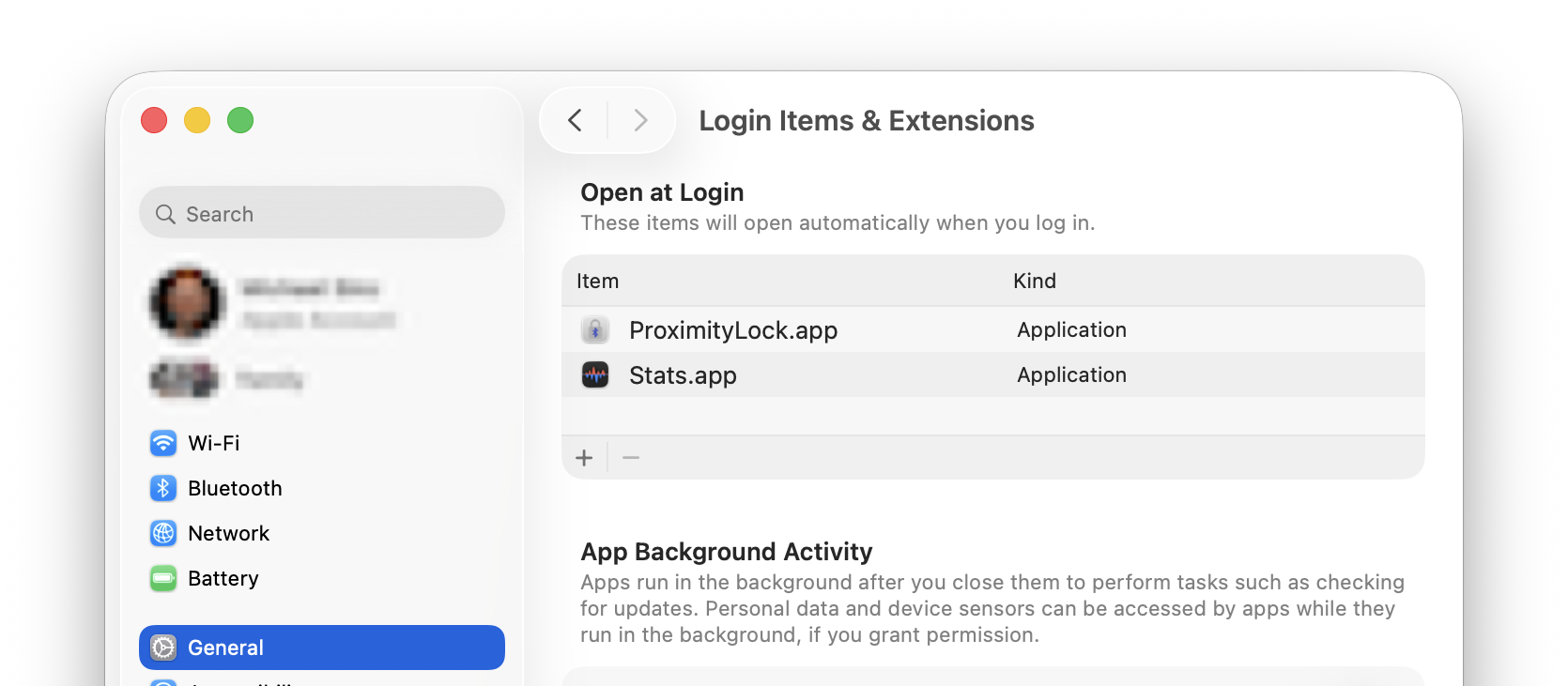
ProximityLock ahora aparecerá en la lista de elementos de inicio de sesión y se iniciará automáticamente cada vez que inicies sesión.
Si quieres que ProximityLock deje de iniciarse automáticamente:
Si lo configuraste manualmente en Configuración del Sistema, también puedes quitarlo allí mediante Configuración del Sistema → General → Elementos de inicio de sesión & Extensiones y el botón − (menos).
ProximityLock recuerda si su ventana estaba abierta o cerrada cuando cerraste la aplicación por última vez:
Consejo: Para un monitoreo discreto en segundo plano, cierra la ventana de ProximityLock (⌘W) antes de cerrar sesión. ProximityLock se iniciará minimizado en el Dock, monitorizando silenciosamente en segundo plano. Siempre puedes hacer clic en el icono del Dock para volver a abrir la ventana.
ProximityLock también recuerda si el monitoreo estaba activado o desactivado:
Esto significa que una vez configures ProximityLock y habilites el monitoreo, continuará protegiéndote automáticamente a través de reinicios e inicios de sesión.
Para verificar que el inicio automático funciona:
Nota: macOS puede mostrar una notificación la primera vez que una aplicación se inicia al iniciar sesión. Esto es normal. Simplemente parte de las funciones de seguridad de macOS.
© 2025-2026 - Michael Sinz