Usando ProximityLock
Una vez configurado, ProximityLock funciona automáticamente en segundo plano. Esta página explica los distintos indicadores y funciones que encontrarás durante el uso diario.
Resumen de la ventana principal
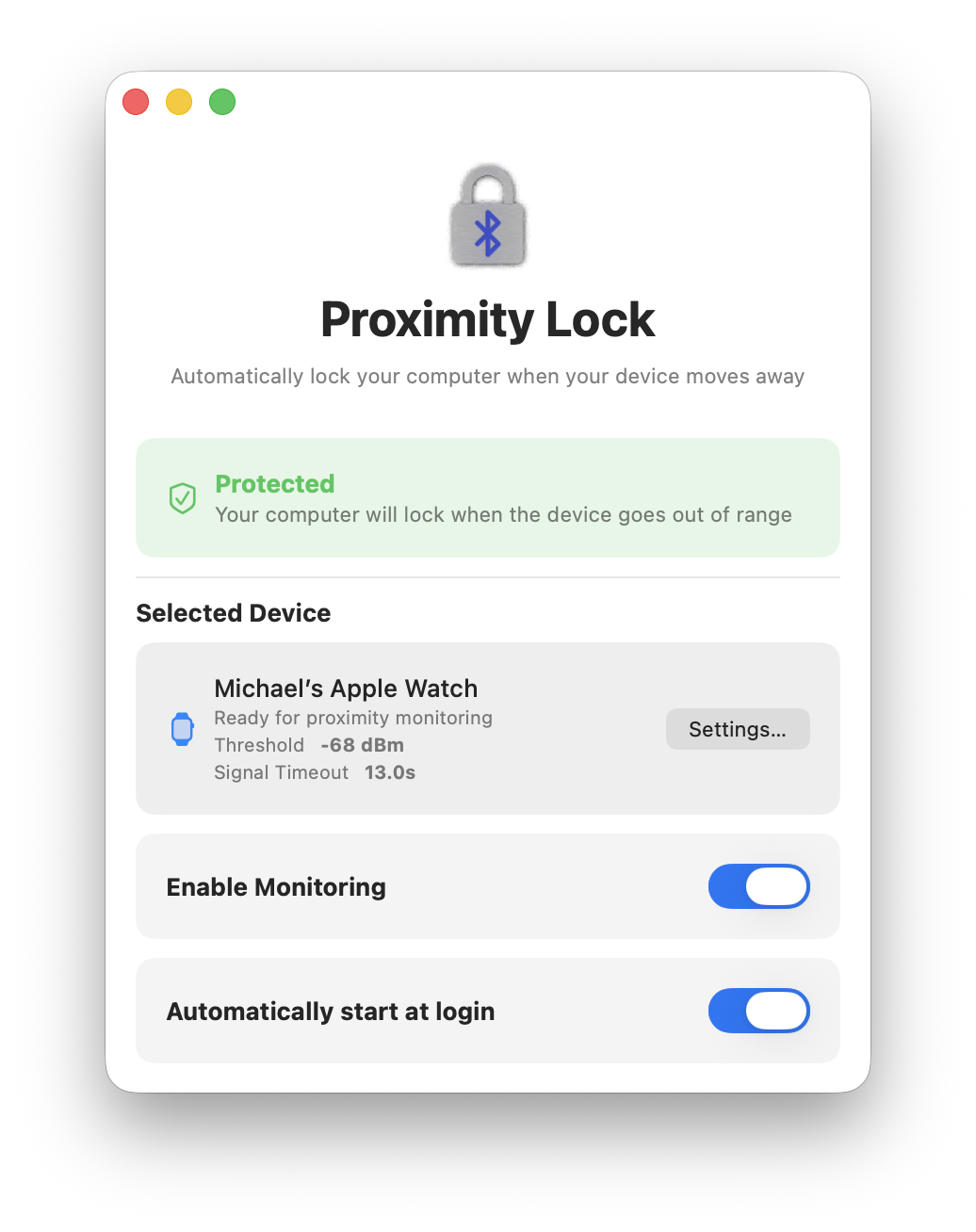
La ventana principal ofrece una interfaz limpia y sencilla con cuatro secciones principales:
- Indicador de estado (superior) - Muestra tu estado de protección actual con un fondo coloreado
- Dispositivo seleccionado (central) - Muestra el dispositivo que está monitorizando, el umbral de señal y el tiempo de espera, con acceso rápido a los ajustes
- Interruptor Activar monitoreo - Activar/desactivar el bloqueo automático con un clic
- Interruptor Iniciar automáticamente al iniciar sesión - Controla si ProximityLock se lanza al iniciar sesión
Indicadores de estado en la ventana principal
La ventana principal proporciona una retroalimentación visual clara sobre tu estado de protección mediante la sección coloreada en la parte superior. El icono del Dock también refleja el estado actual:
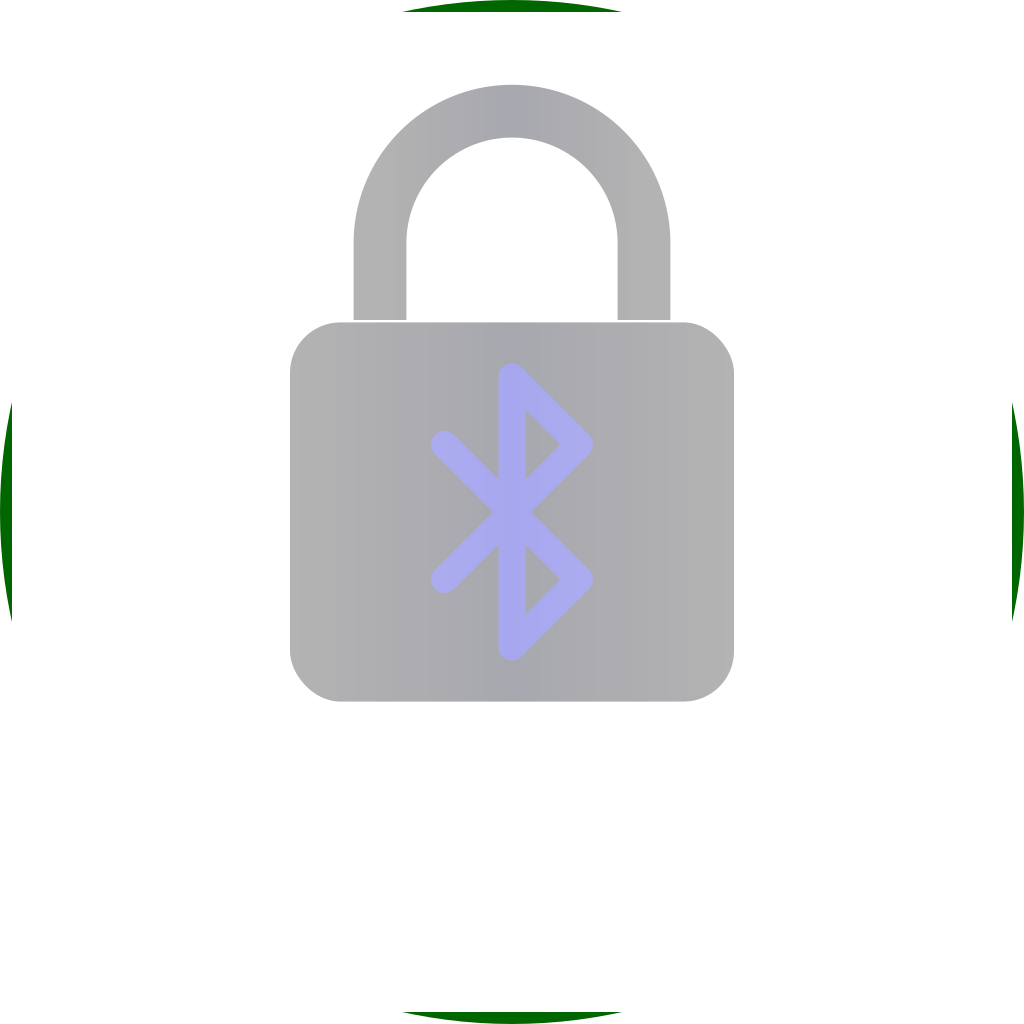 Protegido (Verde)
Fondo verde con icono de escudo en la ventana principal.
- Estado: "Protegido"
- Significado: Tu dispositivo está detectado y dentro del alcance, tu ordenador está protegido
- Qué hacer: ¡Nada! Todo funciona como se espera
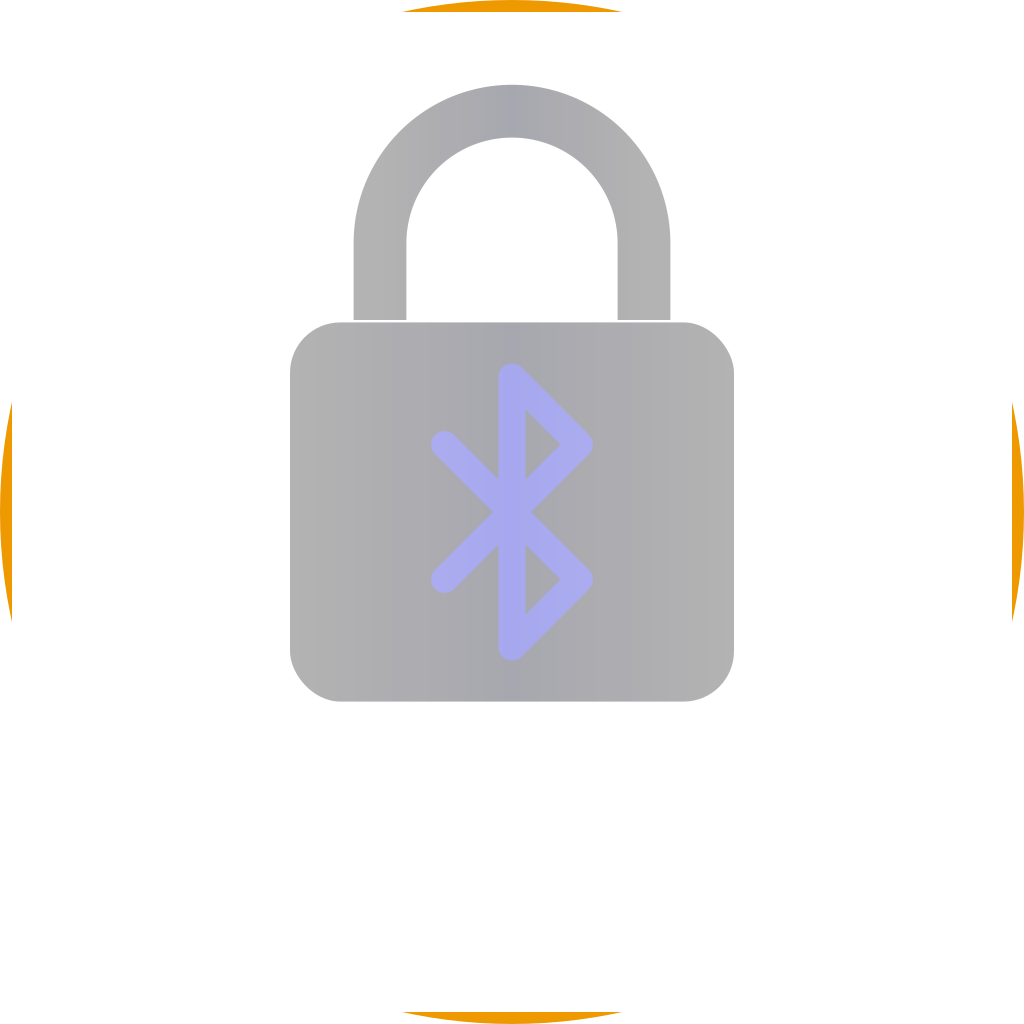 Descubriendo (Naranja)
Fondo naranja en la ventana principal.
- Estado: "Descubriendo"
- Significado: Buscando tu dispositivo seleccionado, el monitoreo está iniciando
- Qué hacer: Espera unos segundos a que ProximityLock encuentre tu dispositivo
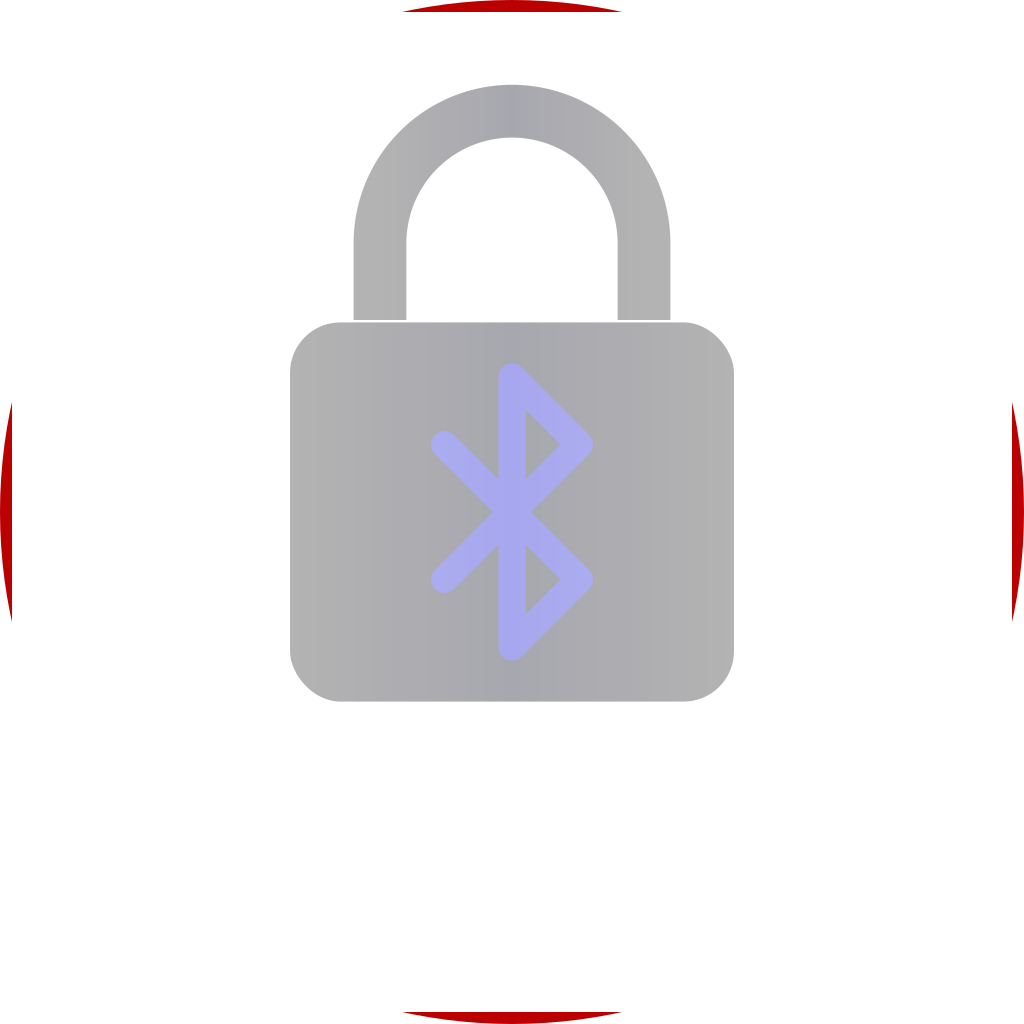 No monitoreo (Rojo)
Fondo rojo con escudo tachado en la ventana principal.
- Estado: "No monitoreo"
- Significado: El monitoreo está desactivado o no hay dispositivo seleccionado
- Qué hacer: Activa el monitoreo con el interruptor, o selecciona un dispositivo en Ajustes
 Dispositivo fuera del alcance (Amarillo)
Fondo amarillo con símbolo de advertencia en la ventana principal.
- Estado: "Dispositivo fuera del alcance"
- Significado: Tu dispositivo se ha perdido, el ordenador se ha bloqueado
- Qué hacer: Desbloquea tu ordenador al regresar. El monitoreo se reanudará automáticamente
Estados del icono en el Dock
El icono del Dock de ProximityLock cambia para reflejar el estado de seguridad actual. Incluso con la ventana cerrada, una rápida mirada te indica todo:
Desactivado
Monitoreo está DESACTIVADO
|
Descubriendo
Buscando tu dispositivo
|
Protegido
Dispositivo dentro del alcance, ordenador protegido
|
Bloqueando
Dispositivo fuera del alcance (raramente visible)
|
Nota: El icono “Bloqueando” aparece solo por una fracción de segundo antes de que tu pantalla se bloquee, o si algo falla en el proceso de bloqueo (problemas de permisos, etc.). Si lo ves durante más tiempo, revisa tus permisos.
Operación en segundo plano
ProximityLock no necesita que tu ventana esté abierta para funcionar. Está perfectamente feliz monitorizando en segundo plano. Cierra la ventana y seguirá protegiéndote:
- Cierra la ventana principal usando ⌘W o haz clic en el botón rojo de la ventana
- ProximityLock continúa monitorizando en segundo plano
- El icono del Dock te mantiene informado del estado actual
- Haz clic en el icono del Dock en cualquier momento para reabrir la ventana
Memoria del Estado de la Ventana: ProximityLock recuerda si tu ventana estaba abierta o cerrada. Si cierras la ventana antes de salir o cerrar sesión, se iniciará cerrada la próxima vez. Perfecto para monitoreo discreto en segundo plano.
Funciones de prueba
ProximityLock incluye varias funciones de prueba accesibles desde el menú Ayuda:
Probar notificación
Verifica que los permisos de notificación funcionan correctamente. Deberías ver una notificación de prueba en tu pantalla.
Si la notificación no aparece:
- Revisa Configuración del Sistema → Notificaciones → ProximityLock
- Asegúrate de que “Permitir Notificaciones” está activado
Probar función de bloqueo
Bloquea inmediatamente tu pantalla para verificar que el mecanismo de bloqueo funciona. ¡Guarda tu trabajo primero!
Si el bloqueo no funciona:
- Revisa Configuración del Sistema → Fondo de pantalla → Protector de pantalla
- Asegúrate de que pueda ejecutarse haciendo una previsualización
- Recibirás una notificación con instrucciones si falla
El Interruptor Activar monitoreo
El interruptor Activar monitoreo en la ventana principal controla si ProximityLock está monitorizando activamente:
- Azul (ON): Monitoreo activo, tu ordenador se bloqueará cuando tu dispositivo salga del alcance
- Gris (OFF): Monitoreo desactivado, tu ordenador no se bloqueará automáticamente
Cuándo desactivar el monitoreo:
- Cuando vayas a estar lejos de tu escritorio pero quieras dejar tu ordenador desbloqueado (trabajando desde otra habitación)
- Cuando alguien más necesite usar tu ordenador mientras tú estás ausente
- Cuando estés solucionando problemas o probando configuraciones
El Estado de Monitoreo Persiste: ProximityLock recuerda si el monitoreo estaba activado o desactivado. ¿Cierras la aplicación o reinicias tu ordenador con el monitoreo habilitado? Se reanudará automáticamente al iniciar la aplicación.
Acceso rápido a Ajustes
Haz clic en el botón Ajustes... junto al nombre de tu dispositivo para:
- Ver la intensidad de señal en tiempo real
- Ajustar el umbral o el tiempo de espera
- Cambiar a otro dispositivo de monitoreo
- Revisar eventos históricos de bloqueo
Consulta la sección Ajustes para obtener todos los detalles sobre la configuración de tu dispositivo.
Notificaciones
ProximityLock envía notificaciones para mantenerte informado:
Notificaciones de bloqueo
Cuando tu ordenador se bloquea porque tu dispositivo salió del alcance, recibirás una notificación confirmando el bloqueo ocurrido. Esto te ayuda a entender cuándo y por qué tu ordenador fue bloqueado.
Notificaciones de fallo de bloqueo
Si ProximityLock intenta bloquear tu pantalla pero falla (por problemas de permisos), recibirás una notificación urgente con instrucciones sobre cómo solucionar el problema. Estas notificaciones se marcan como de alta prioridad para que no se pasen por alto.
Comportamiento al dormir y despertar
ProximityLock es inteligente respecto al estado de sueño de tu ordenador:
- Cuando tu ordenador duerme: ProximityLock pausa automáticamente el monitoreo para ahorrar batería
- Cuando tu ordenador se despierta: El monitoreo se reanuda automáticamente si estaba previamente habilitado
- Ordenador ya bloqueado: ProximityLock no intenta bloquear un ordenador que está dormido o ya bloqueado
Eficiencia de Batería: ProximityLock usa escaneo Bluetooth pasivo, lo cual es muy eficiente en batería. Lo diseñamos para pausar automáticamente durante el sueño, asegurando un impacto mínimo en la batería de los MacBook.
Atajos de teclado
ProximityLock soporta atajos estándar de macOS:
- ⌘W - Cerrar ventana (el monitoreo continúa en segundo plano)
- ⌘Q - Salir completamente de ProximityLock (detiene el monitoreo)
- ⌘, - Abrir Ajustes (igual que hacer clic en el botón Ajustes...)
Características de la barra de menús
Menú ProximityLock
- Acerca de ProximityLock - Información de versión y derechos de autor
- Ajustes... - Acceso rápido a la ventana de ajustes (⌘,)
- Salir de ProximityLock - Salir de la aplicación (⌘Q)
Menú Ayuda
- Ayuda de ProximityLock - Abre este sistema de ayuda
- Probar notificación - Envía una notificación de prueba
- Probar función de bloqueo - Bloquea inmediatamente tu pantalla
Sugerencias para el uso diario
- Verifica el icono del Dock regularmente para confirmar que el monitoreo está activo
- Observa las notificaciones si tu ordenador se bloquea inesperadamente. Puede indicar que necesitas ajustar tu umbral
- Mantén tu dispositivo cargado y Bluetooth activado para un monitoreo fiable
- Revisa el gráfico de señal periódicamente para comprobar si tus configuraciones siguen óptimas a medida que cambia el entorno
- Habilita el inicio automático al iniciar sesión (ve la sección Inicio automático al iniciar sesión) para protección automática
Para más respuestas ve la página Preguntas frecuentes.
© 2025-2026 - Michael Sinz