Pour une sécurité vraiment « configurez et oubliez », configurez ProximityLock pour qu'il démarre automatiquement lorsque vous vous connectez à votre ordinateur. Cela garantit que vous êtes toujours protégé, même après un redémarrage.
Le moyen le plus simple d'activer le démarrage automatique se trouve directement dans la fenêtre principale de ProximityLock :
C'est tout — la modification prend effet immédiatement. ProximityLock s'enregistrera pour se lancer automatiquement chaque fois que vous vous connecterez.
Remarque : macOS peut vous demander de finaliser l'activation dans Éléments de connexion et extensions. Si c'est le cas, suivez l'invite et terminez l'autorisation à cet endroit.
Si vous préférez configurer cela directement dans macOS, ou si vous devez dépanner le réglage dans l'application, vous pouvez toujours ajouter ProximityLock manuellement :
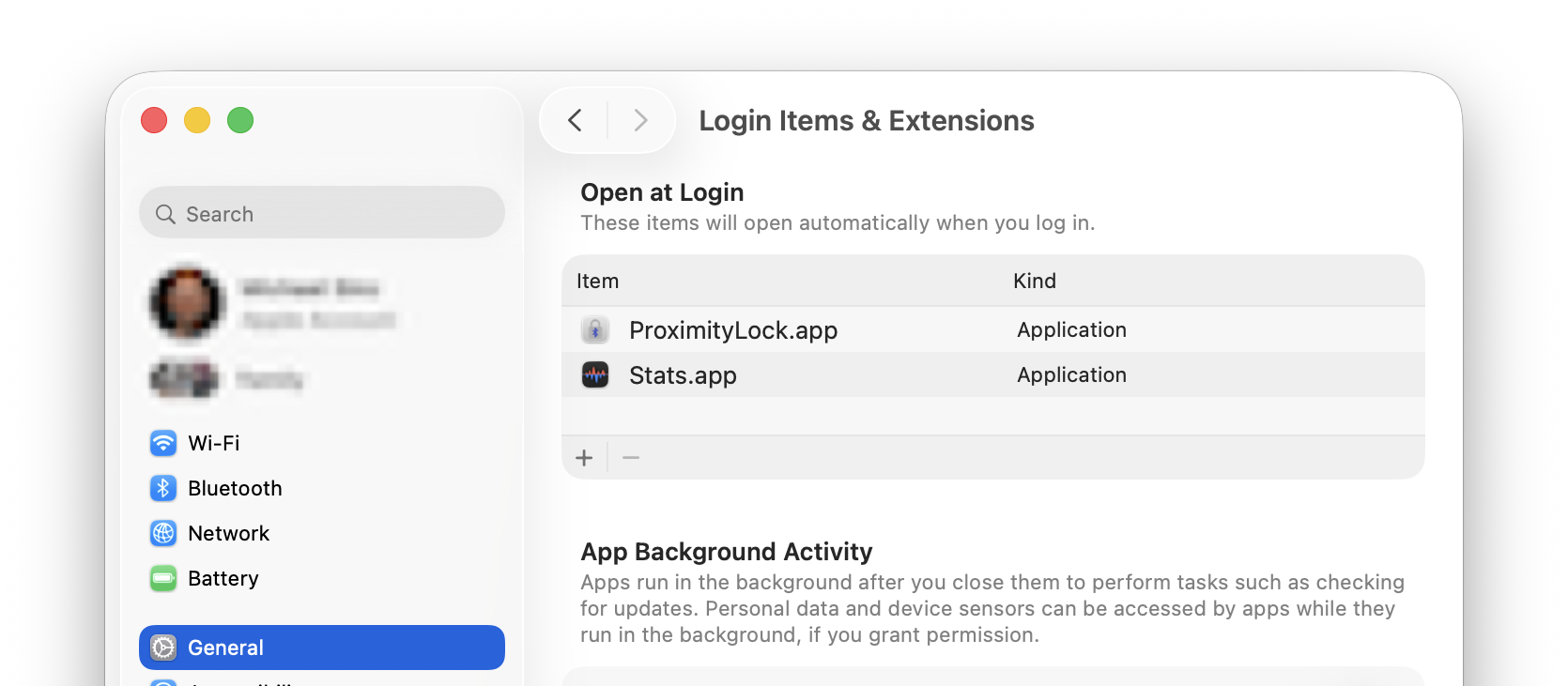
ProximityLock apparaîtra maintenant dans votre liste d'éléments de connexion et se lancera automatiquement à chaque fois que vous vous connecterez.
Si vous souhaitez empêcher ProximityLock de démarrer automatiquement :
Si vous l'avez configuré manuellement dans Réglages Système, vous pouvez aussi le supprimer à cet endroit via Réglages Système → Général → Éléments de connexion et extensions en utilisant le bouton − (moins).
ProximityLock se souvient si sa fenêtre était ouverte ou fermée lorsque vous avez quitté l'application pour la dernière fois :
Conseil de pro : Pour une surveillance discrète en arrière-plan, fermez la fenêtre ProximityLock (⌘W) avant de vous déconnecter. ProximityLock démarrera réduit dans le Dock, surveillant silencieusement en arrière-plan. Vous pouvez toujours cliquer sur l'icône du Dock pour rouvrir la fenêtre.
ProximityLock se souvient également si la surveillance était activée ou désactivée :
Cela signifie qu'une fois que vous avez configuré ProximityLock et activé la surveillance, il continuera à vous protéger automatiquement lors des redémarrages et des connexions.
Pour vérifier que le démarrage automatique fonctionne :
Remarque : macOS peut afficher une notification la première fois qu'une application se lance à la connexion. C'est normal. Cela fait simplement partie des fonctionnalités de sécurité de macOS.
© 2025-2026 - Michael Sinz