Utilisation de ProximityLock
Une fois configuré, ProximityLock fonctionne automatiquement en arrière-plan. Cette page explique les différents indicateurs et fonctionnalités que vous rencontrerez lors de l'utilisation quotidienne.
Aperçu de la fenêtre principale
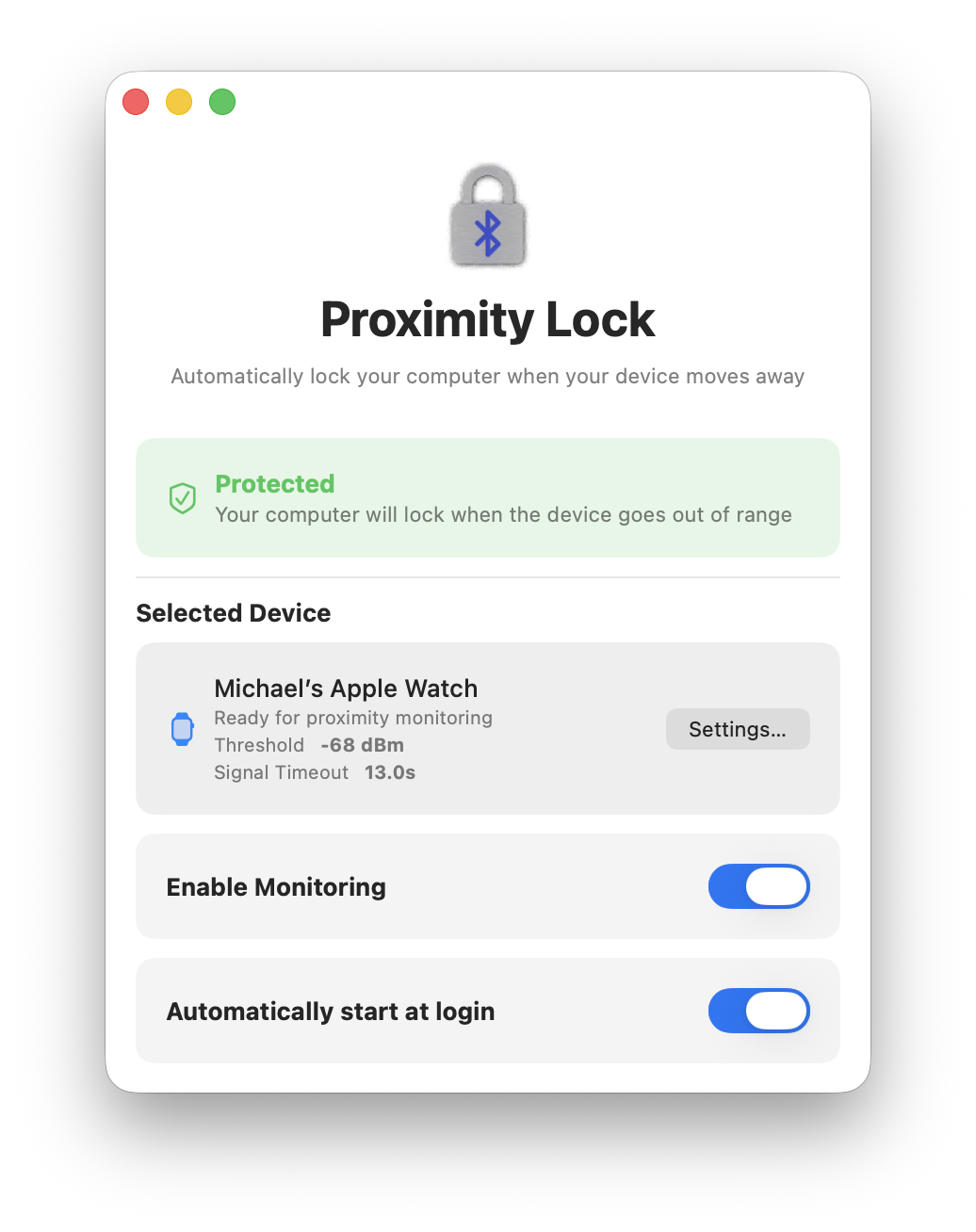
La fenêtre principale offre une interface claire et simple avec quatre sections principales :
- Indicateur d'état (en haut) - Affiche votre état de protection actuel avec un arrière-plan coloré
- Appareil sélectionné (au milieu) - Affiche votre appareil surveillé, le seuil de signal et le délai avec un accès rapide aux réglages
- Bascule Activer la surveillance - Activation/désactivation du verrouillage automatique en un clic
- Bascule Démarrage automatique à la connexion - Contrôle si ProximityLock se lance à la connexion
Indicateurs d'état de la fenêtre principale
La fenêtre principale fournit un retour visuel clair sur votre état de protection grâce à la section d'état colorée en haut. L'icône du dock reflète également l'état actuel :
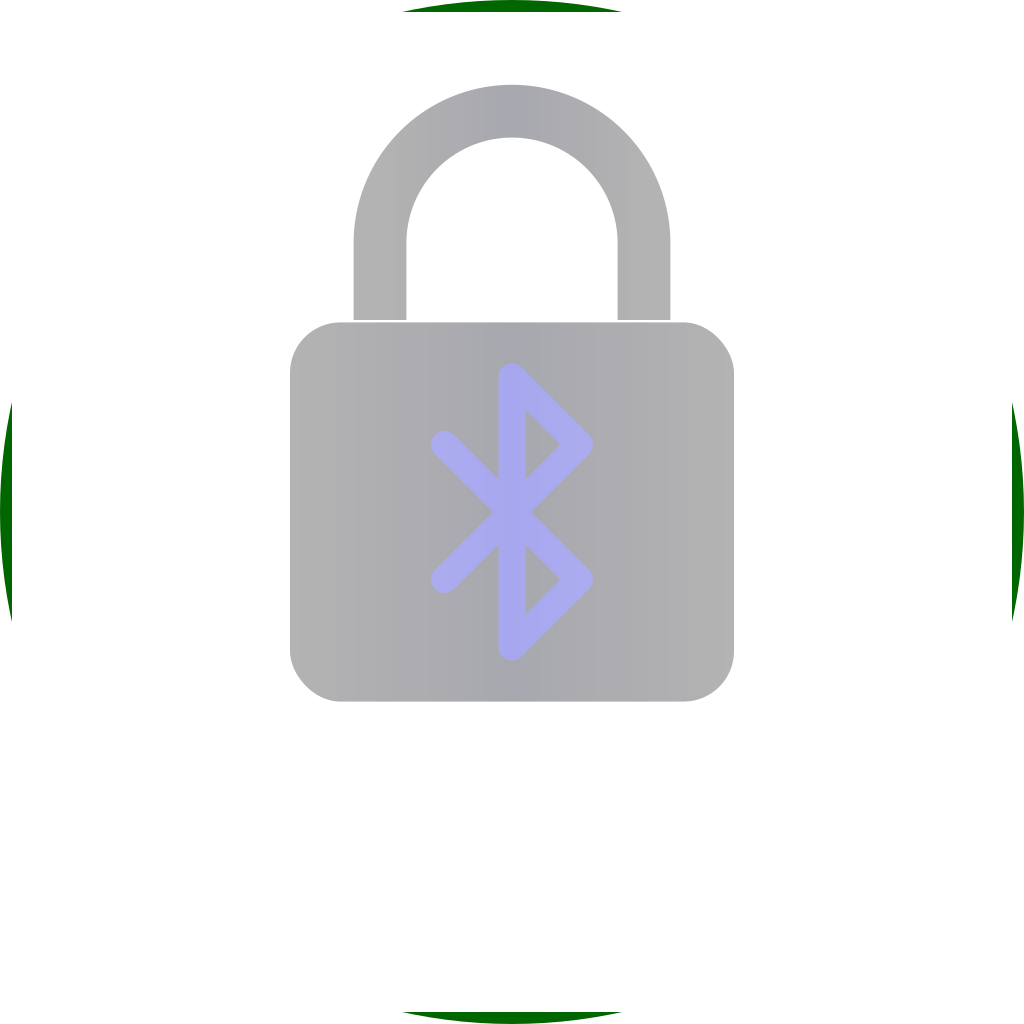 Protégé (Vert)
Arrière-plan vert avec icône de bouclier dans la fenêtre principale.
- État : « Protégé »
- Signification : Votre appareil est détecté et à portée, votre ordinateur est protégé
- Que faire : Rien ! Tout fonctionne comme prévu
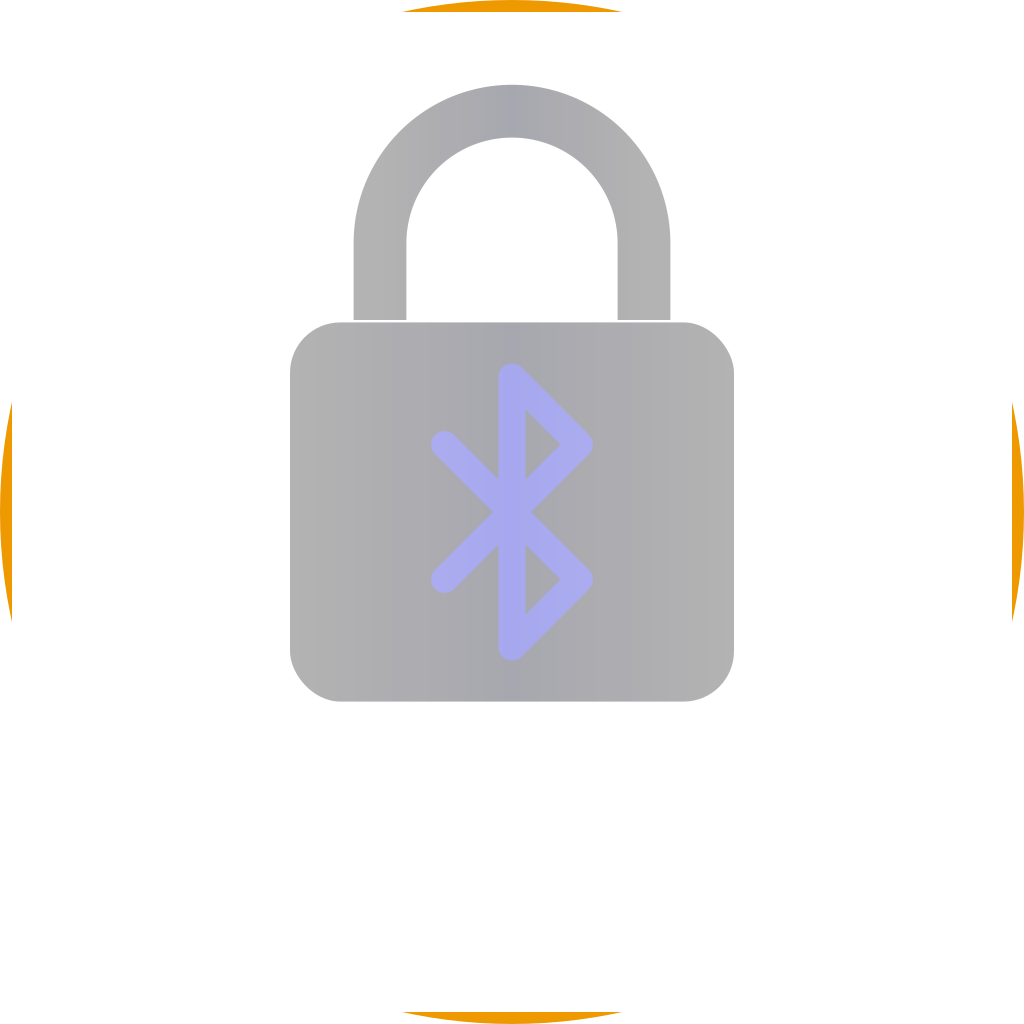 Découverte (Orange)
Arrière-plan orange dans la fenêtre principale.
- État : « Découverte »
- Signification : Recherche de votre appareil sélectionné, la surveillance démarre
- Que faire : Attendez quelques secondes que ProximityLock trouve votre appareil
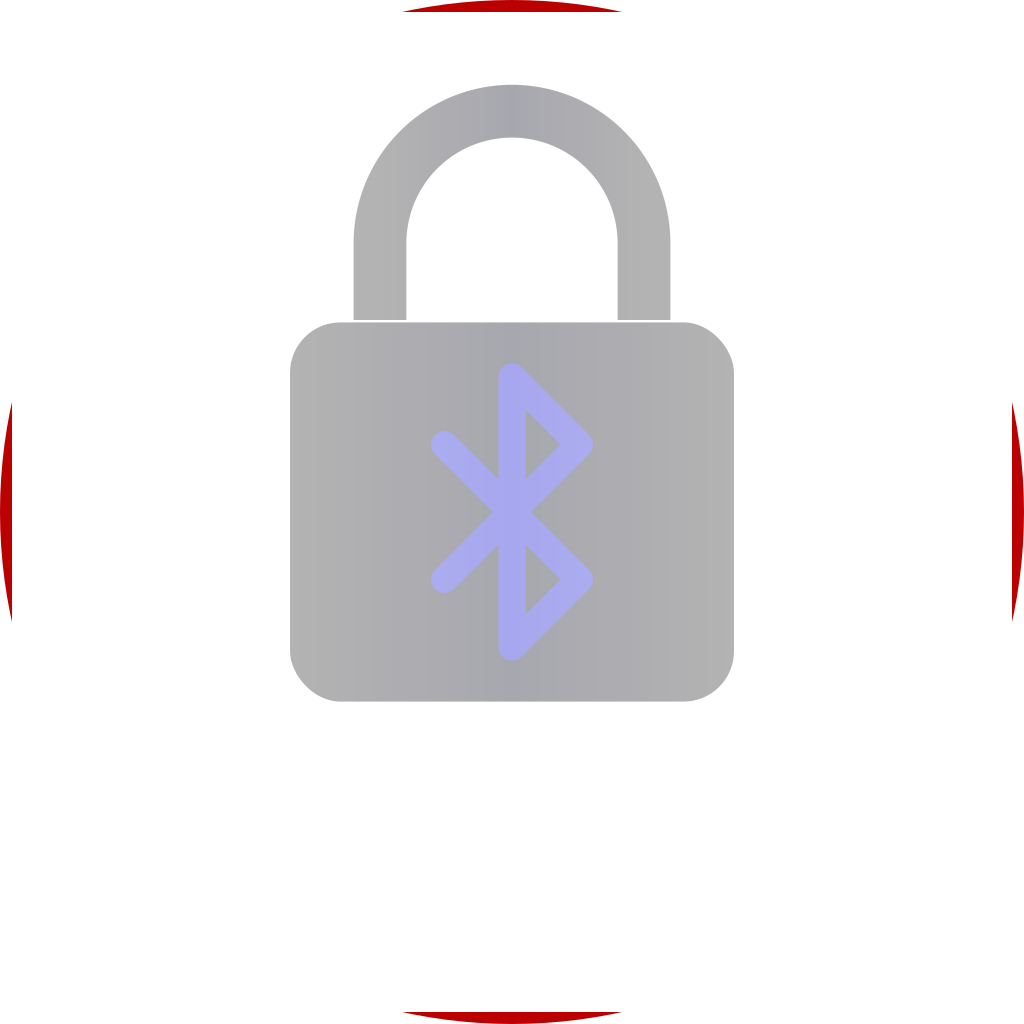 Pas de surveillance (Rouge)
Arrière-plan rouge avec bouclier barré dans la fenêtre principale.
- État : « Pas de surveillance »
- Signification : La surveillance est désactivée ou aucun appareil n'est sélectionné
- Que faire : Activez la surveillance avec le bouton à bascule, ou sélectionnez un appareil dans Réglages
 Appareil hors de
portée (Jaune)
Appareil hors de
portée (Jaune)
Arrière-plan jaune avec symbole d'avertissement dans la fenêtre principale.
- État : « Appareil hors de portée »
- Signification : Votre appareil a été perdu, l'ordinateur a été verrouillé
- Que faire : Déverrouillez votre ordinateur à votre retour. La surveillance reprendra automatiquement
États de l'icône du dock
L'icône du dock de ProximityLock change pour refléter l'état de sécurité actuel. Même avec la fenêtre fermée, un coup d'œil rapide vous dit tout :
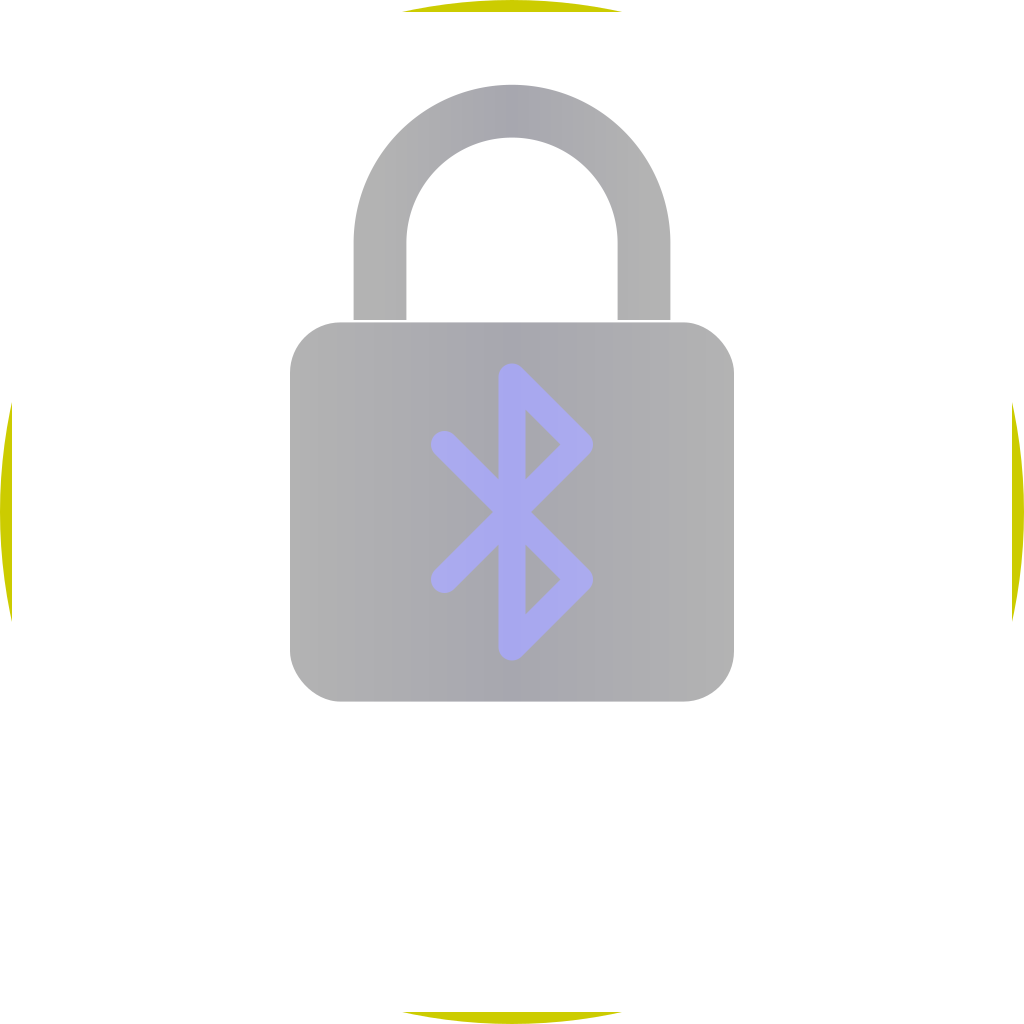
Désactivé
La surveillance est DÉSACTIVÉE
|
Découverte
Recherche de votre appareil
|
Protégé
Appareil à portée, ordinateur protégé
|
Verrouillage
Appareil hors de portée (rarement visible)
|
Remarque : L'icône « Verrouillage » n'apparaît qu'une fraction de seconde avant le verrouillage de votre écran, ou si quelque chose ne va pas avec le processus de verrouillage (problèmes d'autorisation, etc.). Si vous la voyez pendant plus d'un instant, vérifiez vos autorisations.
Fonctionnement en arrière-plan
ProximityLock n'a pas besoin que sa fenêtre soit ouverte pour fonctionner. Il surveille parfaitement en arrière-plan. Fermez la fenêtre et il continuera à vous protéger :
- Fermez la fenêtre principale en utilisant ⌘W ou cliquez sur le bouton rouge de la fenêtre
- ProximityLock continue la surveillance en arrière-plan
- L'icône du dock vous tient informé de l'état actuel
- Cliquez sur l'icône du dock à tout moment pour rouvrir la fenêtre
Mémoire de l'état de la fenêtre : ProximityLock se souvient si sa fenêtre était ouverte ou fermée. Si vous fermez la fenêtre avant de quitter ou de vous déconnecter, elle démarrera fermée la prochaine fois. Parfait pour une surveillance discrète en arrière-plan.
Fonctionnalités de test
ProximityLock inclut plusieurs fonctionnalités de test accessibles depuis le menu Aide :
Tester les notifications
Vérifie que les autorisations de notification fonctionnent correctement. Vous devriez voir une notification de test apparaître sur votre écran.
Si la notification n'apparaît pas :
- Vérifiez Réglages Système → Notifications → ProximityLock
- Assurez-vous que « Autoriser les notifications » est activé
Tester la fonction de verrouillage
Verrouille immédiatement votre écran pour vérifier que le mécanisme de verrouillage fonctionne. Enregistrez votre travail d'abord !
Si le verrouillage ne fonctionne pas :
- Vérifiez Réglages Système → Fond d'écran → Économiseur d'écran
- Assurez-vous qu'il peut s'exécuter en le prévisualisant
- Vous recevrez une notification avec des instructions en cas d'échec
La bascule Activer la surveillance
L'interrupteur Activer la surveillance dans la fenêtre principale contrôle si ProximityLock surveille activement :
- Bleu (ACTIVÉ) : La surveillance est active, votre ordinateur se verrouillera lorsque votre appareil sortira de portée
- Gris (DÉSACTIVÉ) : La surveillance est désactivée, votre ordinateur ne se verrouillera pas automatiquement
Quand désactiver la surveillance :
- Lorsque vous allez vous éloigner de votre bureau mais souhaitez laisser votre ordinateur déverrouillé (travailler depuis une autre pièce)
- Lorsque quelqu'un d'autre doit utiliser votre ordinateur pendant votre absence
- Lorsque vous dépannez ou testez les réglages
L'état de surveillance persiste : ProximityLock se souvient si la surveillance était activée ou désactivée. Vous quittez l'application ou redémarrez votre ordinateur avec la surveillance activée ? Elle reprendra automatiquement au lancement de l'application.
Accès rapide aux réglages
Cliquez sur le bouton Réglages... à côté du nom de votre appareil pour rapidement :
- Voir la force du signal en temps réel
- Ajuster le seuil ou le délai
- Changer pour un autre appareil surveillé
- Vérifier l'historique des événements de verrouillage
Consultez la section Réglages pour tous les détails sur la configuration de votre appareil.
Notifications
ProximityLock envoie des notifications pour vous tenir informé :
Notifications de verrouillage
Lorsque votre ordinateur est verrouillé parce que votre appareil est sorti de portée, vous recevrez une notification confirmant que le verrouillage s'est produit. Cela vous aide à comprendre quand et pourquoi votre ordinateur a été verrouillé.
Notifications d'échec de verrouillage
Si ProximityLock tente de verrouiller votre écran mais échoue (en raison de problèmes d'autorisations), vous recevrez une notification urgente avec des instructions sur la façon de résoudre le problème. Ces notifications sont marquées comme prioritaires pour qu'elles ne soient pas manquées.
Comportement de mise en veille et réveil
ProximityLock est intelligent concernant l'état de veille de votre ordinateur :
- Lorsque votre ordinateur se met en veille : ProximityLock met automatiquement la surveillance en pause pour économiser la batterie
- Lorsque votre ordinateur se réveille : La surveillance reprend automatiquement si elle était précédemment activée
- Ordinateur déjà verrouillé : ProximityLock n'essaie pas de verrouiller un ordinateur en veille ou déjà verrouillé
Efficacité de la batterie : ProximityLock utilise une écoute Bluetooth passive, qui est très économe en batterie. Nous l'avons conçu pour se mettre automatiquement en pause pendant la veille, garantissant un impact minimal sur la batterie des ordinateurs portables MacBook.
Raccourcis clavier
ProximityLock prend en charge les raccourcis clavier standard de macOS :
- ⌘W - Fermer la fenêtre (la surveillance continue en arrière-plan)
- ⌘Q - Quitter ProximityLock complètement (arrête la surveillance)
- ⌘, - Ouvrir les Réglages (identique à cliquer sur le bouton Réglages...)
Fonctionnalités de la barre de menus
Menu ProximityLock
- À propos de ProximityLock - Informations sur la version et le copyright
- Réglages... - Accès rapide à la fenêtre des réglages (⌘,)
- Quitter ProximityLock - Quitter l'application (⌘Q)
Menu Aide
- Aide ProximityLock - Ouvre ce système d'aide
- Tester les notifications - Envoie une notification de test
- Tester la fonction de verrouillage - Verrouille immédiatement votre écran
Conseils d'utilisation quotidienne
- Vérifiez régulièrement l'icône du dock pour confirmer que la surveillance est active
- Surveillez les notifications si votre ordinateur se verrouille de manière inattendue. Cela peut indiquer que vous devez ajuster votre seuil
- Gardez votre appareil chargé et le Bluetooth activé pour une surveillance fiable
- Consultez périodiquement le graphique de signal pour voir si vos réglages sont toujours optimaux à mesure que votre environnement change
- Activez le démarrage automatique à la connexion (voir Démarrage automatique à la connexion) pour une protection automatique
Pour plus de réponses, consultez la page FAQ.
© 2025-2026 - Michael Sinz