वास्तविक "सेट करें और भूल जाएं" सुरक्षा के लिए, ProximityLock को अपने कंप्यूटर पर लॉगिन करते समय स्वचालित रूप से प्रारंभ होने के लिए कॉन्फ़िगर करें। यह सुनिश्चित करता है कि पुनः प्रारंभ करने के बाद भी आप हमेशा सुरक्षित रहें।
स्वतः प्रारंभ सक्षम करने का सबसे सरल तरीका सीधे मुख्य ProximityLock विंडो में है:
बस इतना ही — परिवर्तन तुरंत प्रभावी होता है। ProximityLock हर बार लॉगिन करने पर स्वचालित रूप से लॉन्च होने के लिए स्वयं को पंजीकृत कर देगा।
नोट: macOS आपसे इसे Login Items & Extensions में पूरा करने के लिए कह सकता है। यदि ऐसा होता है, तो संकेत का पालन करें और वहीं स्वीकृति पूरी करें।
यदि आप इसे सीधे macOS में कॉन्फ़िगर करना पसंद करते हैं, या यदि आपको ऐप के टॉगल की समस्या निवारण करनी है, तो आप अभी भी ProximityLock को मैन्युअल रूप से जोड़ सकते हैं:
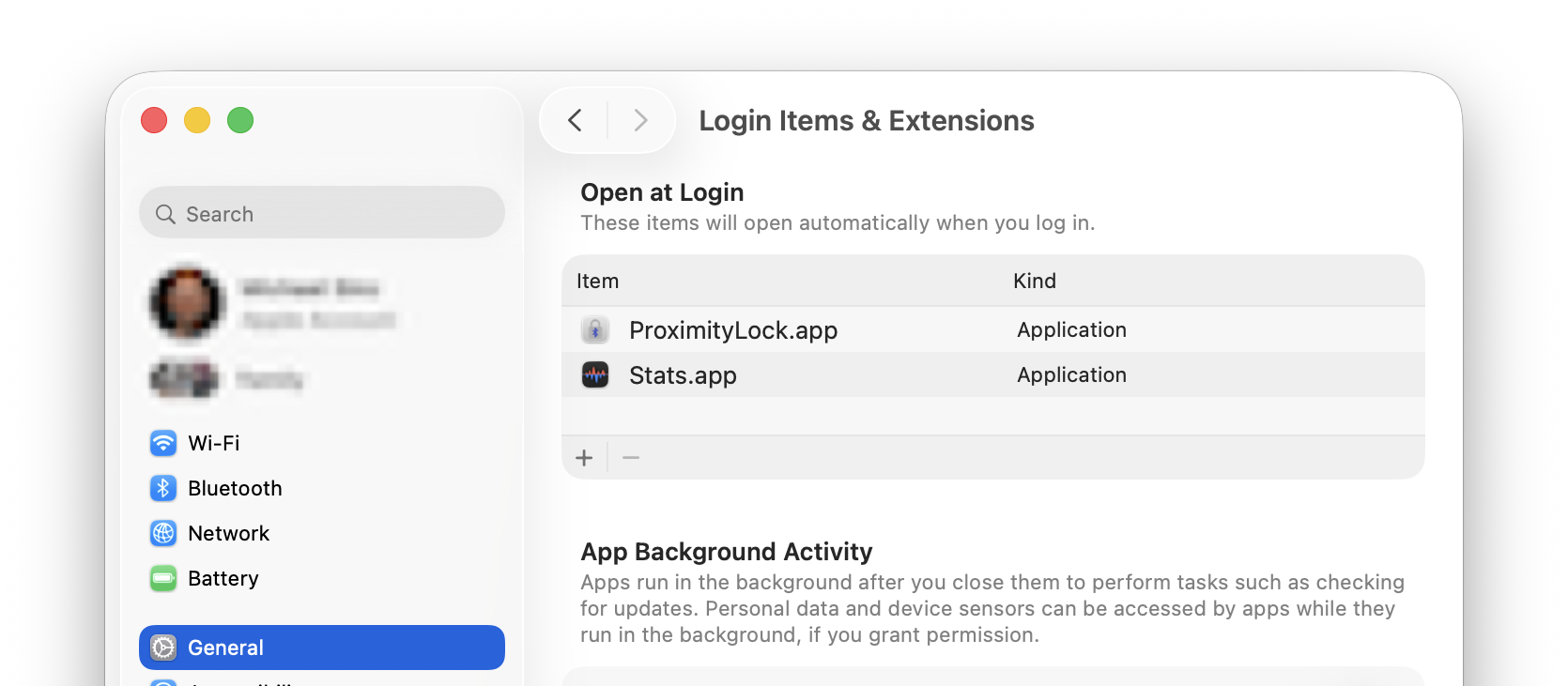
ProximityLock अब आपकी लॉगिन आइटम सूची में दिखाई देगा और जब भी आप लॉगिन करेंगे तो स्वचालित रूप से लॉन्च होगा।
यदि आप ProximityLock को स्वचालित रूप से प्रारंभ होने से रोकना चाहते हैं:
यदि आपने इसे सिस्टम सेटिंग्स में मैन्युअल रूप से सेट किया था, तो आप इसे सिस्टम सेटिंग्स → General → Login Items & Extensions में जाकर − (माइनस) बटन से वहां भी हटा सकते हैं।
ProximityLock याद रखता है कि जब आपने ऐप को अंतिम बार बंद किया था तो इसकी विंडो खुली थी या बंद:
प्रो टिप: निर्बाध पृष्ठभूमि निगरानी के लिए, लॉग आउट करने से पहले ProximityLock विंडो (⌘W) बंद करें। ProximityLock Dock पर न्यूनतम रूप में प्रारंभ होगा, पृष्ठभूमि में चुपचाप निगरानी करते हुए। आप विंडो को फिर से खोलने के लिए हमेशा Dock आइकन पर क्लिक कर सकते हैं।
ProximityLock यह भी याद रखता है कि निगरानी सक्षम थी या अक्षम:
इसका मतलब है कि एक बार जब आप ProximityLock कॉन्फ़िगर कर लेते हैं और निगरानी सक्षम कर देते हैं, तो यह रीबूट और लॉगिन के दौरान स्वचालित रूप से आपकी सुरक्षा करता रहेगा।
स्वतः प्रारंभ काम कर रहा है यह सत्यापित करने के लिए:
नोट: जब पहली बार कोई ऐप लॉगिन पर लॉन्च होता है तो macOS एक सूचना प्रदर्शित कर सकता है। यह सामान्य है। बस macOS सुरक्षा सुविधाओं का हिस्सा है।
© 2025-2026 - Michael Sinz