ProximityLock का उपयोग करना
एक बार कॉन्फ़िगर करने के बाद, ProximityLock स्वचालित रूप से पृष्ठभूमि में संचालित होता है। यह पृष्ठ दैनिक उपयोग के दौरान आपको मिलने वाले विभिन्न संकेतकों और सुविधाओं की व्याख्या करता है।
मुख्य विंडो का अवलोकन
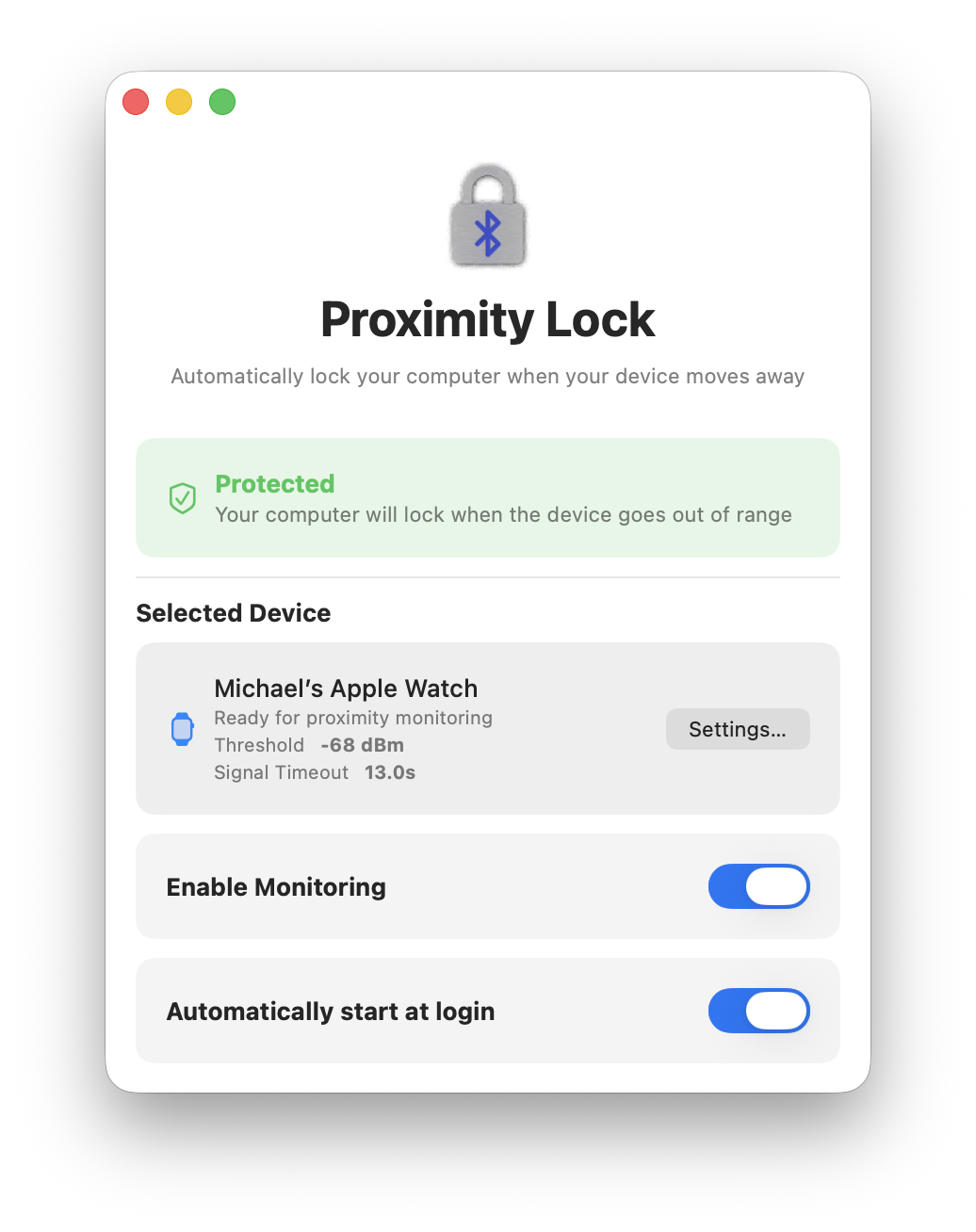
मुख्य विंडो चार मुख्य अनुभागों के साथ एक स्वच्छ, सरल इंटरफ़ेस प्रदान करती है:
- स्थिति संकेतक (शीर्ष) - रंगीन पृष्ठभूमि के साथ आपकी वर्तमान सुरक्षा स्थिति दिखाता है
- चयनित डिवाइस (मध्य) - आपके निगरानी डिवाइस, सिग्नल थ्रेशोल्ड और टाइमआउट को सेटिंग्स तक त्वरित पहुंच के साथ प्रदर्शित करता है
- निगरानी सक्षम करें टॉगल - स्वचालित लॉकिंग को एक-क्लिक सक्षम/अक्षम करें
- लॉग इन पर अपने आप शुरू करें टॉगल - लॉगिन पर ProximityLock स्वचालित लॉन्च को नियंत्रित करता है
मुख्य विंडो स्थिति संकेतक
मुख्य विंडो शीर्ष पर रंगीन स्थिति अनुभाग के माध्यम से आपकी सुरक्षा स्थिति के बारे में स्पष्ट दृश्य फीडबैक प्रदान करती है। डॉक आइकन भी वर्तमान स्थिति को दर्शाता है:
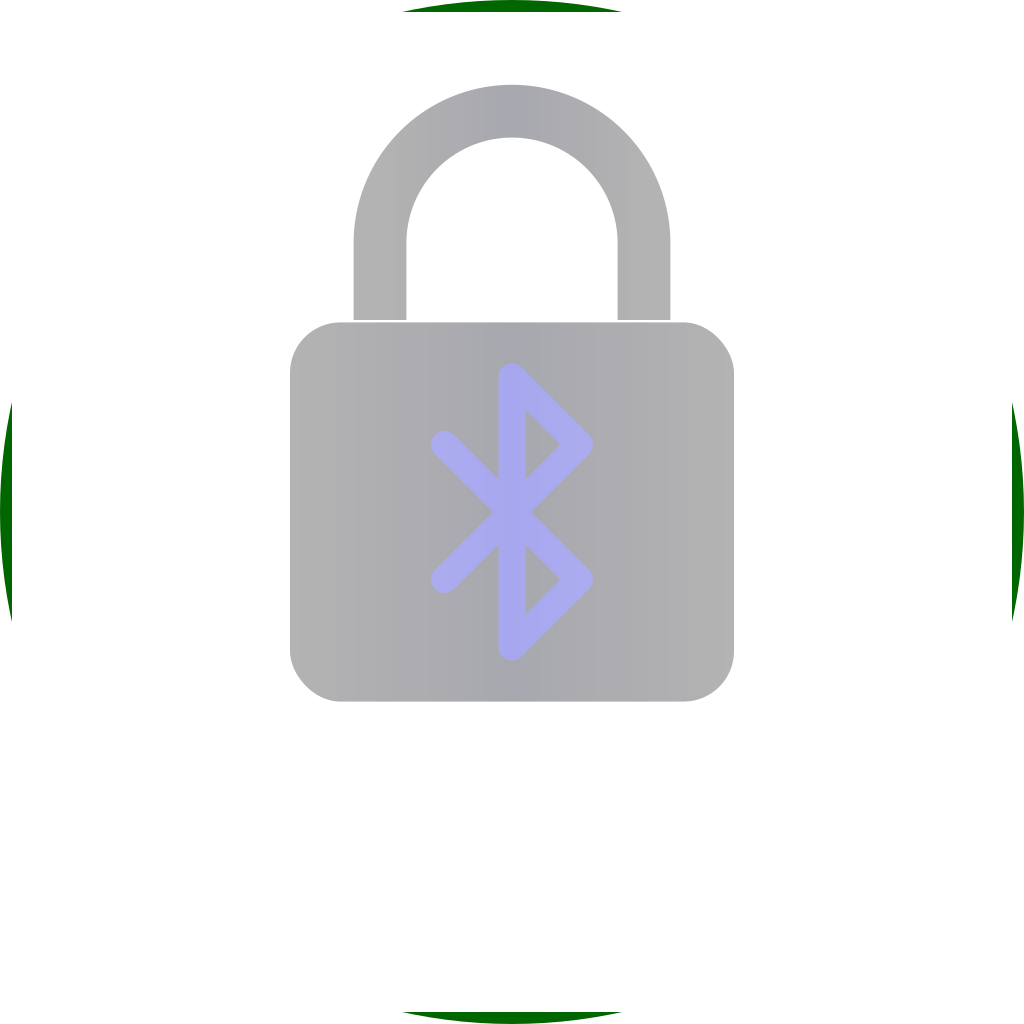 सुरक्षित (हरा)
मुख्य विंडो में ढाल आइकन के साथ हरी पृष्ठभूमि।
- स्थिति: "सुरक्षित"
- अर्थ: आपका डिवाइस पहचाना गया है और सीमा के भीतर है, आपका कंप्यूटर सुरक्षित है
- क्या करें: कुछ नहीं! सब कुछ अपेक्षित रूप से काम कर रहा है
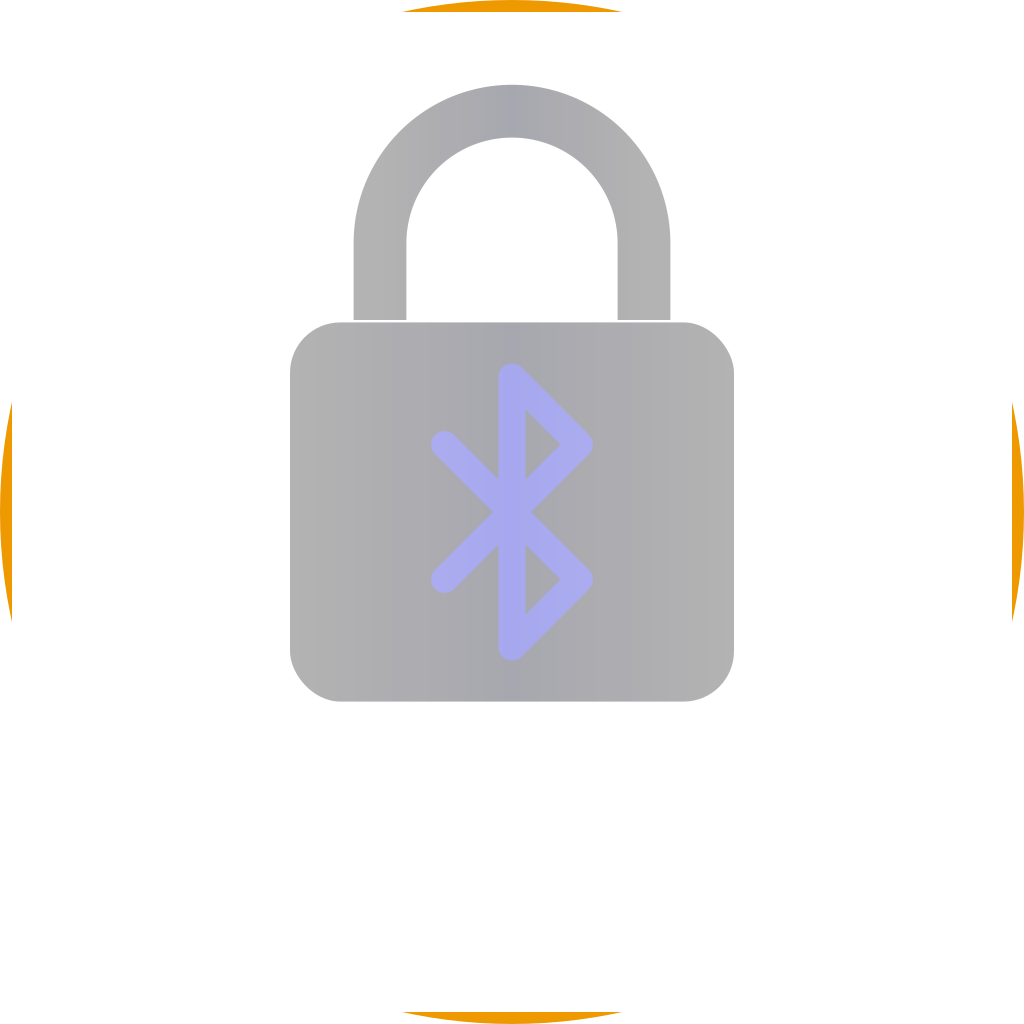 खोज रहे हैं (नारंगी)
मुख्य विंडो में नारंगी पृष्ठभूमि।
- स्थिति: "खोज रहे हैं"
- अर्थ: आपके चयनित डिवाइस की खोज कर रहे हैं, निगरानी शुरू हो रही है
- क्या करें: ProximityLock को आपका डिवाइस खोजने के लिए कुछ सेकंड प्रतीक्षा करें
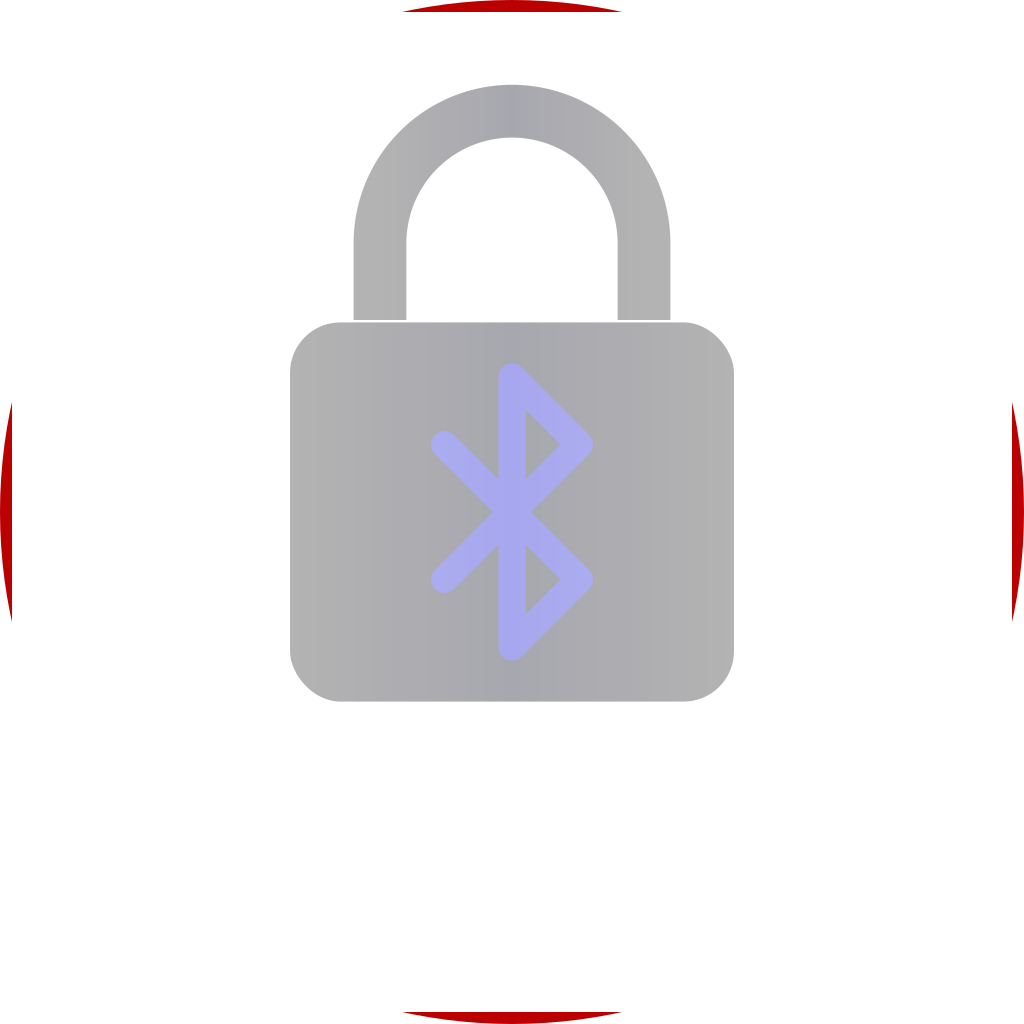 निगरानी नहीं कर रहे (लाल)
मुख्य विंडो में कटी हुई ढाल के साथ लाल पृष्ठभूमि।
- स्थिति: "निगरानी नहीं कर रहे"
- अर्थ: निगरानी बंद है या कोई डिवाइस चयनित नहीं है
- क्या करें: टॉगल स्विच से निगरानी सक्षम करें, या सेटिंग्स में एक डिवाइस चुनें
 डिवाइस सीमा से बाहर (पीला)
मुख्य विंडो में चेतावनी प्रतीक के साथ पीली पृष्ठभूमि।
- स्थिति: "डिवाइस सीमा से बाहर"
- अर्थ: आपका डिवाइस खो गया है, कंप्यूटर लॉक हो गया है
- क्या करें: जब आप वापस आएं तो अपना कंप्यूटर अनलॉक करें। निगरानी स्वचालित रूप से फिर से शुरू हो जाएगी
डॉक आइकन स्थितियां
ProximityLock का डॉक आइकन वर्तमान सुरक्षा स्थिति को दर्शाने के लिए बदलता है। विंडो बंद होने पर भी, एक त्वरित नज़र आपको सब कुछ बता देती है:
अक्षम
निगरानी बंद है
|
खोज रहे हैं
आपके डिवाइस की खोज कर रहे हैं
|
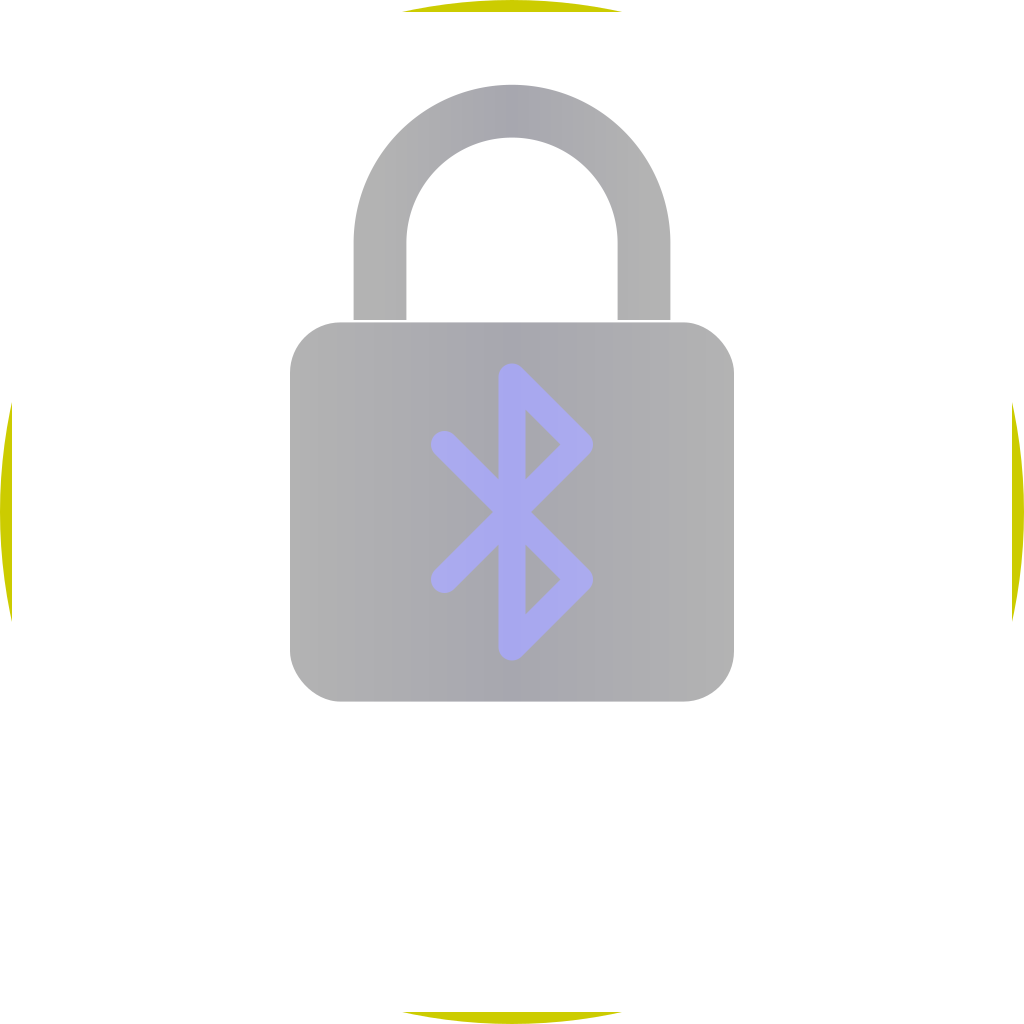
सुरक्षित
डिवाइस सीमा में है, कंप्यूटर सुरक्षित है
|
लॉक कर रहे हैं
डिवाइस सीमा से बाहर (शायद ही कभी दिखाई दे)
|
नोट: "लॉक कर रहे हैं" आइकन आपकी स्क्रीन लॉक होने से पहले केवल एक पल के लिए दिखाई देता है, या यदि लॉकिंग प्रक्रिया में कुछ गड़बड़ होती है (अनुमति समस्याएं, आदि)। यदि आप इसे एक पल से अधिक समय तक देखते हैं, तो अपनी अनुमतियां जांचें।
पृष्ठभूमि संचालन
ProximityLock को काम करने के लिए अपनी विंडो खुली रखने की आवश्यकता नहीं है। यह पृष्ठभूमि में निगरानी करते हुए पूरी तरह से खुश है। विंडो बंद करें और यह आपकी सुरक्षा करता रहेगा:
- ⌘W का उपयोग करके या लाल विंडो बटन पर क्लिक करके मुख्य विंडो बंद करें
- ProximityLock पृष्ठभूमि में निगरानी जारी रखता है
- डॉक आइकन आपको वर्तमान स्थिति की जानकारी देता रहता है
- विंडो फिर से खोलने के लिए किसी भी समय डॉक आइकन पर क्लिक करें
विंडो स्थिति मेमोरी: ProximityLock याद रखता है कि इसकी विंडो खुली थी या बंद। यदि आप छोड़ने या लॉग आउट करने से पहले विंडो बंद करते हैं, तो यह अगली बार बंद ही शुरू होगी। अबाधित पृष्ठभूमि निगरानी के लिए बिल्कुल सही।
परीक्षण सुविधाएं
ProximityLock में सहायता मेनू से सुलभ कई परीक्षण सुविधाएं शामिल हैं:
परीक्षण सूचना
सत्यापित करता है कि सूचना अनुमतियां सही ढंग से काम कर रही हैं। आपको अपनी स्क्रीन पर एक परीक्षण सूचना दिखाई देनी चाहिए।
यदि सूचना दिखाई नहीं देती है:
- सिस्टम सेटिंग्स → सूचनाएं → ProximityLock जांचें
- सुनिश्चित करें कि "सूचनाओं की अनुमति दें" सक्षम है
लॉक कार्यक्षमता का परीक्षण
यह सत्यापित करने के लिए कि लॉकिंग तंत्र काम कर रहा है, तुरंत आपकी स्क्रीन को लॉक करता है। पहले अपना काम सहेजें!
यदि लॉक काम नहीं करता है:
- सिस्टम सेटिंग्स → Wallpaper → Screen Saver जांचें
- सुनिश्चित करें कि यह पूर्वावलोकन करके चल सकता है
- यदि यह विफल होता है तो आपको निर्देशों के साथ एक सूचना प्राप्त होगी
निगरानी सक्षम करें टॉगल
मुख्य विंडो में निगरानी सक्षम करें टॉगल स्विच नियंत्रित करता है कि ProximityLock सक्रिय रूप से निगरानी कर रहा है या नहीं:
- नीला (चालू): निगरानी सक्रिय है, जब आपका डिवाइस सीमा से बाहर जाएगा तो आपका कंप्यूटर लॉक हो जाएगा
- ग्रे (बंद): निगरानी अक्षम है, आपका कंप्यूटर स्वचालित रूप से लॉक नहीं होगा
निगरानी कब बंद करें:
- जब आप अपनी डेस्क से दूर जा रहे हों लेकिन अपना कंप्यूटर अनलॉक छोड़ना चाहते हों (दूसरे कमरे से काम करना)
- जब आपके दूर होने पर किसी और को आपके कंप्यूटर का उपयोग करने की आवश्यकता हो
- जब आप सेटिंग्स का समस्या निवारण या परीक्षण कर रहे हों
निगरानी स्थिति बनी रहती है: ProximityLock याद रखता है कि निगरानी चालू थी या बंद। निगरानी सक्षम होने पर ऐप छोड़ें या अपना कंप्यूटर पुनः आरंभ करें? जब ऐप लॉन्च होगा तो यह स्वचालित रूप से फिर से शुरू हो जाएगा।
सेटिंग्स तक त्वरित पहुंच
त्वरित रूप से इसके लिए अपने डिवाइस नाम के बगल में सेटिंग्स... बटन पर क्लिक करें:
- वास्तविक समय सिग्नल शक्ति देखें
- थ्रेशोल्ड या टाइमआउट समायोजित करें
- एक अलग निगरानी डिवाइस पर स्विच करें
- ऐतिहासिक लॉक घटनाओं की जांच करें
अपने डिवाइस को कॉन्फ़िगर करने के पूर्ण विवरण के लिए सेटिंग्स अनुभाग देखें।
सूचनाएं
ProximityLock आपको सूचित रखने के लिए सूचनाएं भेजता है:
लॉक सूचनाएं
जब आपका कंप्यूटर लॉक हो जाता है क्योंकि आपका डिवाइस सीमा से बाहर चला गया, तो आपको लॉक होने की पुष्टि करने वाली सूचना प्राप्त होगी। यह आपको समझने में मदद करता है कि आपका कंप्यूटर कब और क्यों लॉक किया गया था।
लॉक विफलता सूचनाएं
यदि ProximityLock आपकी स्क्रीन को लॉक करने का प्रयास करता है लेकिन विफल हो जाता है (अनुमति समस्याओं के कारण), तो आपको समस्या को कैसे ठीक करें इसके निर्देशों के साथ एक समय-संवेदनशील सूचना प्राप्त होगी। ये सूचनाएं उच्च प्राथमिकता के रूप में चिह्नित हैं ताकि वे छूट न जाएं।
स्लीप और वेक व्यवहार
ProximityLock आपके कंप्यूटर की स्लीप स्थिति के बारे में स्मार्ट है:
- जब आपका कंप्यूटर स्लीप करता है: ProximityLock बैटरी बचाने के लिए स्वचालित रूप से निगरानी रोक देता है
- जब आपका कंप्यूटर जागता है: यदि यह पहले सक्षम था तो निगरानी स्वचालित रूप से फिर से शुरू हो जाती है
- पहले से लॉक कंप्यूटर: ProximityLock स्लीपिंग या पहले से लॉक कंप्यूटर को लॉक करने का प्रयास नहीं करता है
बैटरी दक्षता: ProximityLock निष्क्रिय Bluetooth स्कैनिंग का उपयोग करता है, जो बहुत बैटरी कुशल है। हमने इसे स्लीप के दौरान स्वचालित रूप से रुकने के लिए डिज़ाइन किया है, जिससे MacBook लैपटॉप पर न्यूनतम बैटरी प्रभाव सुनिश्चित होता है।
कीबोर्ड शॉर्टकट
ProximityLock मानक macOS कीबोर्ड शॉर्टकट का समर्थन करता है:
- ⌘W - विंडो बंद करें (निगरानी पृष्ठभूमि में जारी रहती है)
- ⌘Q - ProximityLock को पूरी तरह से बंद करें (निगरानी बंद कर देता है)
- ⌘, - सेटिंग्स खोलें (सेटिंग्स... बटन पर क्लिक करने के समान)
मेनू बार सुविधाएं
ProximityLock मेनू
- ProximityLock के बारे में - संस्करण और कॉपीराइट जानकारी
- सेटिंग्स... - सेटिंग्स विंडो तक त्वरित पहुंच (⌘,)
- ProximityLock छोड़ें - एप्लिकेशन से बाहर निकलें (⌘Q)
सहायता मेनू
- ProximityLock सहायता - इस सहायता सिस्टम को खोलता है
- परीक्षण सूचना - एक परीक्षण सूचना भेजता है
- लॉक कार्यक्षमता का परीक्षण - तुरंत आपकी स्क्रीन को लॉक करता है
दैनिक उपयोग युक्तियां
- नियमित रूप से डॉक आइकन जांचें यह सत्यापित करने के लिए कि निगरानी सक्रिय है
- सूचनाओं पर ध्यान दें यदि आपका कंप्यूटर अप्रत्याशित रूप से लॉक हो जाता है। यह संकेत दे सकता है कि आपको अपनी थ्रेशोल्ड को समायोजित करने की आवश्यकता है
- अपना डिवाइस चार्ज रखें और विश्वसनीय निगरानी के लिए Bluetooth सक्षम रखें
- समय-समय पर सिग्नल ग्राफ की समीक्षा करें यह देखने के लिए कि क्या आपकी सेटिंग्स अभी भी इष्टतम हैं क्योंकि आपका वातावरण बदलता है
- लॉगिन पर स्वतः प्रारंभ सक्षम करें (देखें लॉगिन पर स्वतः प्रारंभ) स्वचालित सुरक्षा के लिए
अधिक उत्तरों के लिए FAQ पृष्ठ देखें।
© 2025-2026 - Michael Sinz