Per una vera sicurezza "imposta e dimentica", configura ProximityLock per avviarsi automaticamente quando accedi al tuo computer. Questo ti assicura di essere sempre protetto, anche dopo un riavvio.
Il modo più semplice per abilitare l'avvio automatico è direttamente nella finestra principale di ProximityLock:
Fatto — la modifica ha effetto immediato. ProximityLock si registrerà per avviarsi automaticamente ogni volta che accedi.
Nota: macOS potrebbe chiederti di completare l'attivazione in Elementi login ed estensioni. Se succede, segui il prompt e approva la modifica lì.
Se preferisci configurarlo direttamente in macOS, o se devi risolvere un problema con l'interruttore nell'app, puoi comunque aggiungere ProximityLock manualmente:
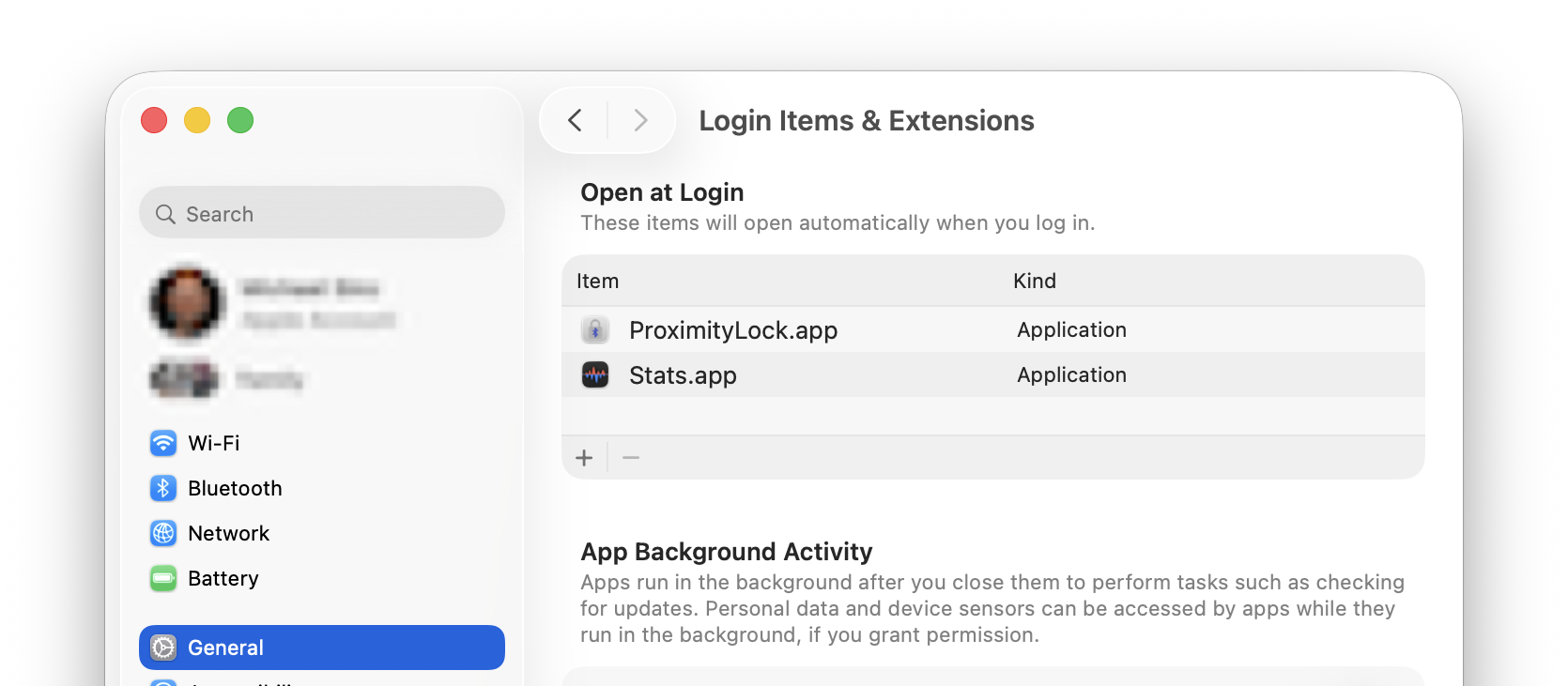
ProximityLock apparirà ora nell'elenco degli elementi di login e si avvierà automaticamente ogni volta che accedi.
Se vuoi impedire che ProximityLock si avvii automaticamente:
Se lo hai configurato manualmente in Impostazioni di Sistema, puoi anche rimuoverlo da Impostazioni di Sistema → Generali → Elementi login ed estensioni con il pulsante − (meno).
ProximityLock ricorda se la sua finestra era aperta o chiusa quando hai chiuso l'app l'ultima volta:
Suggerimento: Per un monitoraggio discreto in background, chiudi la finestra di ProximityLock (⌘W) prima di disconnetterti. ProximityLock si avvierà minimizzato nel Dock, monitorando silenziosamente in background. Puoi sempre fare clic sull'icona del Dock per riaprire la finestra.
ProximityLock ricorda anche se il monitoraggio era abilitato o disabilitato:
Questo significa che una volta configurato ProximityLock e abilitato il monitoraggio, continuerà a proteggerti automaticamente attraverso riavvii e accessi.
Per verificare che l'avvio automatico funzioni:
Nota: macOS potrebbe visualizzare una notifica la prima volta che un'app si avvia all'accesso. Questo è normale. Fa solo parte delle funzionalità di sicurezza di macOS.
© 2025-2026 - Michael Sinz