Utilizzo di ProximityLock
Una volta configurato, ProximityLock funziona automaticamente in background. Questa pagina spiega i vari indicatori e le funzionalità che incontrerai durante l'uso quotidiano.
Panoramica della finestra principale
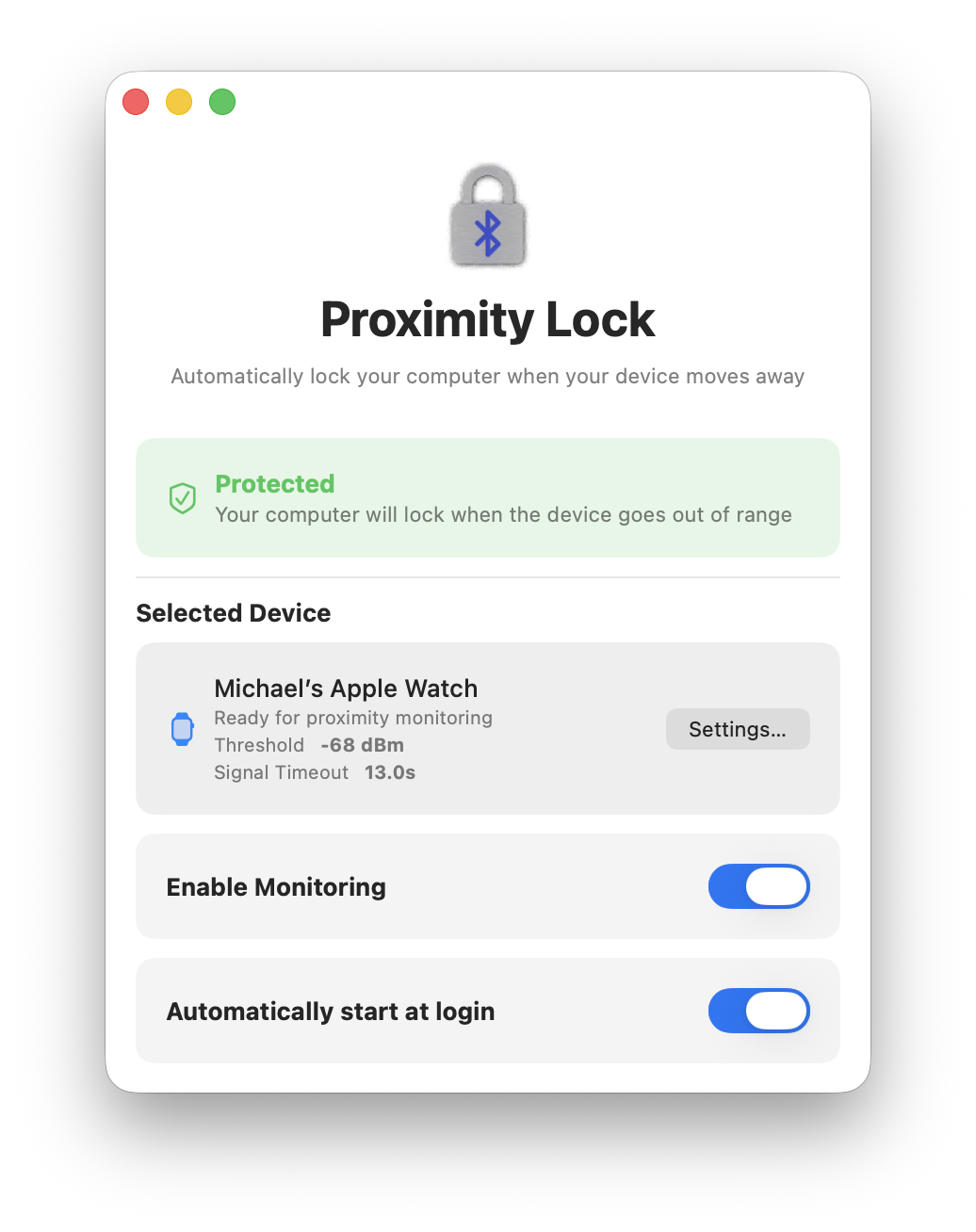
La finestra principale offre un'interfaccia pulita e semplice con quattro sezioni principali:
- Indicatore di stato (alto) - Mostra lo stato di protezione corrente con uno sfondo colorato
- Dispositivo selezionato (centro) - Visualizza il dispositivo monitorato, la soglia del segnale e il timeout con accesso rapido alle impostazioni
- Interruttore Abilita monitoraggio - Abilita/disabilita con un clic il blocco automatico
- Interruttore Avvio automatico all'accesso - Controlla se ProximityLock si avvia all'accesso
Indicatori di stato della finestra principale
La finestra principale fornisce un feedback visivo chiaro sullo stato di protezione attraverso la sezione di stato colorata in alto. Anche l'icona del dock riflette lo stato corrente:
 Protetto (Verde)
Sfondo verde con icona a scudo nella finestra principale.
- Stato: "Protetto"
- Significato: Il tuo dispositivo è rilevato e nel raggio d'azione, il tuo computer è protetto
- Cosa fare: Niente! Tutto funziona come previsto
 Ricerca (Arancione)
Sfondo arancione nella finestra principale.
- Stato: "Ricerca"
- Significato: Ricerca del dispositivo selezionato in corso, il monitoraggio sta iniziando
- Cosa fare: Attendi qualche secondo che ProximityLock trovi il tuo dispositivo
 Non monitorando (Rosso)
Sfondo rosso con scudo barrato nella finestra principale.
- Stato: "Non monitorando"
- Significato: Il monitoraggio è disattivato o nessun dispositivo è selezionato
- Cosa fare: Abilita il monitoraggio con l'interruttore, oppure seleziona un dispositivo nelle Impostazioni
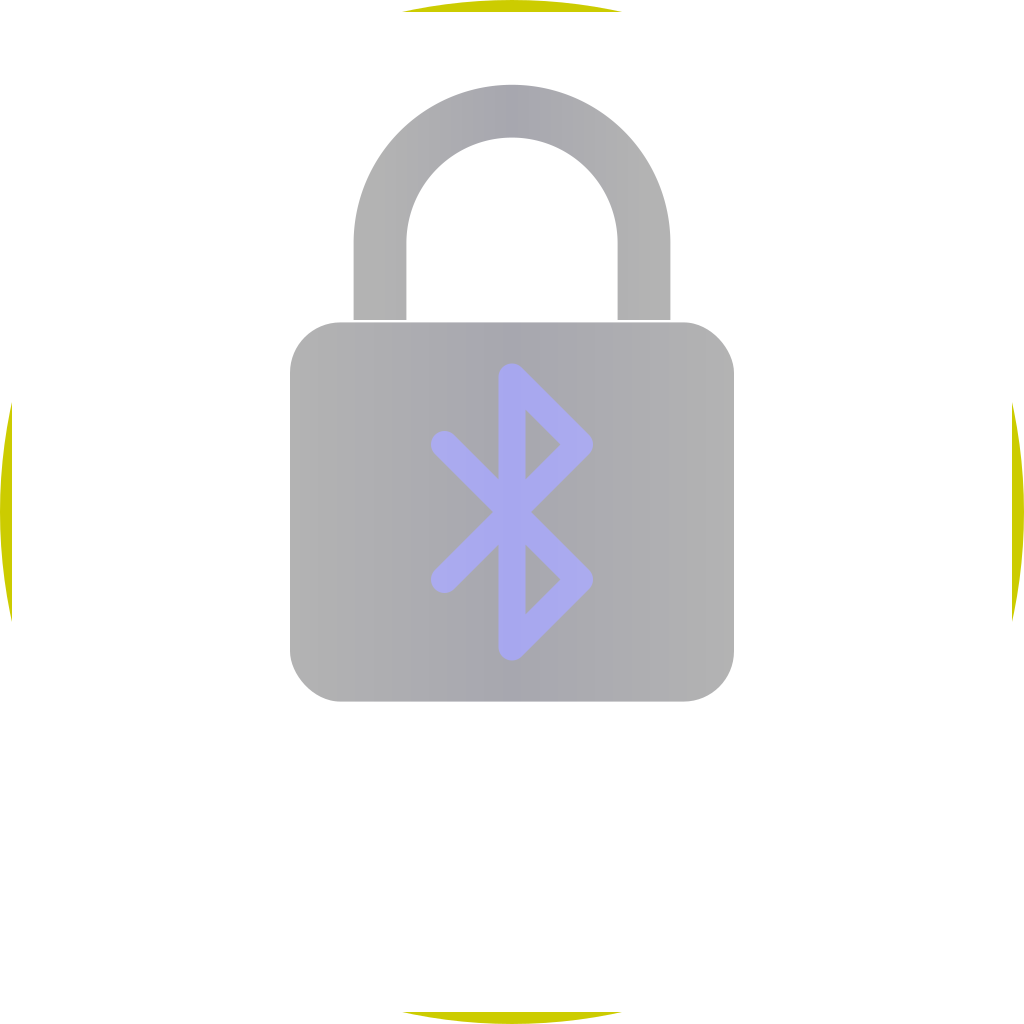 Dispositivo fuori portata (Giallo)
Sfondo giallo con simbolo di avviso nella finestra principale.
- Stato: "Dispositivo fuori portata"
- Significato: Il tuo dispositivo è stato perso, il computer è stato bloccato
- Cosa fare: Sblocca il computer quando ritorni. Il monitoraggio riprenderà automaticamente
Stati dell'icona del dock
L'icona del dock di ProximityLock cambia per riflettere lo stato di sicurezza corrente. Anche con la finestra chiusa, uno sguardo rapido ti dice tutto:
Disabilitato
Il monitoraggio è SPENTO
|
Ricerca
Ricerca del tuo dispositivo
|
Protetto
Dispositivo nel raggio d'azione, computer protetto
|
Blocco
Dispositivo fuori portata (raramente visibile)
|
Nota: L'icona "Blocco" appare solo per una frazione di secondo prima che lo schermo si blocchi, o se qualcosa va storto con il processo di blocco (problemi di permessi, ecc.). Se la vedi per più di un momento, controlla i tuoi permessi.
Funzionamento in background
ProximityLock non ha bisogno che la sua finestra sia aperta per funzionare. Monitora perfettamente in background. Chiudi la finestra e continuerà a proteggerti:
- Chiudi la finestra principale usando ⌘W o facendo clic sul pulsante rosso della finestra
- ProximityLock continua a monitorare in background
- L'icona del dock ti tiene informato sullo stato corrente
- Fai clic sull'icona del dock in qualsiasi momento per riaprire la finestra
Memoria dello stato della finestra: ProximityLock ricorda se la sua finestra era aperta o chiusa. Se chiudi la finestra prima di uscire o disconnetterti, si avvierà chiusa la prossima volta. Perfetto per un monitoraggio discreto in background.
Funzionalità di test
ProximityLock include diverse funzionalità di test accessibili dal menu Aiuto:
Prova notifica
Verifica che i permessi di notifica funzionino correttamente. Dovresti vedere apparire una notifica di test sullo schermo.
Se la notifica non appare:
- Controlla Impostazioni di Sistema → Notifiche → ProximityLock
- Assicurati che "Consenti notifiche" sia abilitato
Prova funzione di blocco
Blocca immediatamente lo schermo per verificare che il meccanismo di blocco funzioni. Salva prima il tuo lavoro!
Se il blocco non funziona:
- Controlla Impostazioni di Sistema → Sfondo → Salvaschermo
- Assicurati che possa funzionare eseguendo un'anteprima
- Riceverai una notifica con istruzioni se fallisce
L'interruttore Abilita monitoraggio
L'interruttore Abilita monitoraggio nella finestra principale controlla se ProximityLock sta monitorando attivamente:
- Blu (ACCESO): Il monitoraggio è attivo, il tuo computer si bloccherà quando il dispositivo uscirà dal raggio d'azione
- Grigio (SPENTO): Il monitoraggio è disabilitato, il tuo computer non si bloccherà automaticamente
Quando disattivare il monitoraggio:
- Quando sarai lontano dalla scrivania ma vuoi lasciare il computer sbloccato (lavorando da un'altra stanza)
- Quando qualcun altro deve usare il tuo computer mentre sei via
- Quando stai risolvendo problemi o testando impostazioni
Lo stato del monitoraggio persiste: ProximityLock ricorda se il monitoraggio era acceso o spento. Esci dall'app o riavvia il computer con il monitoraggio abilitato? Riprenderà automaticamente quando l'app si avvia.
Accesso rapido alle impostazioni
Fai clic sul pulsante Impostazioni... accanto al nome del dispositivo per:
- Visualizzare l'intensità del segnale in tempo reale
- Regolare soglia o timeout
- Passare a un dispositivo di monitoraggio diverso
- Controllare gli eventi di blocco storici
Vedi la sezione Impostazioni per tutti i dettagli sulla configurazione del tuo dispositivo.
Notifiche
ProximityLock invia notifiche per tenerti informato:
Notifiche di blocco
Quando il tuo computer viene bloccato perché il dispositivo è uscito dal raggio d'azione, riceverai una notifica che conferma l'avvenuto blocco. Questo ti aiuta a capire quando e perché il tuo computer è stato bloccato.
Notifiche di errore di blocco
Se ProximityLock cerca di bloccare lo schermo ma fallisce (a causa di problemi di permessi), riceverai una notifica sensibile al fattore tempo con istruzioni su come risolvere il problema. Queste notifiche sono contrassegnate come ad alta priorità in modo da non essere perse.
Comportamento durante sospensione e riattivazione
ProximityLock è intelligente riguardo allo stato di sospensione del tuo computer:
- Quando il computer va in sospensione: ProximityLock mette automaticamente in pausa il monitoraggio per risparmiare batteria
- Quando il computer si riattiva: Il monitoraggio riprende automaticamente se era precedentemente abilitato
- Computer già bloccato: ProximityLock non cerca di bloccare un computer in sospensione o già bloccato
Efficienza della batteria: ProximityLock utilizza la scansione Bluetooth passiva, che è molto efficiente dal punto di vista della batteria. L'abbiamo progettato per mettersi automaticamente in pausa durante la sospensione, garantendo un impatto minimo sulla batteria dei laptop MacBook.
Scorciatoie da tastiera
ProximityLock supporta le scorciatoie da tastiera standard di macOS:
- ⌘W - Chiudi finestra (il monitoraggio continua in background)
- ⌘Q - Esci da ProximityLock completamente (ferma il monitoraggio)
- ⌘, - Apri Impostazioni (come fare clic sul pulsante Impostazioni...)
Funzionalità della barra dei menu
Menu ProximityLock
- Informazioni su ProximityLock - Informazioni su versione e copyright
- Impostazioni... - Accesso rapido alla finestra delle impostazioni (⌘,)
- Esci da ProximityLock - Chiudi l'applicazione (⌘Q)
Menu Aiuto
- Aiuto di ProximityLock - Apre questo sistema di aiuto
- Prova notifica - Invia una notifica di test
- Prova funzione di blocco - Blocca immediatamente lo schermo
Consigli per l'uso quotidiano
- Controlla regolarmente l'icona del dock per verificare che il monitoraggio sia attivo
- Fai attenzione alle notifiche se il computer si blocca inaspettatamente. Potrebbe indicare che devi regolare la soglia
- Mantieni il dispositivo carico e il Bluetooth abilitato per un monitoraggio affidabile
- Controlla periodicamente il grafico del segnale per vedere se le impostazioni sono ancora ottimali man mano che l'ambiente cambia
- Abilita l'avvio automatico all'accesso (vedi Avvio automatico all'accesso) per una protezione automatica
Per ulteriori risposte vedi la pagina delle FAQ.
© 2025-2026 - Michael Sinz