真の「一度設定すれば安心」なセキュリティを実現するために、コンピュータへのログイン時にProximityLockが自動的に起動するように設定します。 これにより、再起動後も常に保護された状態を維持できます。
自動起動を有効にする最も簡単な方法は、ProximityLockのメインウィンドウで設定することです:
それだけです — 変更はすぐに反映されます。 ProximityLockは、ログインするたびに自動的に起動するよう登録されます。
注意: macOSがログイン項目と機能拡張で有効化の完了を求めることがあります。 その場合は表示される案内に従って、そこで承認を完了してください。
macOSで直接設定したい場合や、アプリ内トグルのトラブルシューティングが必要な場合は、従来どおり手動でも追加できます:
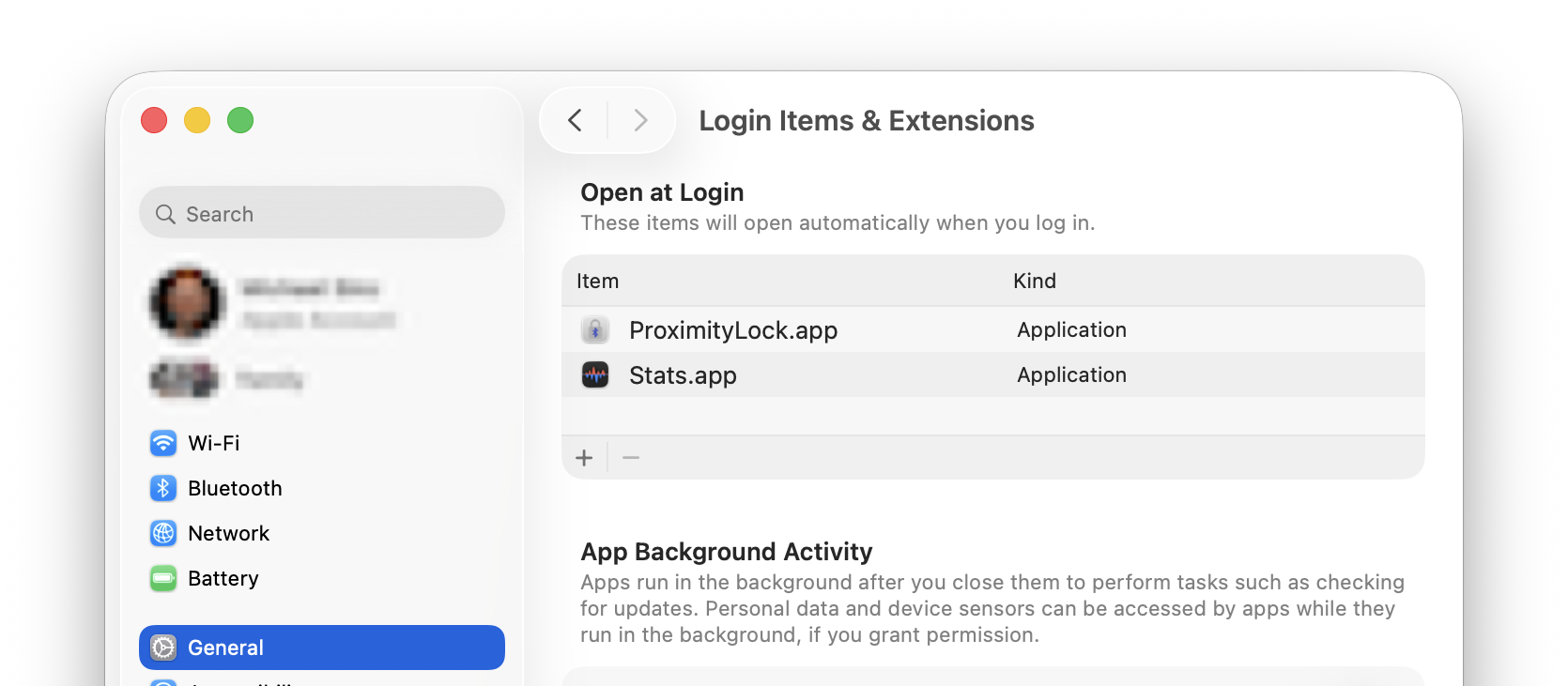
これでProximityLockがログイン項目リストに表示され、ログインするたびに自動的に起動するようになります。
ProximityLockの自動起動を停止したい場合:
システム設定で手動追加した場合は、システム設定 → 一般 → ログイン項目と機能拡張で−(マイナス)ボタンを使って削除することもできます。
ProximityLockは、前回アプリを終了した際のウィンドウの開閉状態を記憶します:
プロのヒント: 目立たないバックグラウンド監視を行うには、ログアウトする前にProximityLockウィンドウを閉じます(⌘W)。 ProximityLockはDockに最小化された状態で起動し、バックグラウンドで静かに監視を行います。 Dockアイコンをクリックすればいつでもウィンドウを再度開くことができます。
ProximityLockは監視が有効か無効かも記憶します:
つまり、一度ProximityLockを設定して監視を有効にすれば、再起動やログインを経ても自動的に保護が継続されます。
自動起動が機能していることを確認するには:
注意: macOSは、アプリが初めてログイン時に起動するときに通知を表示することがあります。 これは正常な動作です。 macOSのセキュリティ機能の一部です。
© 2025-2026 - Michael Sinz