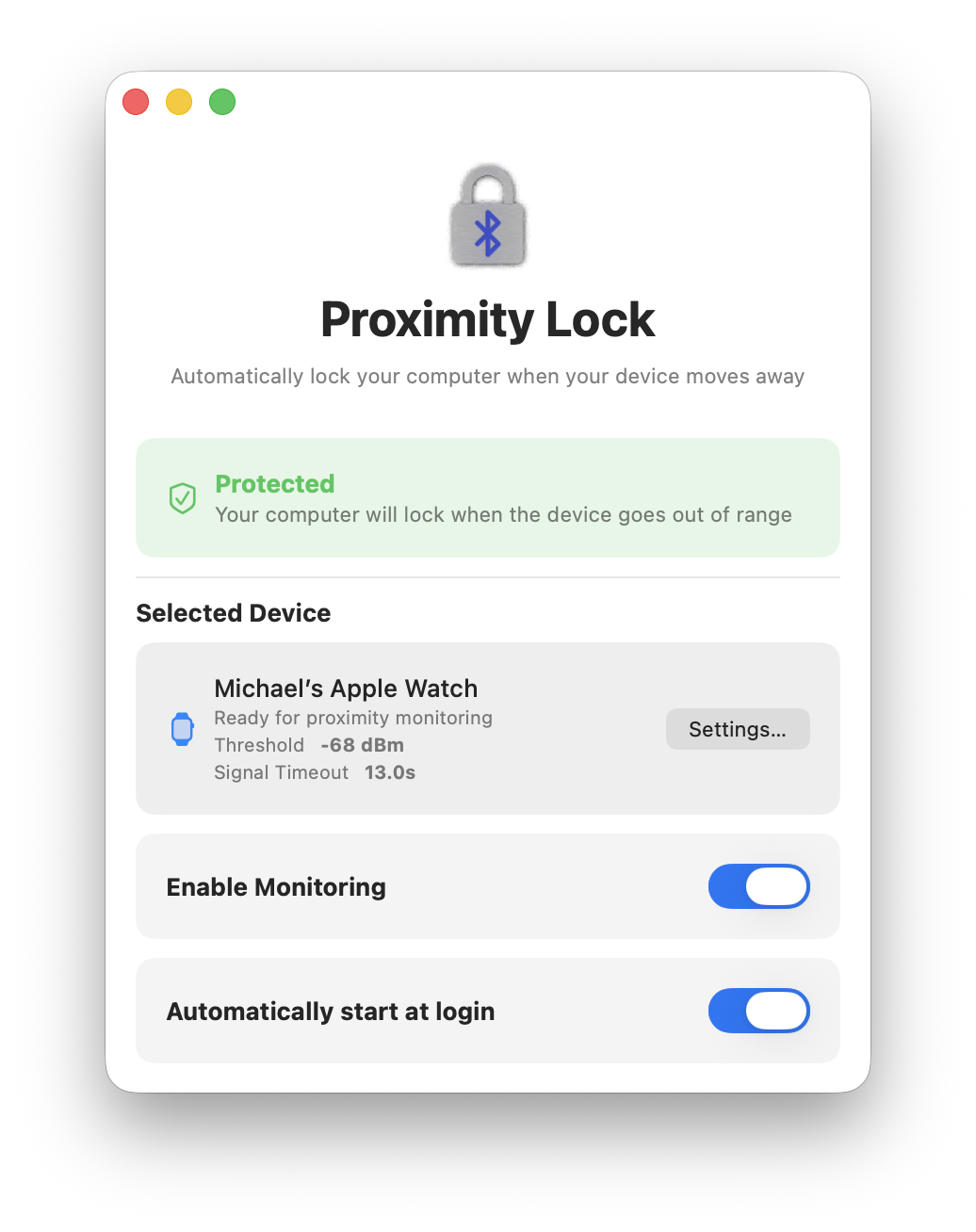
設定が完了すると、ProximityLockは自動的にバックグラウンドで動作します。 このページでは、日常的な使用中に遭遇するさまざまなインジケーターと機能について説明します。
メインウィンドウは、4つの主要なセクションを持つクリーンでシンプルなインターフェイスを提供します:
メインウィンドウは、上部の色付きステータスセクションを通じて保護ステータスに関する明確な視覚的フィードバックを提供します。 Dockアイコンも現在の状態を反映します:
 保護中(緑)
メインウィンドウに盾のアイコンと緑の背景が表示されます。
 検索中(オレンジ)
メインウィンドウにオレンジ色の背景が表示されます。
 監視していません(赤)
メインウィンドウに斜線の入った盾と赤い背景が表示されます。
 デバイスが範囲外です(黄)
メインウィンドウに警告シンボルと黄色の背景が表示されます。
ProximityLockのDockアイコンは、現在のセキュリティステータスを反映して変化します。 ウィンドウを閉じていても、一目見るだけですべてがわかります:
無効監視がオフです |
検索中デバイスを検索しています |
保護中デバイスが範囲内、コンピュータ保護中 |
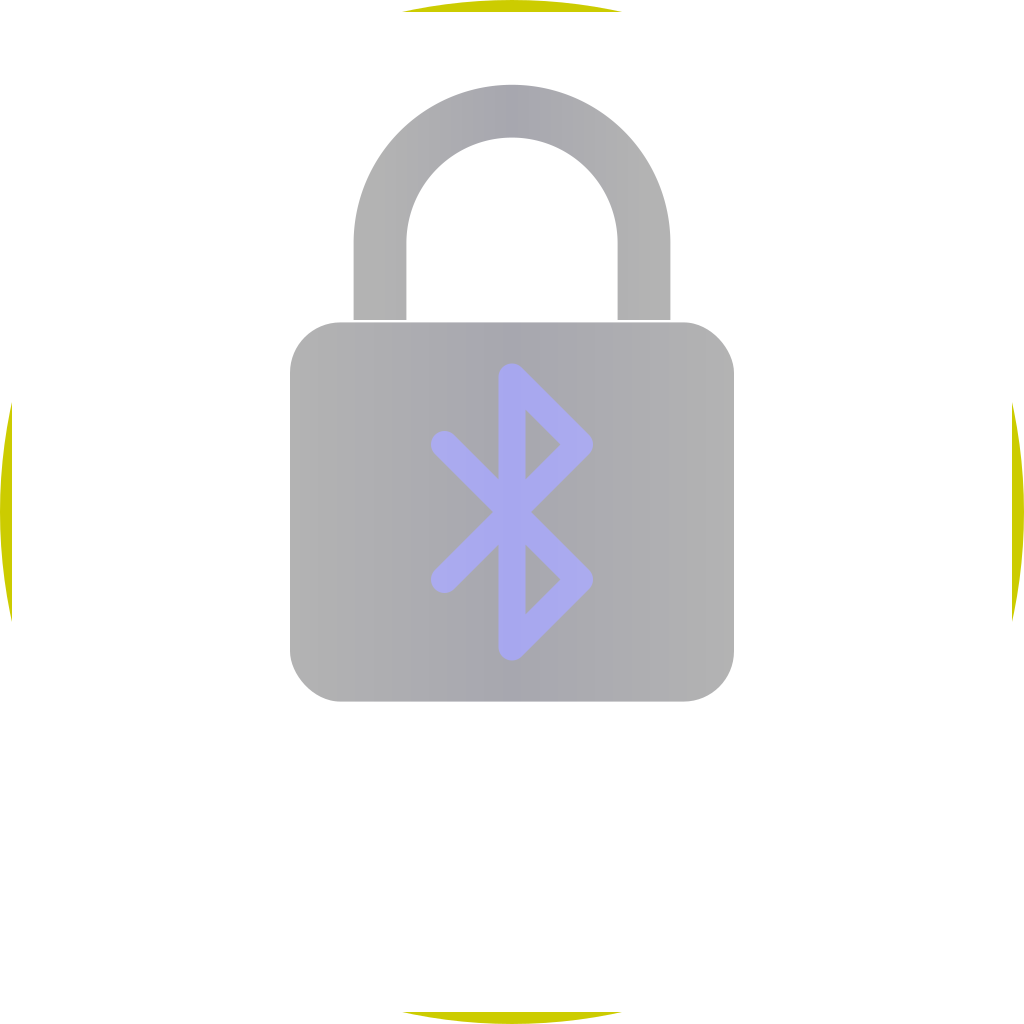
ロック中デバイスが範囲外(ほとんど表示されません) |
注:「ロック中」アイコンは、画面がロックされる直前のほんの一瞬だけ表示されるか、ロックプロセスに問題が発生した場合(権限の問題など)に表示されます。 一瞬以上表示される場合は、権限を確認してください。
ProximityLockは、ウィンドウを開いている必要はありません。 バックグラウンドでの監視でも完全に機能します。 ウィンドウを閉じても保護を続けます:
ウィンドウ状態のメモリ:ProximityLockは、ウィンドウが開いていたか閉じていたかを記憶します。 終了またはログアウトする前にウィンドウを閉じた場合、次回は閉じた状態で起動します。 目立たないバックグラウンド監視に最適です。
ProximityLockには、ヘルプメニューからアクセスできるいくつかのテスト機能が含まれています:
通知権限が正しく機能していることを確認します。 画面にテスト通知が表示されるはずです。
通知が表示されない場合:
ロック機構が動作していることを確認するために、すぐに画面をロックします。まず作業を保存してください!
ロックが機能しない場合:
メインウィンドウの監視を有効にするトグルスイッチは、ProximityLockがアクティブに監視しているかどうかを制御します:
監視をオフにするタイミング:
監視状態の保持:ProximityLockは、監視がオンだったかオフだったかを記憶します。 監視を有効にした状態でアプリを終了したり、コンピュータを再起動しても大丈夫です。 アプリが起動すると自動的に再開されます。
デバイス名の横にある設定...ボタンをクリックすると、次のことがすばやくできます:
ProximityLockは、情報を提供するために通知を送信します:
デバイスが範囲外になったためにコンピュータがロックされると、ロックが発生したことを確認する通知を受け取ります。 これにより、コンピュータがいつ、なぜロックされたかを理解できます。
ProximityLockが画面をロックしようとしたが失敗した場合(権限の問題による)、問題を解決する方法の手順が記載されたタイムセンシティブな通知を受け取ります。 これらの通知は、見逃されないように高優先度としてマークされています。
ProximityLockは、コンピュータのスリープ状態をスマートに処理します:
バッテリー効率:ProximityLockはパッシブBluetoothスキャンを使用しており、非常にバッテリー効率が高くなっています。 スリープ中に自動的に一時停止するように設計されており、MacBookラップトップのバッテリーへの影響を最小限に抑えます。
ProximityLockは、標準のmacOSキーボードショートカットをサポートしています:
その他の回答については、FAQページを参照してください。
© 2025-2026 - Michael Sinz