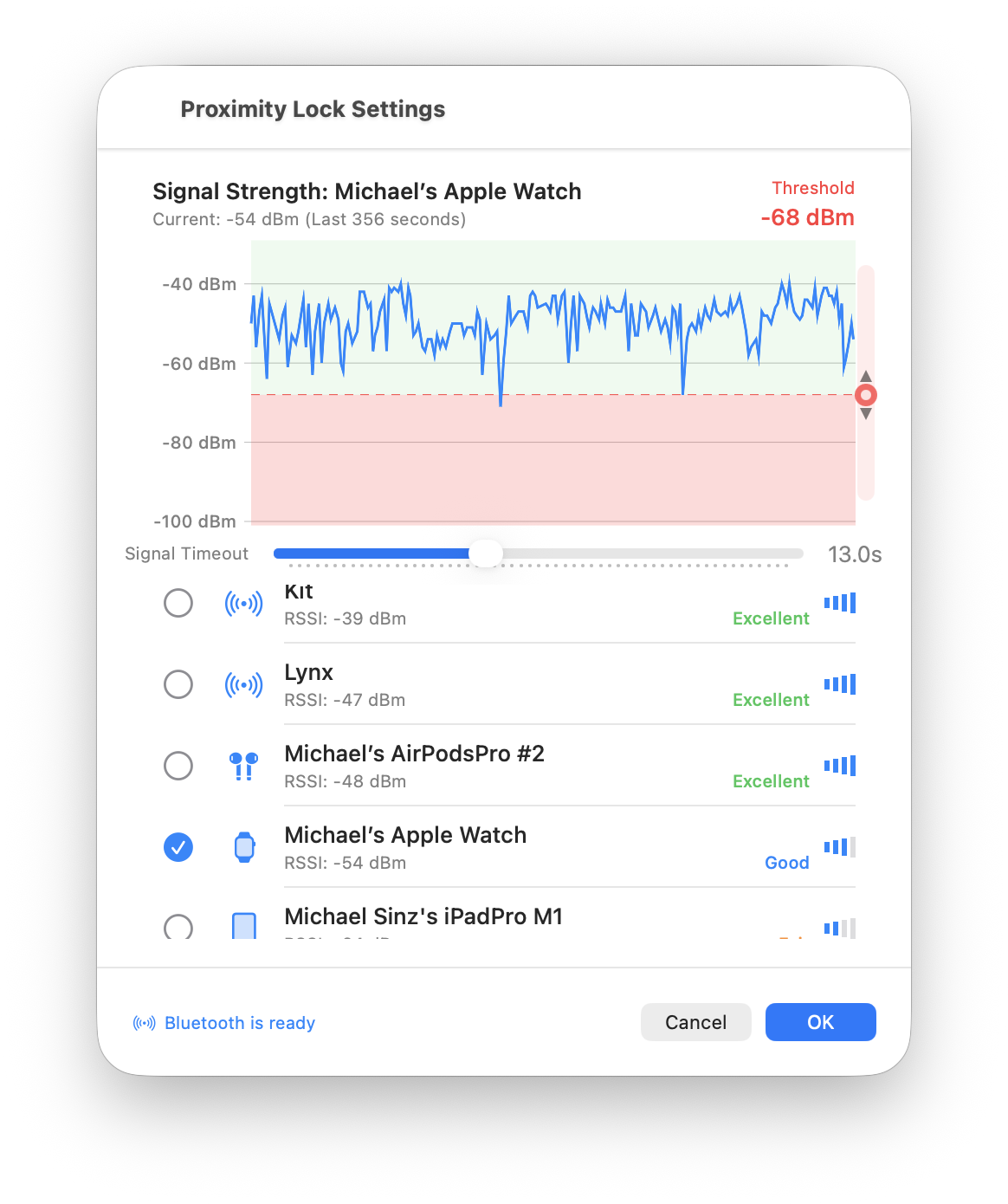
このガイドでは、デバイスと環境に最適なProximityLockの設定方法について説明します。
このページを読む必要がありますか? 細かく調整したい場合のみ必要です。 ほとんどの方にとって、デフォルト設定が適切に動作するように設定されています。 デバイスを選択して監視を有効にするだけで使用できます。 必要に応じて後からここに戻って調整することができます。
ProximityLockを初めて起動すると、macOSがいくつかの権限を要求します。 これらはすべてProximityLockが正常に機能するために必要です。
ProximityLockは、デバイスをスキャンして監視するためにBluetoothアクセスが必要です。
プロンプトが表示されたら: OKをクリックしてBluetoothアクセスを許可します。 この権限がないと、ProximityLockはデバイスを検出できません。
ProximityLockは通知を送信する権限を要求します。
プロンプトが表示されたら: 許可をクリックして通知を有効にします。 特にロックプロセスに問題が発生した場合には、これらの警告が必要になります。
初期設定後に権限を確認または変更する必要がある場合:
権限が許可されたら、ProximityLockを設定する準備が整いました。 以下のスクリーンショットは、期待される動作を正確に示しています。
注: デフォルト設定は意図的にゆとりを持たせています。 まだ席に座っているのにコンピュータをロックしてしまうよりも、待つ方が良いからです。 お使いの環境でProximityLockがどのように動作するかを確認した後、ワークスペースとセキュリティニーズに合わせて閾値とタイムアウトを調整できます。
メインウィンドウで、選択したデバイス名の右側にある設定...ボタンをクリックします。
設定ウィンドウが開き、上部にリアルタイムの信号強度グラフが表示されます。 このグラフはProximityLockの動作を理解するための鍵となります:
設定ウィンドウの下部にあるデバイスリストで:
デバイスが見つかりませんか? コンピュータとデバイスの両方でBluetoothが有効になっていることを確認してください。 一部のデバイスは、他のBluetoothアクセサリに接続されていない場合にのみアドバタイズします。 一時的に他のデバイスを切断してみてください。
閾値は、ProximityLockがデバイスを「範囲外」と見なす前に、信号がどれだけ弱くなければならないかを決定します:
閾値の値を理解する:
簡単なおさらいが必要ですか? 閾値のFAQエントリを参照してください。
ベストプラクティス: グラフでデバイスの信号を観察し、デスクにいるときに通常どこにあるかを確認してください。 通常の変動を考慮して、この典型的な信号強度より数dBm下に閾値を設定します。
グラフの下に「信号タイムアウト」スライダーがあります。 この設定は、ProximityLockが実際に離れたと判断するまでの待機時間を決定します:
Bluetoothデバイスは常に送信しているわけではありません。 定期的に自分自身をアドバタイズします(数秒ごとに「ここにいるよ!」と叫ぶようなもの)。 時々、これらの信号が次の理由で見逃されることがあります:
タイムアウト設定により、ProximityLockがこれらの一時的な信号の途切れを、実際に離れたと誤解することを防ぎます。
簡単なおさらいが必要ですか? タイムアウトのFAQエントリを参照してください。
環境が重要です: デバイスの少ないクリーンな環境ですか? 短いタイムアウトでうまく機能します。 多くのBluetoothデバイスとWi-Fiがある混雑したオフィスですか? 長く設定してください(15〜20秒)。
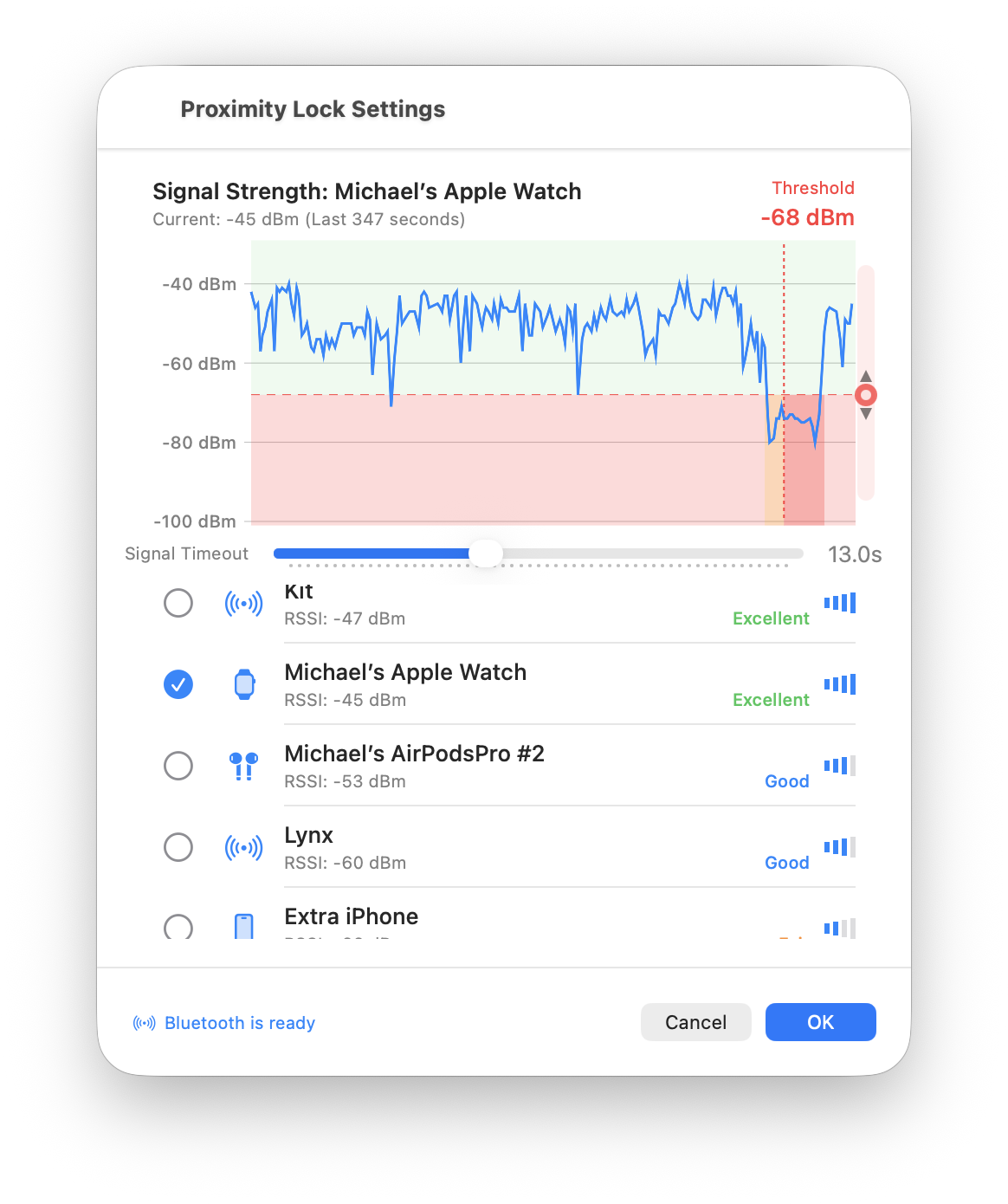
信号グラフには過去の「ロックイベント」が表示されます。 現在の設定に基づいて、ProximityLockが画面をロックした(またはロックしたであろう)時刻です:
これが示すこと:
設定ウィンドウの右下にある青いOKボタンをクリックして、設定を保存します。
メインウィンドウに戻って:
メインウィンドウの上部を見てください。 次のように表示されているはずです:

重要: ProximityLockはスクリーンセーバを起動できますが、そのスクリーンセーバが実際にコンピュータをロックするかどうかはmacOSが制御します。 本当のセキュリティを実現するには、次の設定を有効にする必要があります:
システム設定 → ロック画面 → 「スリープまたはスクリーンセーバの開始後すぐにパスワードを要求」
この設定がないと、ProximityLockはスクリーンセーバを起動しますが、パスワードなしで誰でもスクリーンセーバを解除できてしまいます。 このステップを省略しないでください!
ProximityLockがスクリーンセーバの仕組みを使用するのは、macOSがコンピュータを直接ロックするための公式に承認されたAPIを提供していないためです。 私たちは、Appleが承認し文書化されたAPIのみを使用するこのアプローチを選択し、信頼性とAppサンドボックスへの準拠を保証しています。 上記のスクリーンショットは、システム設定でこの重要な設定を見つける場所を示しています。
ProximityLockをセキュリティに信頼する前に、テストしてください:
合理的なデフォルトを設定していますが、環境はそれぞれ異なります。 デスクのセットアップ、近くのBluetoothデバイスの数、建材、さらにはデバイスの持ち運び方まで、すべてがパフォーマンスに影響します。
推奨事項: 数日間デフォルト設定で使用してから、経験に基づいて微調整してください:
© 2025-2026 - Michael Sinz