For ekte "sett det opp og glem det"-sikkerhet, konfigurer ProximityLock til å starte automatisk når du logger inn på datamaskinen din. Dette sikrer at du alltid er beskyttet, selv etter omstart.
Den enkleste måten å aktivere autostart på er rett i ProximityLock-hovedvinduet:
Det er det — endringen trer i kraft umiddelbart. ProximityLock vil registrere seg selv til å starte automatisk hver gang du logger inn.
Merk: macOS kan be deg om å fullføre aktiveringen i Påloggingselementer og utvidelser. Hvis det skjer, følger du oppfordringen og fullfører godkjenningen der.
Hvis du foretrekker å konfigurere dette direkte i macOS, eller hvis du trenger å feilsøke bryteren i appen, kan du fortsatt legge til ProximityLock manuelt:
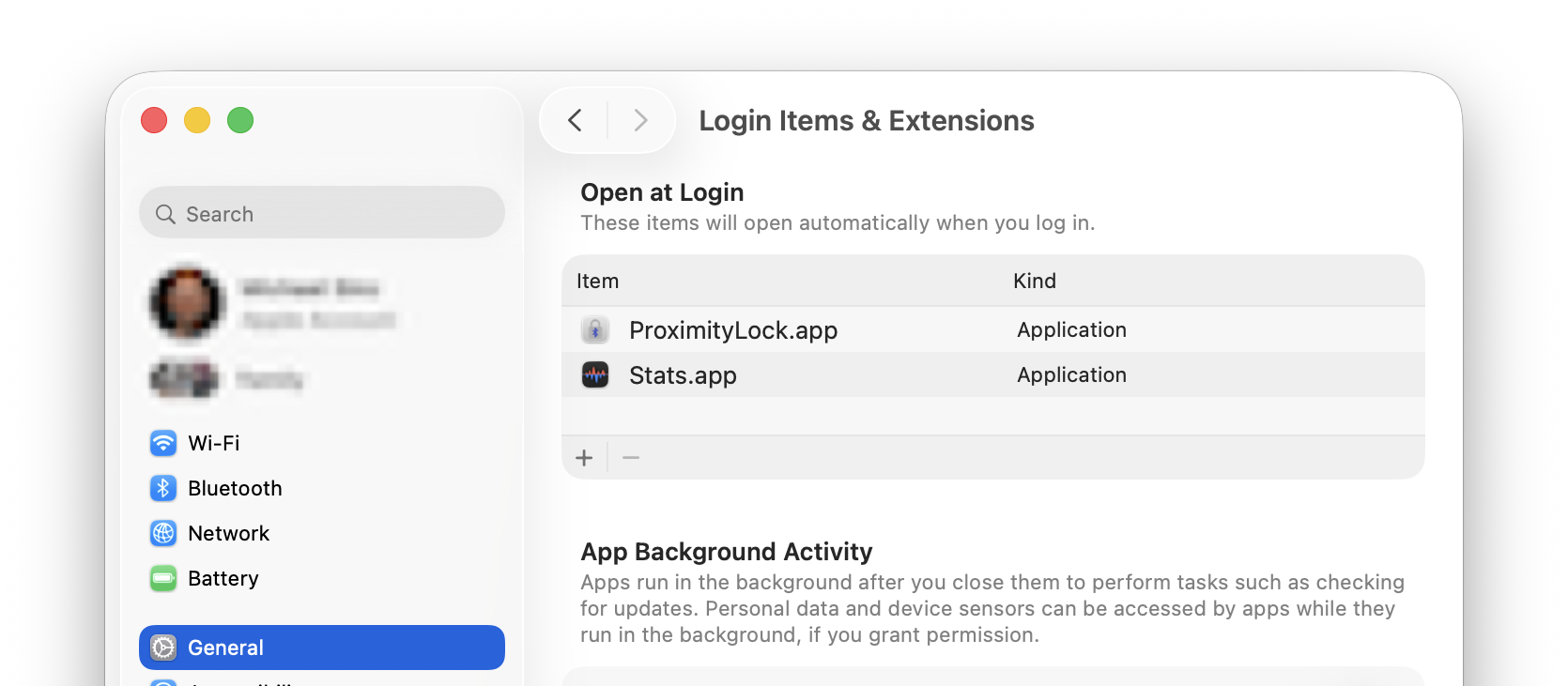
ProximityLock vil nå vises i listen over påloggingselementer og vil starte automatisk hver gang du logger inn.
Hvis du vil stoppe ProximityLock fra å starte automatisk:
Hvis du satte det opp manuelt i Systeminnstillinger, kan du også fjerne det der ved å bruke Systeminnstillinger → Generelt → Påloggingselementer og utvidelser og −-knappen (minus).
ProximityLock husker om vinduet var åpent eller lukket når du sist avsluttet appen:
Profftips: For diskret bakgrunnsovervåking, lukk ProximityLock-vinduet (⌘W) før du logger ut. ProximityLock vil starte minimert i Dock og overvåke i stillhet i bakgrunnen. Du kan alltid klikke på Dock-ikonet for å åpne vinduet igjen.
ProximityLock husker også om overvåking var aktivert eller deaktivert:
Dette betyr at når du har konfigurert ProximityLock og aktivert overvåking, vil den fortsette å beskytte deg automatisk ved omstarter og pålogginger.
For å bekrefte at autostart fungerer:
Merk: macOS kan vise et varsel første gang en app starter ved pålogging. Dette er normalt. Bare en del av macOS' sikkerhetsfunksjoner.
© 2025-2026 - Michael Sinz