Bruke ProximityLock
Når ProximityLock er konfigurert, fungerer den automatisk i bakgrunnen. Denne siden forklarer de ulike indikatorene og funksjonene du vil støte på i daglig bruk.
Oversikt over hovedvinduet
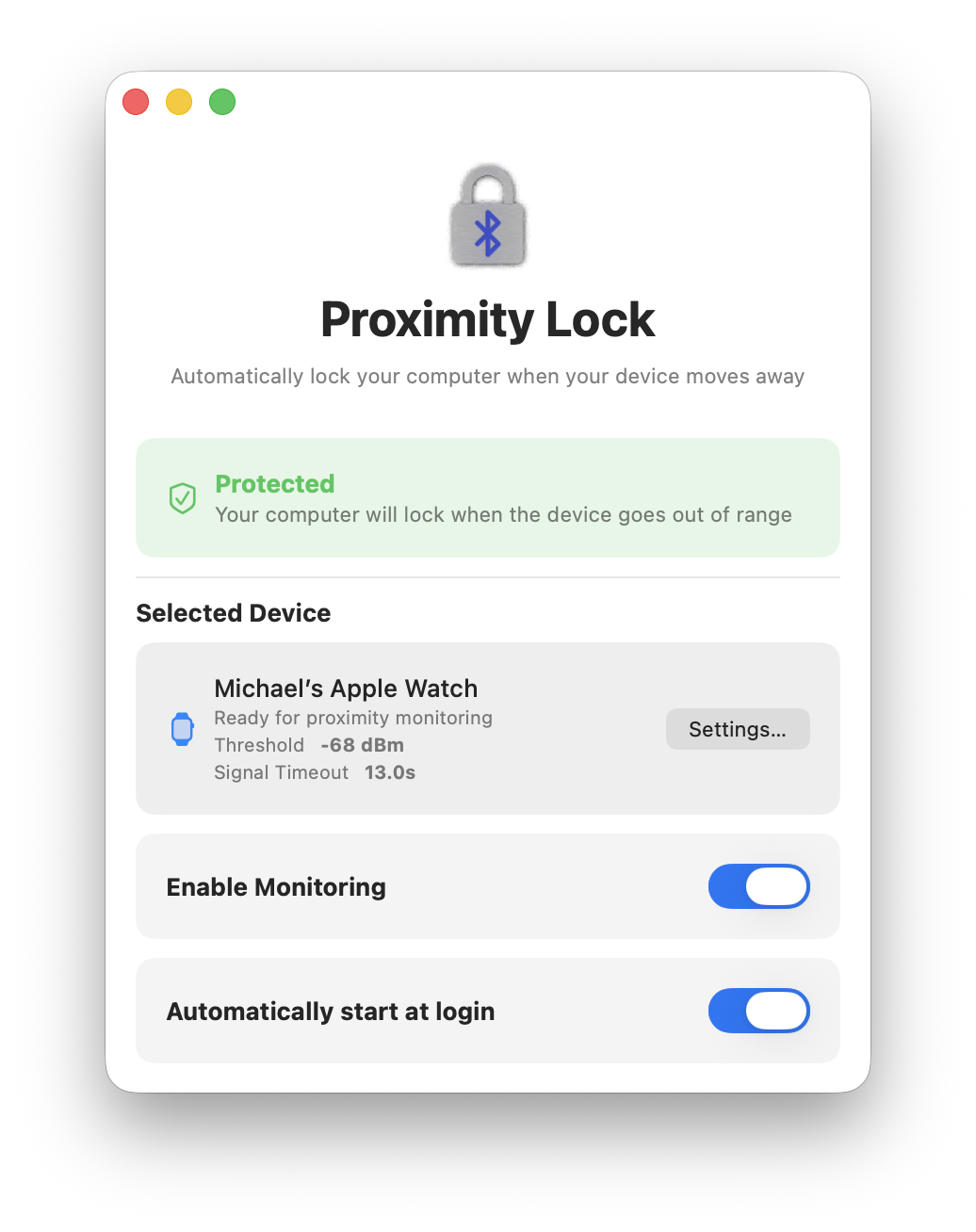
Hovedvinduet gir et rent, enkelt grensesnitt med fire hoveddeler:
- Statusindikator (topp) - Viser din nåværende beskyttelsesstatus med en farget bakgrunn
- Valgt Enhet (midten) - Viser overvåkingsenheten din, signalterskel og tidsavbrudd med rask tilgang til innstillinger
- Aktiver overvåking-bryter - Ett-klikks aktivering/deaktivering av automatisk låsing
- Start automatisk ved innlogging-bryter - Styrer om ProximityLock starter ved pålogging
Statusindikatorer i hovedvinduet
Hovedvinduet gir tydelig visuell tilbakemelding om beskyttelsesstatusen din gjennom den fargede statusseksjonen øverst. Dock-ikonet reflekterer også gjeldende tilstand:
 Beskyttet (grønn)
Grønn bakgrunn med skjold-ikon i hovedvinduet.
- Status: "Beskyttet"
- Betydning: Enheten din er oppdaget og innenfor rekkevidde, datamaskinen din er beskyttet
- Hva du skal gjøre: Ingenting! Alt fungerer som forventet
 Oppdager (oransje)
Oransje bakgrunn i hovedvinduet.
- Status: "Oppdager"
- Betydning: Leter etter den valgte enheten din, overvåking starter
- Hva du skal gjøre: Vent noen sekunder på at ProximityLock finner enheten din
 Overvåker ikke (rød)
Rød bakgrunn med gjennomstreket skjold i hovedvinduet.
- Status: "Overvåker ikke"
- Betydning: Overvåking er slått av eller ingen enhet er valgt
- Hva du skal gjøre: Aktiver overvåking med bryteren, eller velg en enhet i Innstillinger
 Enhet utenfor
rekkevidde (gul)
Enhet utenfor
rekkevidde (gul)
Gul bakgrunn med varselsymbol i hovedvinduet.
- Status: "Enhet utenfor rekkevidde"
- Betydning: Enheten din har blitt mistet, datamaskinen er låst
- Hva du skal gjøre: Lås opp datamaskinen din når du kommer tilbake. Overvåking vil gjenopptas automatisk
Dock-ikontilstander
ProximityLocks dock-ikon endres for å reflektere gjeldende sikkerhetsstatus. Selv med vinduet lukket, forteller et raskt blikk deg alt:
Deaktivert
Overvåking er AV
|
Oppdager
Leter etter enheten din
|
Beskyttet
Enhet innenfor rekkevidde, datamaskin beskyttet
|
Låser
Enhet utenfor rekkevidde (sjelden synlig)
|
Merk: "Låser"-ikonet vises bare for et kort øyeblikk før skjermen låses, eller hvis noe går galt med låseprosessen (tillatelsesproblem, osv.). Hvis du ser det mer enn et øyeblikk, sjekk tillatelsene dine.
Drift i bakgrunnen
ProximityLock trenger ikke at vinduet er åpent for å fungere. Den overvåker gjerne i bakgrunnen. Lukk vinduet, så vil den fortsette å beskytte deg:
- Lukk hovedvinduet med ⌘W eller klikk på den røde vindusknappen
- ProximityLock fortsetter å overvåke i bakgrunnen
- Dock-ikonet holder deg informert om gjeldende status
- Klikk på dock-ikonet når som helst for å åpne vinduet igjen
Vindusstatusminne: ProximityLock husker om vinduet var åpent eller lukket. Hvis du lukker vinduet før du avslutter eller logger ut, vil det starte lukket neste gang. Perfekt for diskret overvåking i bakgrunnen.
Testfunksjoner
ProximityLock inkluderer flere testfunksjoner tilgjengelig fra Hjelp-menyen:
Test varsel
Bekrefter at varslingstillatelser fungerer riktig. Du skal se et testvarsel vises på skjermen din.
Hvis varselet ikke vises:
- Sjekk Systeminnstillinger → Varslinger → ProximityLock
- Forsikre deg om at "Tillat varslinger" er aktivert
Test låsfunksjon
Låser skjermen umiddelbart for å bekrefte at låsemekanismen fungerer. Lagre arbeidet ditt først!
Hvis låsingen ikke fungerer:
- Sjekk Systeminnstillinger → Bakgrunnsbilde → Skjermsparer
- Forsikre deg om at den kan kjøre ved å forhåndsvise
- Du vil motta et varsel med instruksjoner hvis det feiler
Aktiver overvåking-bryteren
Bryteren Aktiver overvåking i hovedvinduet styrer om ProximityLock aktivt overvåker:
- Blå (PÅ): Overvåking er aktiv, datamaskinen din vil låses når enheten kommer utenfor rekkevidde
- Grå (AV): Overvåking er deaktivert, datamaskinen din vil ikke låses automatisk
Når du skal slå av overvåking:
- Når du skal være borte fra skrivebordet, men vil la datamaskinen være ulåst (jobber fra et annet rom)
- Når noen andre trenger å bruke datamaskinen din mens du er borte
- Når du feilsøker eller tester innstillinger
Overvåkingstilstand vedvarer: ProximityLock husker om overvåking var på eller av. Avslutter du appen eller starter datamaskinen på nytt med overvåking aktivert? Den vil gjenopptas automatisk når appen starter.
Rask tilgang til innstillinger
Klikk på Innstillinger...-knappen ved siden av enhetsnavnet ditt for raskt å:
- Se sanntids signalstyrke
- Justere terskel eller tidsavbrudd
- Bytte til en annen overvåkingsenhet
- Sjekke historiske låsehendelser
Se Innstillinger-delen for fullstendige detaljer om konfigurering av enheten din.
Varslinger
ProximityLock sender varslinger for å holde deg informert:
Låsevarslinger
Når datamaskinen din låses fordi enheten din kom utenfor rekkevidde, vil du motta et varsel som bekrefter at låsingen skjedde. Dette hjelper deg å forstå når og hvorfor datamaskinen din ble låst.
Varslinger om låsefeil
Hvis ProximityLock prøver å låse skjermen din, men feiler (på grunn av tillatelsesproblem), vil du motta et tidssensitivt varsel med instruksjoner om hvordan du løser problemet. Disse varslene er merket med høy prioritet slik at de ikke blir oversett.
Søvn- og oppvåkningsatferd
ProximityLock er smart om datamaskinens søvntilstand:
- Når datamaskinen din sover: ProximityLock pauser automatisk overvåking for å spare batteri
- Når datamaskinen din våkner: Overvåking gjenopptas automatisk hvis den var aktivert tidligere
- Allerede låst datamaskin: ProximityLock prøver ikke å låse en sovende eller allerede låst datamaskin
Batterieffektivitet: ProximityLock bruker passiv Bluetooth-skanning, som er svært batterieffektiv. Vi designet den til å automatisk pause under søvn, noe som sikrer minimal batteripåvirkning på MacBook-laptoper.
Tastatursnarveier
ProximityLock støtter standard macOS-tastatursnarveier:
- ⌘W - Lukk vindu (overvåking fortsetter i bakgrunnen)
- ⌘Q - Avslutt ProximityLock fullstendig (stopper overvåking)
- ⌘, - Åpne Innstillinger (samme som å klikke Innstillinger...-knappen)
Menylinjefunksjoner
ProximityLock-menyen
- Om ProximityLock - Versjons- og opphavsrettsinformasjon
- Innstillinger... - Rask tilgang til innstillingsvindu (⌘,)
- Avslutt ProximityLock - Avslutt applikasjonen (⌘Q)
Hjelp-menyen
- ProximityLock Hjelp - Åpner dette hjelpesystemet
- Test Varsel - Sender et testvarsel
- Test Låsfunksjon - Låser skjermen din umiddelbart
Tips for daglig bruk
- Sjekk dock-ikonet regelmessig for å bekrefte at overvåking er aktiv
- Se etter varslinger hvis datamaskinen din låses uventet. Det kan indikere at du må justere terskelen din
- Hold enheten din ladet og Bluetooth aktivert for pålitelig overvåking
- Gjennomgå signalgrafen jevnlig for å se om innstillingene dine fortsatt er optimale når miljøet ditt endrer seg
- Aktiver autostart ved pålogging (se Autostart ved pålogging) for automatisk beskyttelse
For flere svar, se FAQ-siden.
© 2025-2026 - Michael Sinz